


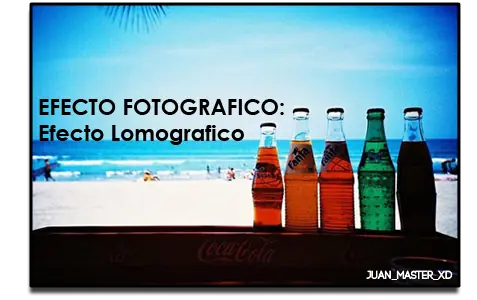


• La lomografía (del inglés lomography) es el arte de hacer fotografías con una cámara LOMO LC-A (cámara compacta de la marca soviética LOMO). Es una cámara totalmente automática, de alta sensibilidad, capaz de registrar color y movimiento sin necesidad de flash y sin deformación. Las fotografías tomadas con esta cámara tienen unas características peculiares que las distinguen instantáneamente.
La lomografía enfatiza la fotografía informal y despreocupada. Lo que normalmente se consideraría un defecto o accidente (sobresaturación de colores, defectos ópticos, sobreexposición, colores indefinidos, etc.) se considera aquí un rasgo particular y artístico.

• Hola! Vengo yo de nuevo ahora trayendoles un post con un videotutorial para que aprendan a hacer un efecto lomografico y donde explicara todo.
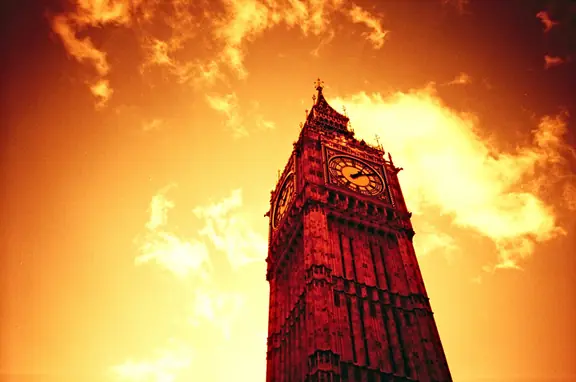
• Tambien encontraran algunos ejemplos muy buenos de efectos lomograficos y por ultimo veran unas acciones para descargar; y realizar este efecto facilmente



Paso 1: Brillo/Contraste
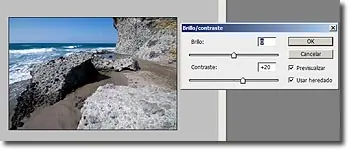
Vamos a crear una capa de ajuste de tipo Brillo/Contraste. Para ello vamos al menú Capas -> Nueva capa de ajuste -> Brillo/Contraste...
En la ventana de dialogo vamos a mantener el brillo como está y subiremos el contraste un 20%, marcando previamente la opción "Usar heredado".
Paso 2: Duplicamos la foto original y la superponemos
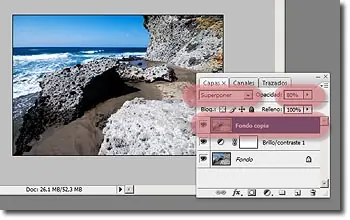
Seleccionamos la capa Fondo, que es la que contiene la capa original. COn el botón derecho sobre la capa seleccionamos la opción duplicar capa. También lo podemos hacer con la opción de menú Capa -> Duplicar capa.
Una vez tenemos la capa duplicada, cambiamos su posición en la ventana de capas para que quede por encima de la capa de ajuste de brillo/Contraste que habíamos creado en el paso 1.
Una vez la tenemos arriba del todo, vamos a cambiar el modo de fusión de Normal a Superponer, y bajaremos la opacidad de la capa al 80%.
Paso 3: Viñeteando la foto
Para hacer el viñeteo vamos a utilizar una capa de relleno con un gradiente. Esto lo conseguimos con el menú Capa -> Nueva capa de relleno -> Degradado. Seleccionamos el modo de fusión Superponer.
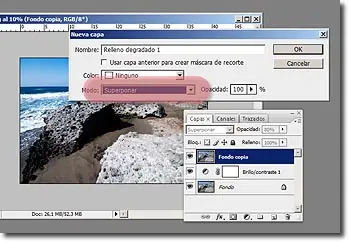
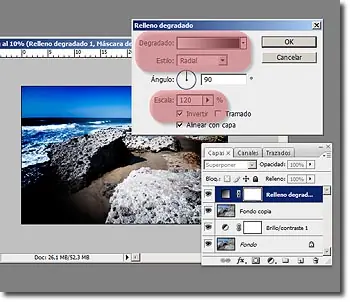
En el tipo de degradado seleccionamos el que va del negro al blanco. En estilo seleccionamos Radial. Subimos la escala a 120% y marcamos la opción Invertir.
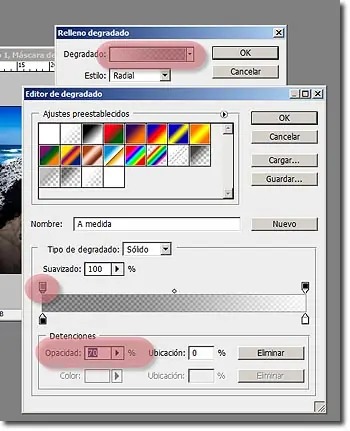
Antes de pulsar "Ok", vamos a ajustar las opciones de degradado. Pulsando sobre la caja en la que aparece el degradado que acabamos de seleccionar se abrirá una nueva ventana. En la parte inferior de esta ventana vamos a pulsar sobre la cajita negra superior izquierda y en opacidad vamos a seleccionar un valor de 70%.
Pulsamos "Ok", y volvemos a pulsar "Ok". Ya tenemos la primera parte del viñeteo.
Ahora vamos a duplicar la capa que acabamos de crear. Como habíamos hecho antes, simplemente seleccionamos la capa en la ventana de Capas y vamos al menú Capa -> Duplicar Capa.
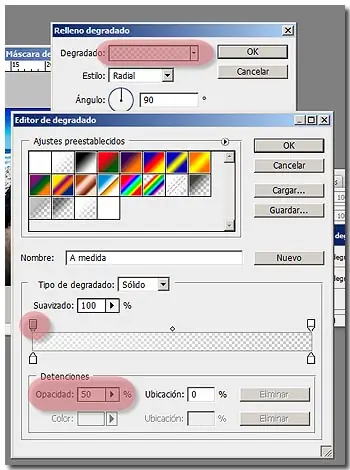
Creamos una nueva capa de degradado (Capa -> Nueva capa de relleno -> Degradado). Esta vez el degradado lo haremos de blanco a transparente. Mantenemos la opción "Radial" e "Invertir": Hacemos la misma operación que en el anterior para ajustar la opacidad, y esta vez la pondremos en el 50%.
Y listo. Ya tenemos nuestra foto con el efecto LOMO aplicado. A continuación podéis ver la foto original y la resultante después de aplicar el efecto LOMO.
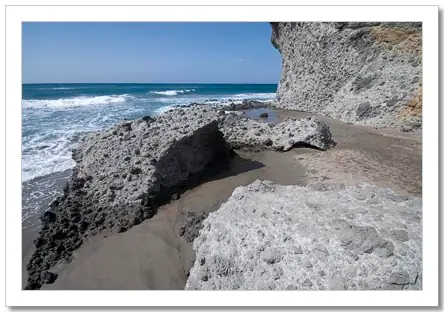
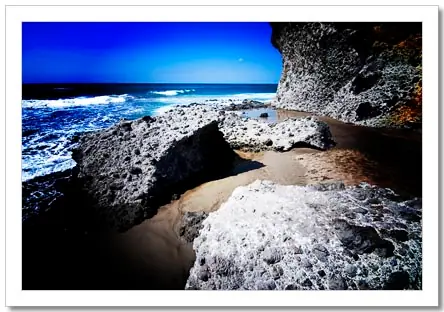


Desarrollada por el italiano Emanuele Feronato, puedes lograr el efecto que ves arriba, a la izquierda puedes observar el antes; y a la derecha despues de haber aplicado la accion
Esta es una accion muy parecida a la otra, la cual encontre en una web y veran lo que hace en el ejemplo de arriba, y para descargarla solo den click en el boton de abajo.

¿Como cargo una accion al photoshop?
1. Como primer paso, lo más recomendable es crear una carpeta en tu disco duro en la que irás agregando tus acciones. También puedes utilizar la ruta predefinida de Photoshop que puede ser:
C

 rogram Files (x86)AdobeAdobe Photoshop CS3PresetsActions
2. Debes descomprimir el archivo que bajaste de la liga con la acción y copiar el archivo con extensión .atn en la carpeta donde guardarás tus acciones.
3. En Photoshop CS3, en el menu Window asegurate que esté seleccionada la opción Actions.
4. En la parte derecha de tu pantalla, dentro de Photoshop CS3, deberás tener un panel para acciones con un símbolo de Play.
5. Seleccionar el ícono de tres rallitas para desplegar el menú y seleccionar del menú la opción Load Actions.
6. Se abrirá un explorador en donde podrás buscar el archivo con extensión .atn que contiene la acción, esto agregará tu acción a la lista de acciones en Photoshop
7. Para ejecutar la Acción simplemente tienes que seleccionarla del listado de acciones, en este caso seleccionar la de “Lomo (Original)” y dar clic en el botón Play de la parte inferior, esto ejecutará la acción y le dará el efecto a tu fotografía.
