dijo:¿Que es un “mouse”?
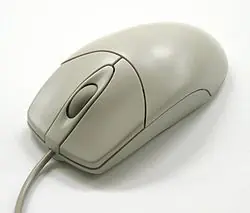
El “mouse” es un dispositivo que se controla con la mano y que
sirve para señalar, permitiéndonos así activar comandos en la
pantalla de la computadora. Es una conexión entre usted y la
computadora.
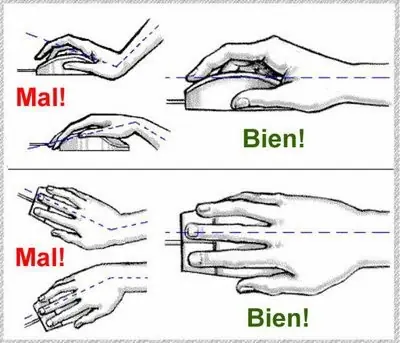
Como ubicar la mano correctamente en el “mouse”
El dedo índice tiene que estar ubicado en el botón izquierdo y el dedo del medio tiene que estar puesto en el botón
derecho. El “mouse” tiene que estar en una superficie plana, preferentemente una almohadilla en todo momento.
Como mover el cursor
Hay dos clavijas rotativas adentro del “mouse”. Una permite que se mueva hacia la izquierda y hacia la derecha, y la
otra permite que se mueva para arriba y para abajo. La bola que gira adentro del “mouse” hace que el “mouse” o
cursor que aparece en la pantalla se active y que se mueva en dos direcciones al mismo tiempo.
Cuando usted comienza a mover el “mouse” va a notar que aparece una flecha en la pantalla. A esa flecha se la
denomina cursor. La forma del cursor cambia dependiendo de la acción que se esté ejecutando en el momento, o de
la aplicación que se esté usando. En la clase de hoy, el cursor va a aparecer como una flecha, que les permitirá hacer
clic en los distintos menús y en los botones de la barra de herramientas, y también va a aparecer en forma de I
cuando se vaya a usar para escribir un texto o número
Ejercicios de práctica
Pasos a seguir:
1. Ubique el cursor en su pantalla.
2. Mueva el “mouse” hacia la derecha y hacia la izquierda.
3. Note la velocidad a la que se mueve el cursor en la pantalla.
4. Ahora intente mover el cursor para arriba y para abajo.
5. Otra vez, fíjese con la velocidad que se mueve el cursor en la pantalla.
6. Intente mover el “mouse” en forma diagonal.
Hacer clic una sola vez
Una vez que se sienta cómodo moviendo el “mouse”, va a tener que hacer clic para activar un comando o
seleccionar un objeto. En otras palabras, le va a tener que decir a la computadora que es lo que quiere que haga.
Como usar el “mouse”
¿Quiere abrir un programa? ¿Quiere imprimir un sitio de Internet? Para que la computadora haga lo que usted
quiere, va a tener que hacer clic. La mayoría de las veces que necesita hacer clic se hace con el botón izquierdo.
Ejercicio de práctica
Pasos a seguir:
1. Localice el botón Start en la esquina izquierda de la pantalla.
2. Ponga el cursor sobre el botón Start y haga clic una vez en el botón izquierdo del “mouse”.
• Se va a abrir un menú y va a mostrar todos los programas disponibles en la computadora.
3. Haga clic fuera de este menú para cerrarlo (en cualquier lado del escritorio).
4. Hagan clic otra vez en el botón Start y abra el menú.
5. Ahora trate de mover el “mouse” hacia arriba.
6. Fíjese que cuando el mouse” se mueve, va seleccionando el artículo que toca con un color azul o medio violeta.
Con hacer clic una sola vez, usted puede abrir la aplicación que quiera.
7. Haga clic afuera del menú para cerrarlo.
Hacer doble clic
Hacer doble clic significa hacer clic dos veces seguidas rápidamente en el botón izquierdo del “mouse”. Usualmente
se usa el doble clic para abrir íconos que están en el escritorio. Estos íconos no aparecen en las computadoras de la
biblioteca, y es por eso que rara vez va a hacer doble clic cuando trabaje en las computadores de la biblioteca.
Hacer clic a la derecha
Hacer clic a la derecha significa hacer clic en el botón derecho del “mouse”. Hacer clic a la derecha se usa para abrir
menús de atajo para poder acceder a comandos más específicos.
Hacer clic y arrastrar
Para poder mover íconos en el escritorio, o un archivo o una carpeta, o una carta en un juego de solitario, hay que
hacer clic y arrastrar. Esto es así, haga clic en un objeto, mantenga el botón apretado, y mueva el “mouse” de un
lado para el otro. Imaginese que es como si fuera que el “mouse” esta haciendo gimnasia. Una vez que haya
aprendido a hacer esto, ¡usted se puede considerar un verdadero maestro con el “mouse”!