hola a todos como siempre llego con esas curiosidades y preguntas ke nos asaltan a todos.
aohra les traigo un aspreguntas y respuestas sobre los componentes ke tienen nuestros computadores
bueno comensemos...........
en realidad es algo bien simple
Solo tienes ke mantener precionada la tecla "Inicio" de tu teclado y luego apretar "R" (o bien van a "inicio" y luego a "ejecutar".
Luego te va a salir una pequeña ventana: ahi pones "dxdiag". y ahi te sale la informacion de la Pc
(ram, placa d video, placa d sonido, etc...)
o bie lo ke puedes hacer es darle click en inicio---programas---accesorios---herramientas del sistema---informacion del sistema---componentes--mostrar. y listo ayi buscas lo ke nesesites
si olvidaste tu contraseña de administrador lo ke puedes hacer es seguir estos sencillos pasos
1. al mostrar la cuenta de usuario oprime Ctrl + Alt + Supr + Supr ese tecleo lo tiene que hacer sin soltar Ctrl + Alt + Supr oprime nuevamente Supr
2. tecleas en el nombre de usuario "administrador" (sin comillas) y en contraseña la deja en blanco
3. al iniciar sesion se dirige a ejecutar y aqui pone lo siguiente "control userpassword2" (SIN COMILLAS)
4. le aparece las cuentas de usuario, selecciona la que tiene contraseña y se va a "restablecer contraseña" NO PONE NADA EN CONTRASEÑA NUEVA Y DA aceptar
5. reinicia el pc y se dirige a su cuenta de usuario y listo . ....
para saber la direccion MAC
Bajo Windows
Abre la consola de comandos (Inicio/Ejecutar/escribe cdm) y escribe ipconfig /all
La dirección MAC es la dirección física
Bajo Linux
En una shell, escribe ifconfig
La dirección MAC es HWaddr.
para conoser la direccion de IP
Bajo Windows 2000 / XP / Vista
Dirígete a Inicio / Ejecutar y escribe:
cmd /K ipcongif /all
Presiona Enter
Bajo Windows 95 / Windows 98
Dirígete a Inicio / Ejecutar y escribe:
winipcfg
Presiona Enter
Bajo Linux
En la consola en modo root
ifconfig
en la consola en modo usuario
/sbin/ifconfig
Ingresando a una página Web
Simplemente accede a una de estas páginas Web y te saldra automaticamente tu dirección IP:
http://www.whatismyip.com/
http://www.cual-es-mi-ip.net/
Porque algunas página no me dan la misma IP
El comando ipconfig y páginas Web como www.whatismyip.com pueden dar a veces direcciones IP diferentes.
Si es tu caso, puede ser que:
Tengas varias direcciones IP, correspondientes a varios módem/tarjetas de red/Wifi. Usa bien la opción /all (ipconfig /all) para ver todas las interfaces.
A lo mejor estás detrás de un router, una pasarela o de un proxy. El router realiza una conversión de dirección entre internet y tu red local (NAT).
Ver este articulo: Obtener tu IP publica
http://www.whatismyip.com/ solo ve la dirección IP del router y ipconfig solo el IP de tu ordenador.
ver ke puertos estan abiertos en nuestro pc
En cuanto nos conectamos a Internet todos nos preocupamos (o deberíamos estarlo) por la seguridad de nuestro PC.
El ABC de la seguridad consisten en activar las funcionalidades del cortafuegos del router ADSL y sobretodo tener instalado un cortafuegos personal.
Sin embargo, así tomemos todas estas precauciones, ¿podemos estar seguros que nadie accederá al PC desde Internet? Desgraciadamente, no es posible estar 100% seguros.
No obstante, existen herramientas que nos permiten ver qué puertos del PC están abiertos:
Bajo Windows o Linux/Unix, la ejecución del siguiente comando en la consola permite mostrar una lista de puertos abiertos en el PC:
netstat -a
PCFlank's Leaktest es una pequeña utilidad ke testea cualqier firewall's abilitada para proteger contra desautorisadas o illegal transmissiones de data desde y hasia los usuarios del computador ke esta connectado a la Internet.
el programa no requiere installacion y puede ser descargado desde aqui:
http://www.pcflank.com/PCFlankLeaktest.exe
La página de resultados de las pruebas está disponible en http://www.pcflank.com/pcflankleaktest_results.htm(Nota: En esta página usted puede ver los resultados de su dirección IP actual Si el servidor de seguridad supera con éxito la prueba, no hay registro quedará registrado para la prueba o IP..)
Cambiar la pila de la placa madre
Síntomas
Si el PC muestra uno de los siguientes síntomas, probablemente necesites cambiar la pila del BIOS:
Fecha y hora equivocada
Mensajes de error durante el POST (etapa de prueba antes de la carga del sistema operativo)
bios cmos checksum error defaults loaded
bios cmos battery low cmos wrong memory size
No operating system
CPU overclocking failed
New CPU has been installed
Y otras disfunciones imprevisibles...
Frecuencia con la que se debe cambiar
La pila del BIOS debe ser cambiada en promedio cada 5 años.
1. Tomar nota de los datos del Bios
Si puedes acceder al setup del BIOS:
Examina todas las pantallas y toma nota de todos los parámetros. ¡No cambies nada! ¡Anota solamente! Esta hoja te servirá para configurar correctamente el Setup cuando la pila sea reemplazada.
2. Localizar la pila del BIOS
La pila que debe cambiarse es una pila de tipo "botón". Por lo general es de forma plana y redonda. En los modelos más antiguos, se parece a veces a un pequeño cilindro. Esta puede estar oculta por una tarjeta de extensión o por conectores planos. En general, el modelo de pila más frecuente es CR2032:
CR = pila de litio
20 = diámetro en mm
32 = espesor en 1/10 de mm
Este tipo de batería se encuentra en todas partes, especialmente en las tiendas de fotografía, al módico precio de 4 € aproximadamente.
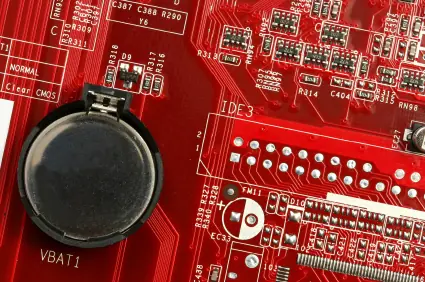
Para localizarla:
Apaga el PC
Desconecta el enchufe y los cables situados detrás del CPU
Quita la tapa
Toca un objeto metálico para que te descargues de la electricidad estática
Observa bien lo que desconectas o mueves para que puedas montar todo luego.
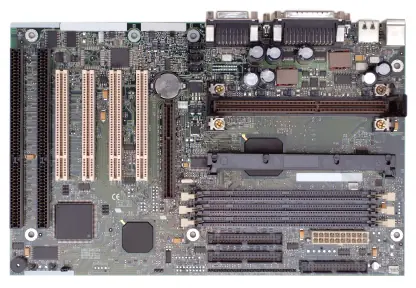
3. Quitar la pila gastada
Pon el CPU de modo que la placa madre esté de forma horizontal.
Observa el sentido de la pila (el polo positivo está generalmente situado en la parte visible)
Existen diferentes métodos para retirar la pila, según el modelo de la placa madre.
Como regla general, evita:
tocar las otras piezas
hacer saltar la pila hacia el interior de la carcasa
forzar
Con la pila ve a una tienda y compra una idéntica o un modelo equivalente.
4. Instalar la pila
Antes de volver a poner todo en su sitio, asegúrate de que:
hayas puesto la pila en el sentido correcto
la pila esté bien colocada (no debe moverse para evitar mal contacto)
5. Revisar los datos del Bios y ajustar el reloj
Luego de haber cambiado la pila, quizás sea necesario volver a configurar el BIOS (si es que habias modificado la configuración de fábrica) ya que retomará los valores por defecto.
Inicia la PC
Entra al Bios
Cambia la fecha
Verifica que todos los parámetros anotados en la etapa 1 estén conformes (si no corregir)
Sal guardando las modificaciones.
para saber la velosidad de internet
no se si sepan pero cuando una empresa ofrece el servicio de internet, la cantidad que ofrece lo hace en megabits no en megabytes, 8 bites equivalen a un byte, y un megabite son 1024 kilobytes osea que si una empresa ofrece 4 Mbps deberan multiplicar 4 X 1024 y el resultado dividirlo entre 8 y esa sera la velocidad maxima a la que se podra realizar una descarga, y asi se hace no importa la cantidad de mbps que se tendan siempre habra que convertirla a kilobyts y dividirlo entre 8, un byt no es lo mismo que un bite
1 mbps= 1024 kbps/ 8 = 128 kilobyts por segundo
2 mbps= 2048 / 8 = 256
4 mbps= 4096 / 8 = 512
10 mbps =10240 / 8 = 1280 kilobyts por segundo osea un megabyt por segundo espero que esto los ayude a entender.
o bien para ahorrarse tiempo pueden chequear esta pagina http://www.internautas.org/testvelocidad/
bueno espero ke les alla serbido los vemos en otro post