PASOS PARA HACER EL ECLIPSE
1.- Poner como fondo de nuestro photoshop el negro.
2.- Abrir un nuevo documento en este caso yo he cogido uno predeterminado 800x600 color RGB.
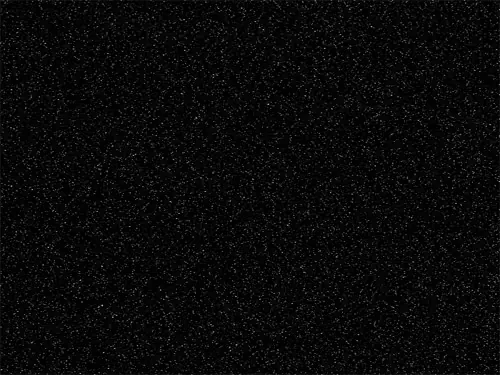
3.- Ahora aplicamos el filtro>> RUIDO>AÑADIR RUIDO en una cantidad de 40 y marcamos gausiano y monocromático.
4.- Después vamos a IMAGEN>AJUSTES>NIVELES y en niveles de entrada ponemos 0, 0,23, 255 y aplicamos.
5.- Lo siguiente es ir a FILTRO>DESENFOCAR>DESENFOQUE EN MOVIMIENTO, le damos un ángulo de 14 grados y 1 pixel.
DE MOMENTO OBTENEMOS Y CIELO MUY ESTRELLADO.
6.- Crear una nueva capa y poner los colores por defecto (tecla D)
7.- Hacemos con la herramienta MARCO ELIPTICO un círculo (manteniendo apretado la tecla mayúsculas) que abarque la zona central del documento y desplazar un poco hacia un lado. Rellenar de blanco (edición>rellenar) y Guardar la selección (en menú selección y ponerle un nombre) y deseleccionar (CRTL+D).
8.- Aplicamos FILTRO> DESENFOCAR> DESENFOQUE RADIAL: cantidad un valor entre 12 y 15,y marcamos, Giro y Óptima.
9.- Creamos una nueva capa y ocultamos la anterior pinchando en su icono del ojo.
10.- De la capa oculta cogemos la selección con CTRL y pinchando en el circulo en blanco que sale en miniatura.
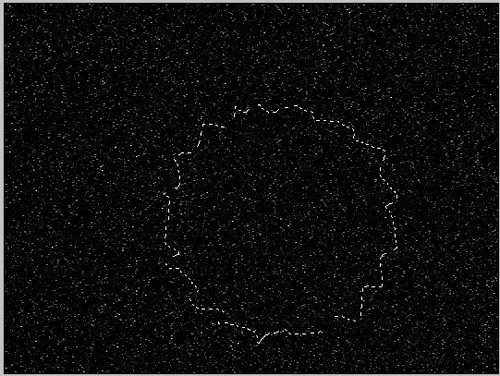
11.- Añadimos con la herramienta lazo y la opción de añadir selección, unos ángulos como muestra la imagen siguiente:
12.- Rellenamos (menú Edición) la selección de Blanco y deseleccionamos (CTRL+D)
13.- Aplicar Filtro --> Desenfocar -->Desenfoque Gaussiano a 17 px
14.- Activar la capa oculta (pinchar en el icono vacío del ojo) y crear una nueva capa y colocarla sobre todas las demás
15.- Cargar la selección del círculo desde el menú SELECCIÓN>CARGAR SELECCIÓN y en CANAL escogemos el nombre que le hemos puesto antes.
16.- Aplicamos SELECCIÓN>MODIFICAR>CONTRAER 3 píxeles para hacer la selección más pequeña que el círculo original.
17.- Ahora vamos a EDICIÓN>RELLENAR y lo rellenamos de negro.
18.- Aplicamos FILTRO>DESENFOCAR>DESENFOQUE GAUSSIANO y le damos 2 píxeles.
19.- Ahora ya, podemos acoplar la imagen en CAPA>ACOPLAR IMAGEN.
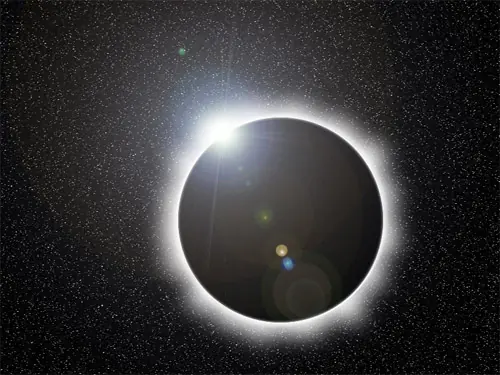
20.- Por último, solo nos falta aplicarle el destello que es lo que hace que el eclipse sea más real, por lo tanto vamos a FILTRO>INTERPRETAR>DESTELLO y le damos un brillo entre 110 y 120, marcamos Prime de 105 y lo colocamos más o menos donde sale la imagen o si preferís en otro sitio.
Y AQUÍ TENEIS EL ECLIPSE.
Espero que se haya entendido y os guste.
1.- Poner como fondo de nuestro photoshop el negro.
2.- Abrir un nuevo documento en este caso yo he cogido uno predeterminado 800x600 color RGB.
3.- Ahora aplicamos el filtro>> RUIDO>AÑADIR RUIDO en una cantidad de 40 y marcamos gausiano y monocromático.
4.- Después vamos a IMAGEN>AJUSTES>NIVELES y en niveles de entrada ponemos 0, 0,23, 255 y aplicamos.
5.- Lo siguiente es ir a FILTRO>DESENFOCAR>DESENFOQUE EN MOVIMIENTO, le damos un ángulo de 14 grados y 1 pixel.
DE MOMENTO OBTENEMOS Y CIELO MUY ESTRELLADO.
6.- Crear una nueva capa y poner los colores por defecto (tecla D)
7.- Hacemos con la herramienta MARCO ELIPTICO un círculo (manteniendo apretado la tecla mayúsculas) que abarque la zona central del documento y desplazar un poco hacia un lado. Rellenar de blanco (edición>rellenar) y Guardar la selección (en menú selección y ponerle un nombre) y deseleccionar (CRTL+D).
8.- Aplicamos FILTRO> DESENFOCAR> DESENFOQUE RADIAL: cantidad un valor entre 12 y 15,y marcamos, Giro y Óptima.
9.- Creamos una nueva capa y ocultamos la anterior pinchando en su icono del ojo.
10.- De la capa oculta cogemos la selección con CTRL y pinchando en el circulo en blanco que sale en miniatura.
11.- Añadimos con la herramienta lazo y la opción de añadir selección, unos ángulos como muestra la imagen siguiente:
12.- Rellenamos (menú Edición) la selección de Blanco y deseleccionamos (CTRL+D)
13.- Aplicar Filtro --> Desenfocar -->Desenfoque Gaussiano a 17 px
14.- Activar la capa oculta (pinchar en el icono vacío del ojo) y crear una nueva capa y colocarla sobre todas las demás
15.- Cargar la selección del círculo desde el menú SELECCIÓN>CARGAR SELECCIÓN y en CANAL escogemos el nombre que le hemos puesto antes.
16.- Aplicamos SELECCIÓN>MODIFICAR>CONTRAER 3 píxeles para hacer la selección más pequeña que el círculo original.
17.- Ahora vamos a EDICIÓN>RELLENAR y lo rellenamos de negro.
18.- Aplicamos FILTRO>DESENFOCAR>DESENFOQUE GAUSSIANO y le damos 2 píxeles.
19.- Ahora ya, podemos acoplar la imagen en CAPA>ACOPLAR IMAGEN.
20.- Por último, solo nos falta aplicarle el destello que es lo que hace que el eclipse sea más real, por lo tanto vamos a FILTRO>INTERPRETAR>DESTELLO y le damos un brillo entre 110 y 120, marcamos Prime de 105 y lo colocamos más o menos donde sale la imagen o si preferís en otro sitio.
Y AQUÍ TENEIS EL ECLIPSE.
Espero que se haya entendido y os guste.