Sweet Home 3D es una aplicación libre de diseño de interiores que te ayuda a colocar tu mobiliario en un plano 2D de la casa, con una vista previa 3D.
Este programa está dirigido a personas que quieren diseñar interiores con rapidez, si trabajan en ello o si sólo quieren rediseñar su casa. Numerosas guías visuales le ayudan a sacar el plano de su casa y el diseño de muebles. Usted puede dibujar las paredes de sus habitaciones a partir de la imagen de un plano existente y, a continuación, arrastrar y colocar los muebles en el plano a partir de un catálogo organizado por categorías. Cada cambio en el plano 2D es a la vez actualizado en la vista 3D, para mostrar una representación realista en su diseño.
Esta guía le muestra cómo crear una casa con Sweet Home 3D . Después de describir su interfaz de usuario, usted aprenderá cómo dibujar las paredes de su casa, y cómo diseñar el mobiliario.
Si tenemos escaneados los planos de nuestra casa, los podremos importar a Sweet Home 3D (siempre que estén en formatos JPG, GIF, BMP o PNG) y la aplicación realizará el resto del trabajo para que podamos comenzar con la decoración. Para alinear los muebles y objetos contamos con la ayuda de una regla en los márgenes superior e izquierdo, y además con el piso cuadriculado para definir bien las proporciones de cada uno, y una vez ubicado todo en su lugar podemos darle a cada elemento (muebles, puertas, ventanas, paredes, piso) el color que queramos.

interfaz de Usuario
Cada ventana de Sweet Home 3D edita el diseño interior de la casa y se divide en cuatro paneles ajustables en tamaño, con una barra de herramientas en su parte superior, como se muestra en la figura
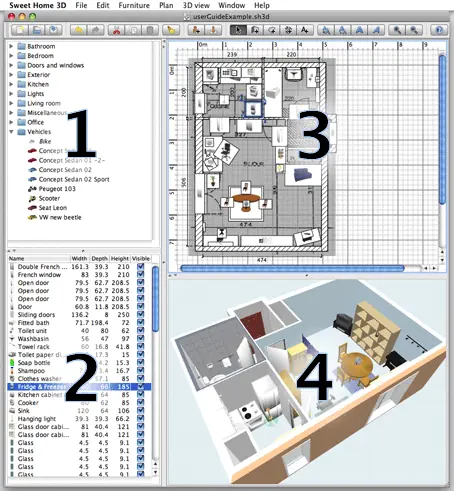
1 El Catálogo de Mobiliario
Este catálogo, organizado por categorías, contiene todos los muebles y objetos que se podrán añadir al diseño de su casa. Puede mostrar los muebles de una categoría haciendo clic en el triángulo al lado de su nombre.
2 La Lista de Mobiliario de su Casa
Esta lista contiene los muebles de su casa, donde se muestran su nombre, tamaño y otras características. Puede ordenarse haciendo clic en cada título de la columna.
3 El Plano de la Casa
Este panel muestra su casa vista desde la parte superior y una rejilla rodeada de reglas. Usted dibuja las paredes de su casa con el ratón en este panel y dispone el diseño de su mobiliario en él.
4 La Vista 3D de la Casa
Este panel muestra su casa en 3 dimensiones. Usted puede ver su casa en este panel, ya sea desde la parte superior, o desde un punto de vista virtual de visitante.
Empezando una nueva casa
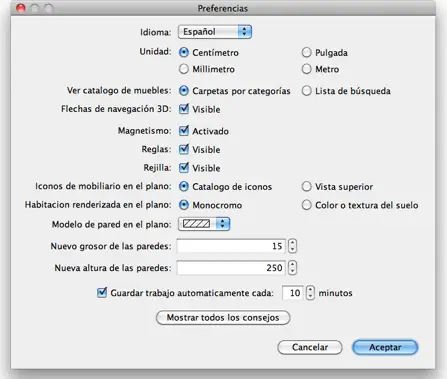
Antes de seguir adelante, abra el cuadro de diálogo de preferencias tal y como se muestra en la figura 3, con Sweet Home 3D> Preferencias... (menú bajo Mac OS) o Archivo> Preferencias... (menú bajo otros sistemas). Compruebe la unidad utilizada por defecto en el programa, el valor por defecto de espesor y la altura de las paredes, y otras preferencias.
Para crear una casa, simplemente use la casa creada por Sweet Home 3D al abrirlo o haga clic en el botón Nueva casa en la barra de herramientas.
Los pasos sugeridos para diseñar una casa en Sweet Home 3D son:
Importar el plano escaneado de su casa como imagen de fondo del el panel plano,
Dibujar las paredes con el ratón en la imagen de fondo
Editar pardes espesor, colores y texturas,
Añadir ventanas y puertas al plano de la casa y ajustar su tamaño y ubicación, para obtener una visión real de su casa vacía,
Añadir el mobiliario al plano de su casa, ajustar su tamaño y ubicación, usando modelos 3D importados.
Dibuja las habitaciones y cambia el color o la textura del suelo y del techo,
Dibuja dimensiones y añade textos en el plano para documentarlo antes de imprimirlo.
Durante estos pasos, probablemente usará la vista 3D para cambiar el punto de vista de su diseño.
Por cierto, no se olvide de guardar regularmente su proyecto haciendo clic en el botón Guardar casa. Los archivos Sweet Home 3D pueden ser intercambiados con otros usuarios. Puede contener modelos 3D importados no presentes en el catálogo por defecto. También puede crear imágenes de la vista 3D en formato PNG y exportación de la vista 3D de su casa en formato OBJ + MTL.
Importando plano de la casa
Este primer paso no es obligatorio sino que facilita el dibujo de las paredes de una casa existente. Por lo tanto, trate de encontrar el plano de su casa y escanéelo si no lo hizo y asegúrese que la imagen es rotada correctamente. No importar un archivo demasiado grande en Sweet Home 3D, esta imagen se supone que es una ayuda, no un arte.
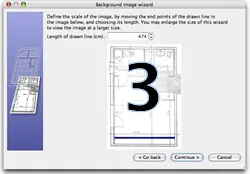
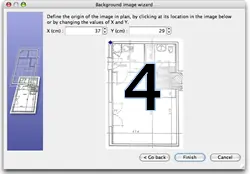
Elija menu Plano > Importar Imagen de Fondo... para mostrar el asistente que le ayuda a elegir y escalar el archivo de la imagen, como se muestra en la figura
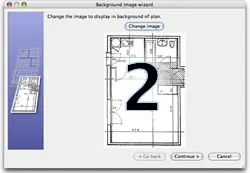
1 Haga clic en Elegir imagen y elija su imagen en el cuadro de diálogo de archivos. Sweet Home 3D soporta BMP, JPEG, GIF o PNG. La imagen escaneada utilizados en este tutorial está disponible en http://www.sweethome3d.com/examples/userGuideBluePrint.jpg
2 Una vez que la imagen está cargada, haga click en Continuar.
3 Defina la escala de la imagen moviendo los puntos extremos de la línea trazada de color en la imagen, de tal manera que esta línea coincide con una longitud conocida. A continuación, escriba la longitud real de esta línea en el campo Longitud de la línea dibujada, y haga clic en Continuar.
4 Definia el origen de la imagen en el plano, es decir, el punto en la imagen correspondiente al punto (0, 0) en el plano de la casa. A continuación, haga clic en Finalizar.
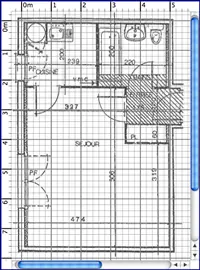
Una vez que se cierre el asistente, la imagen aparecerá tras la rejilla del plano de la casa en la escala elegida, como se muestra en la figura. Si ha elegido una mala localización o escala, edítelos eligiendo el menú Plano > Modificar imagen de fondo....
Dibujando las paredes
Para dibujar las paredes, haz clic en el boton Crear paredes en la barra de herramientas.
Haga clic en el plano de la casa en el punto de inicio de la nueva pared, a continuación, haga clic o doble clic en el plano en su punto final. Mientras que usted no haga doble clic o presione la tecla Escape, cada nuevo click indica el punto opuesto de la pared actual y el punto de inicio de la próxima pared.
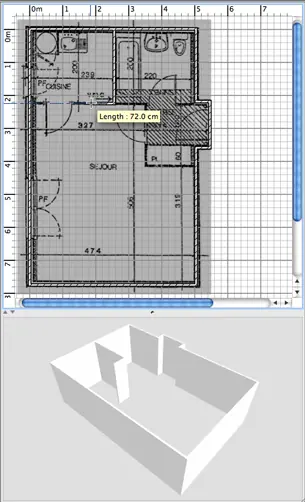
Para ayudarle a dibujar las paredes con precisión, use la herramienta longitud de pared, alineación de líneas y cambie la escala del plano con los botones de Zoom. También puedes introducir la longitud y el ángulo de la pared creada después de pulsar la tecla enter.
No tenga en cuenta las puertas y ventanas mientras dibuja las paredes, porque Sweet Home 3D calcula automáticamente los agujeros en las paredes en su intersección con este tipo de objeto. Como se muestra en la figura 6, las paredes son dibujadas al mismo tiempo en el plano y en la vista 3D, y usted puede ajustar el punto de vista en la vista 3D en cualquier momento, moviendo el ratón con su botón izquierdo apretado.
Editando paredes
Haga clic en el botón Seleccionar de la barra de herramientas, para finalizar el dibujado de las paredes.
Cuando el modo Selección es elegido, puede seleccionar un objeto del plano de su su casa haciendo clic en él. También puede seleccionar uno o más objetos haciendo un rectángulo de selección alrededor de ellos, o haciendo clic en cada uno de ellos, mientras pulsa la tecla Mayúsculas.
Para mover las paredes seleccionadas (y otros objetos) en el plano de la casa, basta con arrastrar y soltar, o utilizar las flechas del teclado. Cuando una pared es seleccionada en el plano, también se puede mover su localización con el ratón o separar en dos paredes con el elemento del menú Plano > Dividir pared.
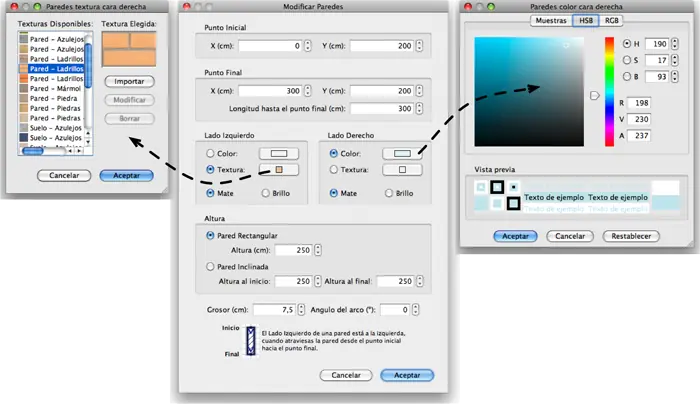
Haga doble clic sobre una pared o elija Plano > Modificar paredes... desde el menú para modificar el conjunto de paredes seleccionadas con el cuadro de diálogo pared.
Como se muestra en la Figura 7, este cuadro de diálogo le ayuda a modificar los colores o las texturas de los lados izquierdo y derecho de las paredes seleccionadas, y su espesor y su altura. Si desea utilizar una imagen con su propia textura, haga clic en el botón Importar y utilice el asistente de importación de textura que le guiará.
Añadiendo muebles
Para añadir muebles a su casa, arrastrar y colocar los muebles desde el catálogo al plano de la casa o a la lista de muebles, como se muestra en la figura 8, o seleccionar una pieza en el catálogo y haga clic en el botón Añadir muebles en la barra de herramientas.
Las piezas añadidas a la casa son seleccionados y extraídas simultáneamente en la lista de muebles, en la casa y en el plano de la vista 3D.
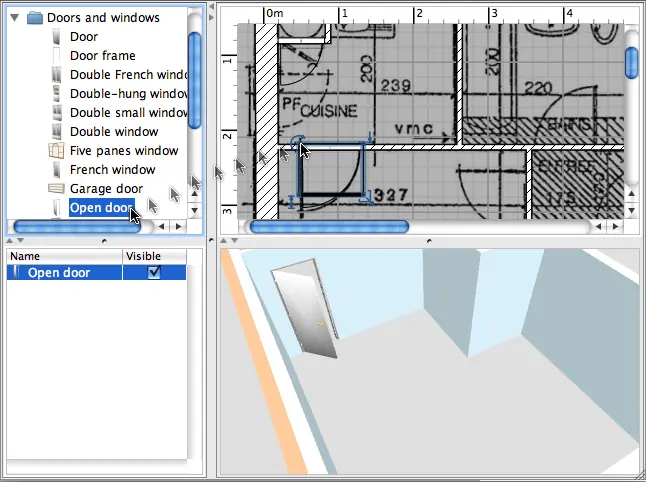
En primer lugar añadir puertas y ventanas al plano de su casa para obtener una visión realista de su casa vacía. Cuando el Magnestismo está activo, una puerta o una ventana arrastrada junto a una pared se orienta y ajusta su tamaño automaticamente en función de la orientación y grosor de esa pared.
A continuación, añadir el mobiliario y ajustar su ubicación, el ángulo y tamaño. Cuando el Magnestismo está activo, una pieza de mobiliario es rotada automáticamente por lo que su cara posterior se encuentra mirando a la pared sobre la que se arrastró el cursor del ratón, y un mueble colocado junto a uno más grande será elevado para aparecer en la parte superior de este último, si por defecto la elevación es a nivel del suelo.
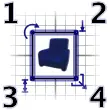
Cuando una pieza está seleccionada, puede cambiar su tamaño, el ángulo de elevación o con uno de los cuatro indicadores que aparecen en cada esquina de la pieza seleccionada, como se muestra en la Figura
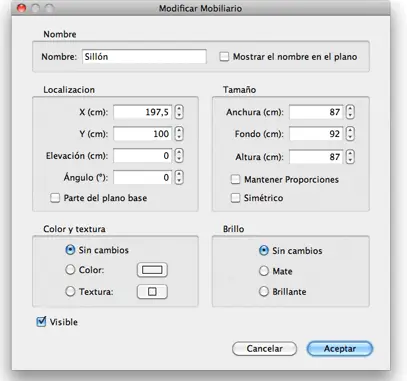
También puede hacer doble clic sobre una pieza de mobiliario o elegir Mobiliario > Modificar... desde el menú para modificar el actual conjunto de piezas seleccionadas desde el cuadro de diálogo. Como se muestra en la Figura este cuadro de diálogo le permite editar el nombre de la selección de muebles, su ángulo de rotación, su ubicación, su elevación desde el suelo, su tamaño, su color o textura, su visibilidad y si su modelo 3D debe ser reflejado
Importando modelos 3D
Si una pieza de mobiliario o un objeto se encuentra en el catálogo de Sweet Home 3D, usted puede importar un archivo de modelo 3D, y utilizarlo en su casa. Más de 250 modelos diseñados por los contribuyentes pueden descargarse en ../importModels.jsp, pero puede también crear sus propios modelos con el programas como Blender o Art of Illusion. Sweet Home 3D soporta modelos 3D en archivos con formato OBJ, DAE, 3DS, LWS o en un archivo ZIP que contiene un archivo de este tipo.
Haga clic en el botón Importar muebles para lanzar el asistente que le ayudará a elegir el tamaño y el modelo de archivos 3D, como se muestra en la figura 11. En Windows y Mac OS X, también puede arrastrar y soltar un archivo de un modelo 3D a una ventana de de Sweet Home 3D para lanzar este asistente.
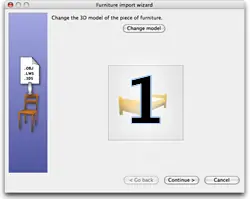
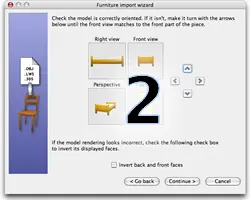
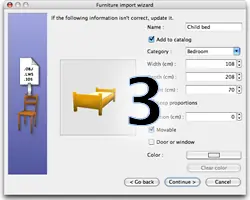
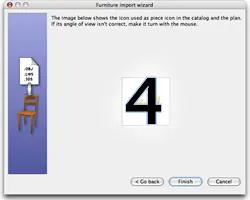
1 Haga clic en Elegir modelo y elija el archivo de modelo 3D en el cuadro de diálogo. Si arrastró y soltó en la ventana un archivo que desea importar de un modelo 3D , éste es automáticamente seleccionado. Una vez que el modelo es cargado, haga clic en Continuar.
2 Oriente el modelo con las flechas del teclado de tal manera que la vista frontal muestra la cara anterior del modelo 3D, y haga clic en Continuar.
3 Cambie, si es necesario, el nombre, el tamaño, la elevación, el color del modelo importado, y si este modelo es móvil y es una puerta o una ventana. A continuación, haga clic en Continuar.
4 Gire el modelo 3D con el ratón para obtener el mejor punto de vista sobre el modelo para el icono del modelo que aparece en el catálogo de muebles, lista de muebles y plano de la casa. A continuación, haga clic en Finalizar.
Una vez que el asistente de importación de muebles se cierre, el modelo importado se publicará en el catálogo de muebles y/o en plano de la casa y en lista de muebles, dependiendo de las opciones que usted eligió. Usted puede usarlo como cualquier modelo 3D del catálogo por defecto.
Dibujando las habitaciones
Para dibujar habitaciones, primero haz click en el botón Crear habitaciones.
Crea una habitación nueva o una superficie nueva en el plano, usando las formas::
haz click en cada esquina de la habitación, luego doble click en el último punto o pulsa la tecla Escape después de añadir el último punto.
haz doble-click dentro de una superficie existente cerrada (p.e. rodeado de paredes), como se muestra en la figura
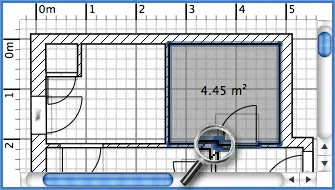
Dibuja las paredes y añade las puertas, antes de dibujar las habitaciones. Usando este método, podrás crear habitaciones mucho más rápido, haciendo doble-click en cada superficie que coincide con una habitación de tu casa. Note también que una habitación creada con el doble-click incluirá el hueco de cada puerta situada en sus paredes. Esta característica garantiza una vista 3D correcta de las habitaciones, al unirse entre sí, cuando las puertas entre habitaciones estén abiertas.
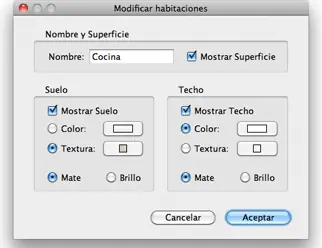
Una vez que has creado la habitación, puedes modificar su nombre, color o textura del suelo y techo, seleccionando Plano > Modificar habitaciones... en el menú, como se muestra en la figura
Editando Vista 3D
En cualquier momento durante el diseño de su casa, puede cambiar el punto de vista utilizado en la vista 3D. Hay disonibles dos maneras diferente de ver la casa, el modo seleccionado por defecto establecido en vista 3D > Vista Aerea del menú y el otro modo se establece con vista 3D > Visita virtual. En ambos modos, puedes utilizar el ratón o las flechas del teclado para cambiar el punto de vista actual, como se muestra en las figuras
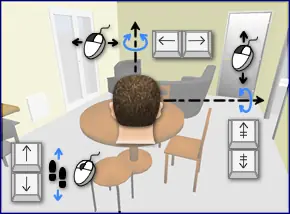
Cuando el modo visita virtual es seleccionada, un visitante virtual visto desde la parte superior es mostrado también en el plano de la casa. Su ubicación y su ángulo se actualiza simultáneamente en el plano y la vista 3D con cada movimiento del visitante. Este visitante virtual está rodeado por 4 indicadores, tal como se muestra en la figura

1 El Indicador de ángulo de la cabeza muestra el ángulo que puede cambiar moviendo la cabeza del vistante arriba y abajo.
2 El Indicador campor de visión muestra el ángulo que es utilizado en la vista 3D.
3 El Indicador ángulo del cuerpo muestra el ángulo que puede cambiar moviendo el cuerpo del visitante a la izquierda o a la derecha.
4 El indicador de elevación de la vista muestra el punto que se puede arrastrar para desplazar el punto de vista del visitante hacia arriba o hacia abajo.
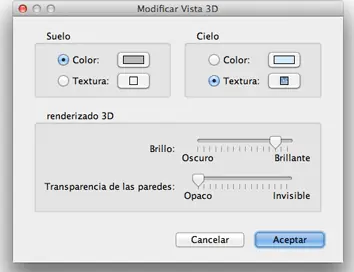
También puede elegir vista 3D > Modificar... desde el menú para cambiar el campo de visión del visitante virtual, su altura, el color o la textura del suelo y del cielo, el brillo y transparencia de las paredes, como se muestra en la figura
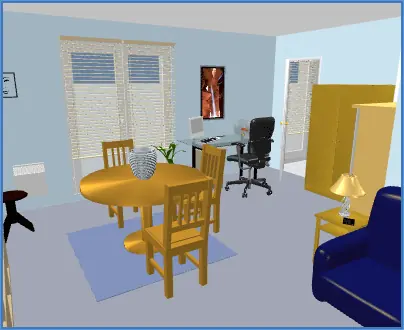
Después de cambiar el color del suelo y del techo
Otras características
Dibujando dimensiones
Para dibujar dimensiones, Haga click en el botón Crear dimensiones.
Puedes crear una nueva dimensión en el plano de estas dos maneras:
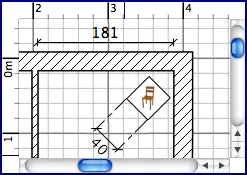
Haz clic en el punto de inicio de la nueva dimensión, haz clic en su punto final, a continuación, haz clic de nuevo, después de mover el puntero del ratón para seleccionar el tamaño de las líneas de extensión dibujadas.
Mueve el puntero del ratón sobre el borde de un elemento de mobiliario, la parte de pared o el lado de la habitación que desea medir, haz doble clic para aceptar la dimensión temporal dibujada en el plano, a continuación, haz clic una tercera vez después de seleccionar el tamaño de las líneas de extensión.
En ambos casos, la nueva dimensión no tendrá ninguna línea de extensión si no se mueve el ratón entre el segundo y el tercer clic.
Creando Fotos de la vista 3D
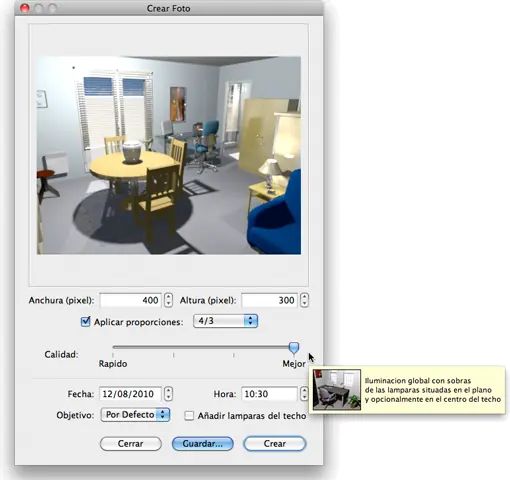
Click en el botón Crear foto... para crear una imagen de la vista 3D con el tamaño y las proporciones elegidas, y guardarlo en un archivo de formato PNG.
Como se muestra en la figura 22, el panel utilizado para crear fotos también permite elegir el nivel de calidad de la imagen creada. Con un nivel de calidad rápido, la imagen creada se verá como en la vista 3D, mientras que con el mejor nivel de calidad, la imagen será más realista
Video demostrativo
Lo esperado...
Windows : http://sourceforge.net/projects/sweethome3d/files/SweetHome3D/SweetHome3D-3.2/SweetHome3D-3.2-windows.exe/download
Linux: http://sourceforge.net/projects/sweethome3d/files/SweetHome3D/SweetHome3D-3.4/SweetHome3D-3.4-linux-x86.tgz/download
Comentar es valorar el tiempo que se utilizo en crear el post! Gracias desde ya!!!
Este programa está dirigido a personas que quieren diseñar interiores con rapidez, si trabajan en ello o si sólo quieren rediseñar su casa. Numerosas guías visuales le ayudan a sacar el plano de su casa y el diseño de muebles. Usted puede dibujar las paredes de sus habitaciones a partir de la imagen de un plano existente y, a continuación, arrastrar y colocar los muebles en el plano a partir de un catálogo organizado por categorías. Cada cambio en el plano 2D es a la vez actualizado en la vista 3D, para mostrar una representación realista en su diseño.
Esta guía le muestra cómo crear una casa con Sweet Home 3D . Después de describir su interfaz de usuario, usted aprenderá cómo dibujar las paredes de su casa, y cómo diseñar el mobiliario.
Si tenemos escaneados los planos de nuestra casa, los podremos importar a Sweet Home 3D (siempre que estén en formatos JPG, GIF, BMP o PNG) y la aplicación realizará el resto del trabajo para que podamos comenzar con la decoración. Para alinear los muebles y objetos contamos con la ayuda de una regla en los márgenes superior e izquierdo, y además con el piso cuadriculado para definir bien las proporciones de cada uno, y una vez ubicado todo en su lugar podemos darle a cada elemento (muebles, puertas, ventanas, paredes, piso) el color que queramos.
interfaz de Usuario
Cada ventana de Sweet Home 3D edita el diseño interior de la casa y se divide en cuatro paneles ajustables en tamaño, con una barra de herramientas en su parte superior, como se muestra en la figura
1 El Catálogo de Mobiliario
Este catálogo, organizado por categorías, contiene todos los muebles y objetos que se podrán añadir al diseño de su casa. Puede mostrar los muebles de una categoría haciendo clic en el triángulo al lado de su nombre.
2 La Lista de Mobiliario de su Casa
Esta lista contiene los muebles de su casa, donde se muestran su nombre, tamaño y otras características. Puede ordenarse haciendo clic en cada título de la columna.
3 El Plano de la Casa
Este panel muestra su casa vista desde la parte superior y una rejilla rodeada de reglas. Usted dibuja las paredes de su casa con el ratón en este panel y dispone el diseño de su mobiliario en él.
4 La Vista 3D de la Casa
Este panel muestra su casa en 3 dimensiones. Usted puede ver su casa en este panel, ya sea desde la parte superior, o desde un punto de vista virtual de visitante.
Empezando una nueva casa
Antes de seguir adelante, abra el cuadro de diálogo de preferencias tal y como se muestra en la figura 3, con Sweet Home 3D> Preferencias... (menú bajo Mac OS) o Archivo> Preferencias... (menú bajo otros sistemas). Compruebe la unidad utilizada por defecto en el programa, el valor por defecto de espesor y la altura de las paredes, y otras preferencias.
Para crear una casa, simplemente use la casa creada por Sweet Home 3D al abrirlo o haga clic en el botón Nueva casa en la barra de herramientas.
Los pasos sugeridos para diseñar una casa en Sweet Home 3D son:
Importar el plano escaneado de su casa como imagen de fondo del el panel plano,
Dibujar las paredes con el ratón en la imagen de fondo
Editar pardes espesor, colores y texturas,
Añadir ventanas y puertas al plano de la casa y ajustar su tamaño y ubicación, para obtener una visión real de su casa vacía,
Añadir el mobiliario al plano de su casa, ajustar su tamaño y ubicación, usando modelos 3D importados.
Dibuja las habitaciones y cambia el color o la textura del suelo y del techo,
Dibuja dimensiones y añade textos en el plano para documentarlo antes de imprimirlo.
Durante estos pasos, probablemente usará la vista 3D para cambiar el punto de vista de su diseño.
Por cierto, no se olvide de guardar regularmente su proyecto haciendo clic en el botón Guardar casa. Los archivos Sweet Home 3D pueden ser intercambiados con otros usuarios. Puede contener modelos 3D importados no presentes en el catálogo por defecto. También puede crear imágenes de la vista 3D en formato PNG y exportación de la vista 3D de su casa en formato OBJ + MTL.
Importando plano de la casa
Este primer paso no es obligatorio sino que facilita el dibujo de las paredes de una casa existente. Por lo tanto, trate de encontrar el plano de su casa y escanéelo si no lo hizo y asegúrese que la imagen es rotada correctamente. No importar un archivo demasiado grande en Sweet Home 3D, esta imagen se supone que es una ayuda, no un arte.
Elija menu Plano > Importar Imagen de Fondo... para mostrar el asistente que le ayuda a elegir y escalar el archivo de la imagen, como se muestra en la figura
1 Haga clic en Elegir imagen y elija su imagen en el cuadro de diálogo de archivos. Sweet Home 3D soporta BMP, JPEG, GIF o PNG. La imagen escaneada utilizados en este tutorial está disponible en http://www.sweethome3d.com/examples/userGuideBluePrint.jpg
2 Una vez que la imagen está cargada, haga click en Continuar.
3 Defina la escala de la imagen moviendo los puntos extremos de la línea trazada de color en la imagen, de tal manera que esta línea coincide con una longitud conocida. A continuación, escriba la longitud real de esta línea en el campo Longitud de la línea dibujada, y haga clic en Continuar.
4 Definia el origen de la imagen en el plano, es decir, el punto en la imagen correspondiente al punto (0, 0) en el plano de la casa. A continuación, haga clic en Finalizar.
Una vez que se cierre el asistente, la imagen aparecerá tras la rejilla del plano de la casa en la escala elegida, como se muestra en la figura. Si ha elegido una mala localización o escala, edítelos eligiendo el menú Plano > Modificar imagen de fondo....
Dibujando las paredes
Para dibujar las paredes, haz clic en el boton Crear paredes en la barra de herramientas.
Haga clic en el plano de la casa en el punto de inicio de la nueva pared, a continuación, haga clic o doble clic en el plano en su punto final. Mientras que usted no haga doble clic o presione la tecla Escape, cada nuevo click indica el punto opuesto de la pared actual y el punto de inicio de la próxima pared.
Para ayudarle a dibujar las paredes con precisión, use la herramienta longitud de pared, alineación de líneas y cambie la escala del plano con los botones de Zoom. También puedes introducir la longitud y el ángulo de la pared creada después de pulsar la tecla enter.
No tenga en cuenta las puertas y ventanas mientras dibuja las paredes, porque Sweet Home 3D calcula automáticamente los agujeros en las paredes en su intersección con este tipo de objeto. Como se muestra en la figura 6, las paredes son dibujadas al mismo tiempo en el plano y en la vista 3D, y usted puede ajustar el punto de vista en la vista 3D en cualquier momento, moviendo el ratón con su botón izquierdo apretado.
Editando paredes
Haga clic en el botón Seleccionar de la barra de herramientas, para finalizar el dibujado de las paredes.
Cuando el modo Selección es elegido, puede seleccionar un objeto del plano de su su casa haciendo clic en él. También puede seleccionar uno o más objetos haciendo un rectángulo de selección alrededor de ellos, o haciendo clic en cada uno de ellos, mientras pulsa la tecla Mayúsculas.
Para mover las paredes seleccionadas (y otros objetos) en el plano de la casa, basta con arrastrar y soltar, o utilizar las flechas del teclado. Cuando una pared es seleccionada en el plano, también se puede mover su localización con el ratón o separar en dos paredes con el elemento del menú Plano > Dividir pared.
Haga doble clic sobre una pared o elija Plano > Modificar paredes... desde el menú para modificar el conjunto de paredes seleccionadas con el cuadro de diálogo pared.
Como se muestra en la Figura 7, este cuadro de diálogo le ayuda a modificar los colores o las texturas de los lados izquierdo y derecho de las paredes seleccionadas, y su espesor y su altura. Si desea utilizar una imagen con su propia textura, haga clic en el botón Importar y utilice el asistente de importación de textura que le guiará.
Añadiendo muebles
Para añadir muebles a su casa, arrastrar y colocar los muebles desde el catálogo al plano de la casa o a la lista de muebles, como se muestra en la figura 8, o seleccionar una pieza en el catálogo y haga clic en el botón Añadir muebles en la barra de herramientas.
Las piezas añadidas a la casa son seleccionados y extraídas simultáneamente en la lista de muebles, en la casa y en el plano de la vista 3D.
En primer lugar añadir puertas y ventanas al plano de su casa para obtener una visión realista de su casa vacía. Cuando el Magnestismo está activo, una puerta o una ventana arrastrada junto a una pared se orienta y ajusta su tamaño automaticamente en función de la orientación y grosor de esa pared.
A continuación, añadir el mobiliario y ajustar su ubicación, el ángulo y tamaño. Cuando el Magnestismo está activo, una pieza de mobiliario es rotada automáticamente por lo que su cara posterior se encuentra mirando a la pared sobre la que se arrastró el cursor del ratón, y un mueble colocado junto a uno más grande será elevado para aparecer en la parte superior de este último, si por defecto la elevación es a nivel del suelo.
Cuando una pieza está seleccionada, puede cambiar su tamaño, el ángulo de elevación o con uno de los cuatro indicadores que aparecen en cada esquina de la pieza seleccionada, como se muestra en la Figura
También puede hacer doble clic sobre una pieza de mobiliario o elegir Mobiliario > Modificar... desde el menú para modificar el actual conjunto de piezas seleccionadas desde el cuadro de diálogo. Como se muestra en la Figura este cuadro de diálogo le permite editar el nombre de la selección de muebles, su ángulo de rotación, su ubicación, su elevación desde el suelo, su tamaño, su color o textura, su visibilidad y si su modelo 3D debe ser reflejado
Importando modelos 3D
Si una pieza de mobiliario o un objeto se encuentra en el catálogo de Sweet Home 3D, usted puede importar un archivo de modelo 3D, y utilizarlo en su casa. Más de 250 modelos diseñados por los contribuyentes pueden descargarse en ../importModels.jsp, pero puede también crear sus propios modelos con el programas como Blender o Art of Illusion. Sweet Home 3D soporta modelos 3D en archivos con formato OBJ, DAE, 3DS, LWS o en un archivo ZIP que contiene un archivo de este tipo.
Haga clic en el botón Importar muebles para lanzar el asistente que le ayudará a elegir el tamaño y el modelo de archivos 3D, como se muestra en la figura 11. En Windows y Mac OS X, también puede arrastrar y soltar un archivo de un modelo 3D a una ventana de de Sweet Home 3D para lanzar este asistente.
1 Haga clic en Elegir modelo y elija el archivo de modelo 3D en el cuadro de diálogo. Si arrastró y soltó en la ventana un archivo que desea importar de un modelo 3D , éste es automáticamente seleccionado. Una vez que el modelo es cargado, haga clic en Continuar.
2 Oriente el modelo con las flechas del teclado de tal manera que la vista frontal muestra la cara anterior del modelo 3D, y haga clic en Continuar.
3 Cambie, si es necesario, el nombre, el tamaño, la elevación, el color del modelo importado, y si este modelo es móvil y es una puerta o una ventana. A continuación, haga clic en Continuar.
4 Gire el modelo 3D con el ratón para obtener el mejor punto de vista sobre el modelo para el icono del modelo que aparece en el catálogo de muebles, lista de muebles y plano de la casa. A continuación, haga clic en Finalizar.
Una vez que el asistente de importación de muebles se cierre, el modelo importado se publicará en el catálogo de muebles y/o en plano de la casa y en lista de muebles, dependiendo de las opciones que usted eligió. Usted puede usarlo como cualquier modelo 3D del catálogo por defecto.
Dibujando las habitaciones
Para dibujar habitaciones, primero haz click en el botón Crear habitaciones.
Crea una habitación nueva o una superficie nueva en el plano, usando las formas::
haz click en cada esquina de la habitación, luego doble click en el último punto o pulsa la tecla Escape después de añadir el último punto.
haz doble-click dentro de una superficie existente cerrada (p.e. rodeado de paredes), como se muestra en la figura
Dibuja las paredes y añade las puertas, antes de dibujar las habitaciones. Usando este método, podrás crear habitaciones mucho más rápido, haciendo doble-click en cada superficie que coincide con una habitación de tu casa. Note también que una habitación creada con el doble-click incluirá el hueco de cada puerta situada en sus paredes. Esta característica garantiza una vista 3D correcta de las habitaciones, al unirse entre sí, cuando las puertas entre habitaciones estén abiertas.
Una vez que has creado la habitación, puedes modificar su nombre, color o textura del suelo y techo, seleccionando Plano > Modificar habitaciones... en el menú, como se muestra en la figura
Editando Vista 3D
En cualquier momento durante el diseño de su casa, puede cambiar el punto de vista utilizado en la vista 3D. Hay disonibles dos maneras diferente de ver la casa, el modo seleccionado por defecto establecido en vista 3D > Vista Aerea del menú y el otro modo se establece con vista 3D > Visita virtual. En ambos modos, puedes utilizar el ratón o las flechas del teclado para cambiar el punto de vista actual, como se muestra en las figuras
Cuando el modo visita virtual es seleccionada, un visitante virtual visto desde la parte superior es mostrado también en el plano de la casa. Su ubicación y su ángulo se actualiza simultáneamente en el plano y la vista 3D con cada movimiento del visitante. Este visitante virtual está rodeado por 4 indicadores, tal como se muestra en la figura
1 El Indicador de ángulo de la cabeza muestra el ángulo que puede cambiar moviendo la cabeza del vistante arriba y abajo.
2 El Indicador campor de visión muestra el ángulo que es utilizado en la vista 3D.
3 El Indicador ángulo del cuerpo muestra el ángulo que puede cambiar moviendo el cuerpo del visitante a la izquierda o a la derecha.
4 El indicador de elevación de la vista muestra el punto que se puede arrastrar para desplazar el punto de vista del visitante hacia arriba o hacia abajo.
También puede elegir vista 3D > Modificar... desde el menú para cambiar el campo de visión del visitante virtual, su altura, el color o la textura del suelo y del cielo, el brillo y transparencia de las paredes, como se muestra en la figura
Después de cambiar el color del suelo y del techo
Otras características
Dibujando dimensiones
Para dibujar dimensiones, Haga click en el botón Crear dimensiones.
Puedes crear una nueva dimensión en el plano de estas dos maneras:
Haz clic en el punto de inicio de la nueva dimensión, haz clic en su punto final, a continuación, haz clic de nuevo, después de mover el puntero del ratón para seleccionar el tamaño de las líneas de extensión dibujadas.
Mueve el puntero del ratón sobre el borde de un elemento de mobiliario, la parte de pared o el lado de la habitación que desea medir, haz doble clic para aceptar la dimensión temporal dibujada en el plano, a continuación, haz clic una tercera vez después de seleccionar el tamaño de las líneas de extensión.
En ambos casos, la nueva dimensión no tendrá ninguna línea de extensión si no se mueve el ratón entre el segundo y el tercer clic.
Creando Fotos de la vista 3D
Click en el botón Crear foto... para crear una imagen de la vista 3D con el tamaño y las proporciones elegidas, y guardarlo en un archivo de formato PNG.
Como se muestra en la figura 22, el panel utilizado para crear fotos también permite elegir el nivel de calidad de la imagen creada. Con un nivel de calidad rápido, la imagen creada se verá como en la vista 3D, mientras que con el mejor nivel de calidad, la imagen será más realista
Video demostrativo
Lo esperado...
Windows : http://sourceforge.net/projects/sweethome3d/files/SweetHome3D/SweetHome3D-3.2/SweetHome3D-3.2-windows.exe/download
Linux: http://sourceforge.net/projects/sweethome3d/files/SweetHome3D/SweetHome3D-3.4/SweetHome3D-3.4-linux-x86.tgz/download
Comentar es valorar el tiempo que se utilizo en crear el post! Gracias desde ya!!!