
Esta es la primera de una serie de tutoriales que te enseñarán cómo hacer una sencilla interfaz. En este tutorial te mostraré cómo hacer que la base de la interfaz, y en posteriores tutoriales yo te mostraré cómo agregar pequeños detalles. Lo primero que tienes que hacer es crear una nueva imagen, tal vez 800x600 o 1024x768 de resolución en función de lo que está in A continuación, seleccione una forma rectangular en una nueva capa, en la parte superior de la pantalla y lo rellenamos con un gradiente lineal con su primer plano como blanco, y su experiencia como 212121 o cualquier otra de color gris medio. Cuando se rellena asegurarse de que la porción superior de la forma es el color más claro.
Ahora que tiene la parte principal de su interfaz, seleccione una pequeña porción de la parte inferior de la misma. Como se ve a continuación.
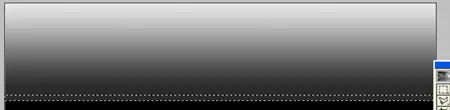
Luego, con los mismos colores, en una nueva capa de zoom, en la tecla "control y +" y llenar su pequeña selección nueva, con un gradiente lineal, de nuevo, asegúrese de que la porción de la luz es en la parte superior. Como se ve a continuación.
Luego ir a Selección> Modificar> Contrato y contratar a su selección por un valor de 2 o 3 dependiendo de cuán grande es su selección.
Ahora llenar la selección de contrato con el mismo degradado lineal, pero esta vez, vamos a la parte de la luz sea en la parte inferior
Ahora alejar la imagen, vaya a ver pixeles reales>.
Ahora en una nueva capa, utilice la herramienta de selección rectangular y seleccione un rectángulo a la izquierda de su interfaz, y rellenar con el gradiente del mismo color, pero vamos a la parte de la luz sea en la parte inferior
.
Ahora, utilizando el método anterior, contraiga su selección por 3. Luego vaya a Capa> Combinar visibles. Y el uso que usted nueva selección, presione la tecla SUPR.
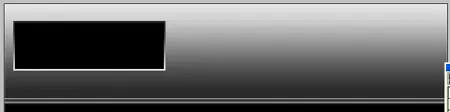
Ahora usted debería tener algo parecido a la imagen de arriba. Lo siguiente que tienes que hacer es seleccionar la mitad de su interfaz, pasando horizontalmente. A continuación, vaya a Imagen> Modificar> Brillo / Contraste, y oscurecer su imagen hasta que quede como mínimo, a continuación.
Ahora, usando la herramienta de la línea, dibuja un negro, como, y una línea blanca, paralelos entre sí, bordeando el punto que marca el cambio en el brillo, esto se hace fácilmente con un zoom en
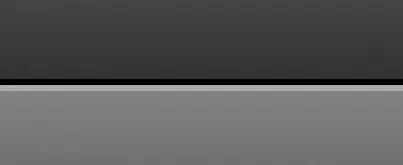
y continuar con la línea de todo el camino a través de su interfaz, eliminando la parte que atraviesa el conjunto. Ahora sólo tienes que seguir mi tutorial botón de gradación, y añadir algunos botones
Ahora su todo hecho, así que en el tutorial de la interfaz que viene!
Ahora que tiene la parte principal de su interfaz, seleccione una pequeña porción de la parte inferior de la misma. Como se ve a continuación.
Luego, con los mismos colores, en una nueva capa de zoom, en la tecla "control y +" y llenar su pequeña selección nueva, con un gradiente lineal, de nuevo, asegúrese de que la porción de la luz es en la parte superior. Como se ve a continuación.
Luego ir a Selección> Modificar> Contrato y contratar a su selección por un valor de 2 o 3 dependiendo de cuán grande es su selección.
Ahora llenar la selección de contrato con el mismo degradado lineal, pero esta vez, vamos a la parte de la luz sea en la parte inferior
Ahora alejar la imagen, vaya a ver pixeles reales>.
Ahora en una nueva capa, utilice la herramienta de selección rectangular y seleccione un rectángulo a la izquierda de su interfaz, y rellenar con el gradiente del mismo color, pero vamos a la parte de la luz sea en la parte inferior
.
Ahora, utilizando el método anterior, contraiga su selección por 3. Luego vaya a Capa> Combinar visibles. Y el uso que usted nueva selección, presione la tecla SUPR.
Ahora usted debería tener algo parecido a la imagen de arriba. Lo siguiente que tienes que hacer es seleccionar la mitad de su interfaz, pasando horizontalmente. A continuación, vaya a Imagen> Modificar> Brillo / Contraste, y oscurecer su imagen hasta que quede como mínimo, a continuación.
Ahora, usando la herramienta de la línea, dibuja un negro, como, y una línea blanca, paralelos entre sí, bordeando el punto que marca el cambio en el brillo, esto se hace fácilmente con un zoom en
y continuar con la línea de todo el camino a través de su interfaz, eliminando la parte que atraviesa el conjunto. Ahora sólo tienes que seguir mi tutorial botón de gradación, y añadir algunos botones
Ahora su todo hecho, así que en el tutorial de la interfaz que viene!