



Simulando IBooks en Windows

 Como estan gente.. si les gusta lo que vieron en el video de arriba les paso a comentar como lo pueden hacer, ya que está muy bueno para tener nuestros libros acomodados y poder verlos con un toque de calidad.
Para lograr esto van a necesitar de dos programas uno es el "XLaunchPad" para poder tener el escritorio como una estanteria y las portadas de los libros estilo IBooks y el otro el "Flip Book Maker" para lograr el efecto del libro y el estar pasando hojas.
Como estan gente.. si les gusta lo que vieron en el video de arriba les paso a comentar como lo pueden hacer, ya que está muy bueno para tener nuestros libros acomodados y poder verlos con un toque de calidad.
Para lograr esto van a necesitar de dos programas uno es el "XLaunchPad" para poder tener el escritorio como una estanteria y las portadas de los libros estilo IBooks y el otro el "Flip Book Maker" para lograr el efecto del libro y el estar pasando hojas.

XLaunchPad: https://docs.google.com/open?id=0B_5f6DVag8BTQXlpT3JPZDBzcTA
Flip Book Maker: https://docs.google.com/open?id=0B_5f6DVag8BTQW5QMDFSeFl0bkE

Acá les dejo los wallpapers hechos por mi, estan en ".JPEG" por si los quieren en menor calidad y dentro del rar de XLaunchPad estan los ".BMP"


 Una vez tenemos todo descargado vamos a configurarlo.
1. Ponen la carpeta "XLaunchPad" de XLaunchPad Program Files dentro de Program Files (Archivos de programa)
2. La carpeta dentro de XLaunchPad Mis documentos la guardan dentro de Mis documentos, asi de facil, no es nada complicado.
Una vez puesto todo en su lugar abren el programa XLaunchPad desde su .exe y lo configuran de la manera que les dejo debajo
Una vez tenemos todo descargado vamos a configurarlo.
1. Ponen la carpeta "XLaunchPad" de XLaunchPad Program Files dentro de Program Files (Archivos de programa)
2. La carpeta dentro de XLaunchPad Mis documentos la guardan dentro de Mis documentos, asi de facil, no es nada complicado.
Una vez puesto todo en su lugar abren el programa XLaunchPad desde su .exe y lo configuran de la manera que les dejo debajo
dijo:En Opción "General"
Tildar "Ejecutar con Windows"
Tildar "Modo Escritorio Activado"
Tildar "Permitir mover y activar iconos con el ratón"
Tildar "Auto comprobar nueva versión"
En "Cambiar Idioma" "Spanish"
En Animación de entrada "Suave (Necesita Aero)"
En Opción "Aspecto"
Tildar "Auto colocación iconos"
En "Tamaño Icono" Tildar "Tamaño Personalizado" "128"
En "Números". "Números de iconos por fila" "5"
En "Filas por página" "5"
En "Separación entre filas" "20"
En "Márgenes" "Horz. 125" "Sup. 5"
En Opción "Aspecto 2"
Destildan "Título Acceso Directo"
Tildan "Imagen de Fondo Personalizada" y eligen el wallpaper de IBooks.
En "Varios" Apretan en "Añadir "Enviar a XlaunchPad"
Si ya al ponerlo todo en su lugar les viene configurado no toquen nada, lo dejan tal cual está.

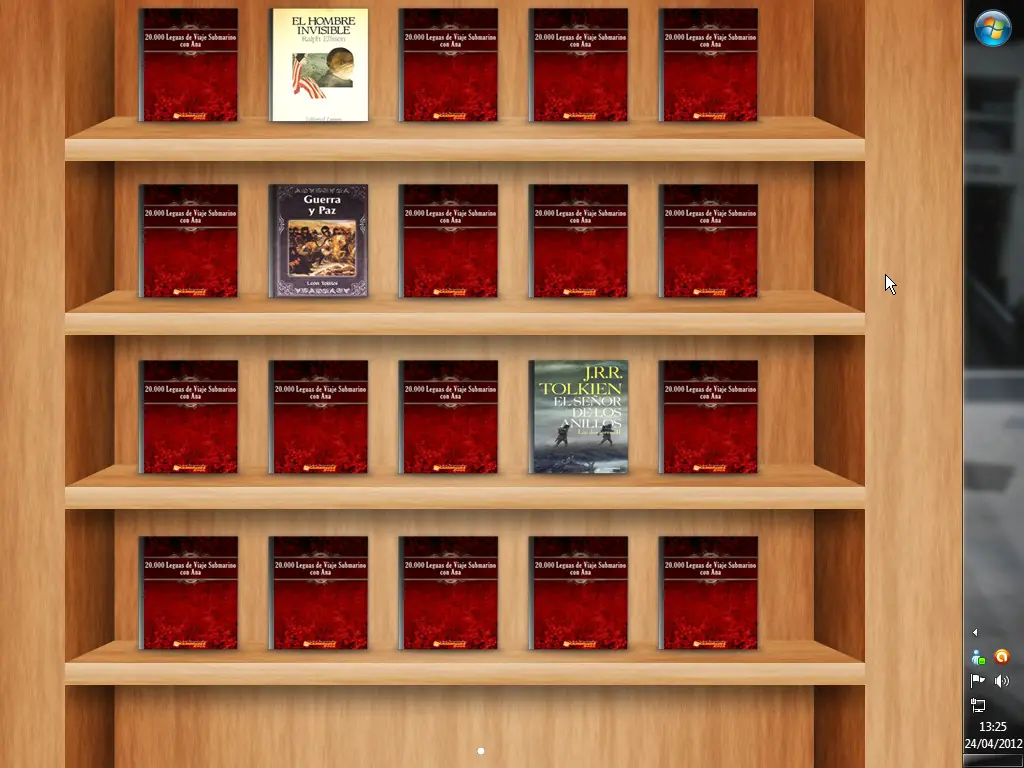
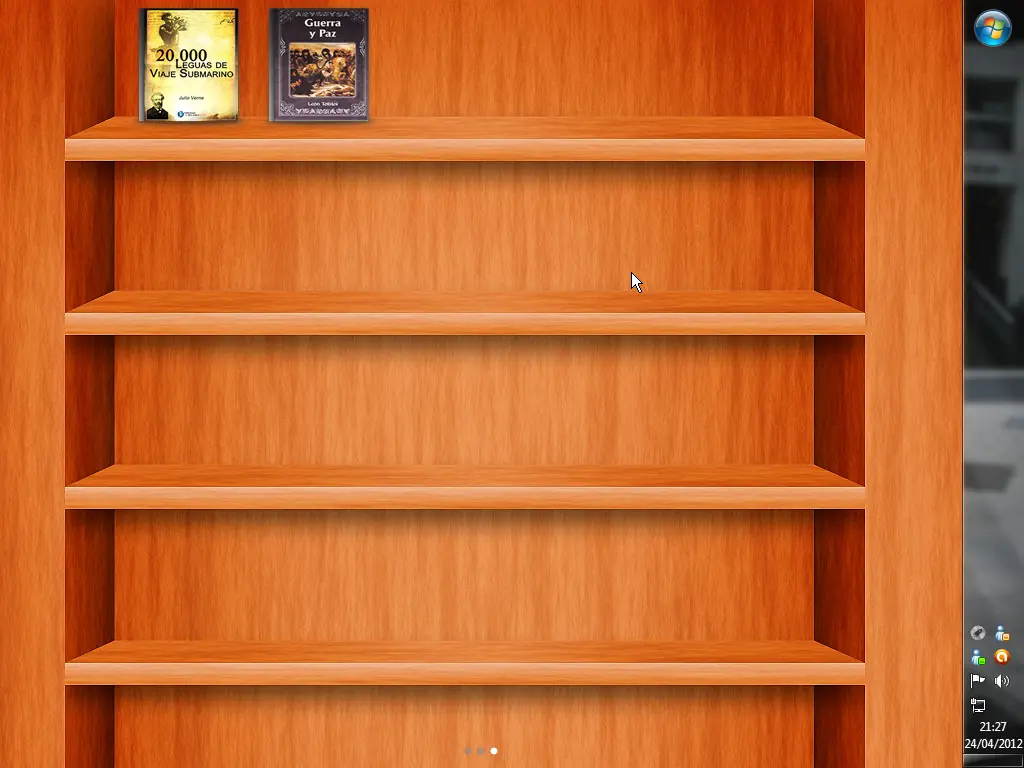 Es lógico que para agregar un libro no es lo mismo que en IBooks.. acá o ya los tienen descargados hace rato o se los bajan de cualquier página en .pdf o en .doc como es de costumbre.
Para agregar el archivo (Libro virtual) que creen con el Flip Book Maker en el "XlaunchPad" hacen lo de abajo
Es lógico que para agregar un libro no es lo mismo que en IBooks.. acá o ya los tienen descargados hace rato o se los bajan de cualquier página en .pdf o en .doc como es de costumbre.
Para agregar el archivo (Libro virtual) que creen con el Flip Book Maker en el "XlaunchPad" hacen lo de abajo
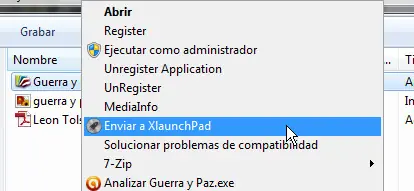
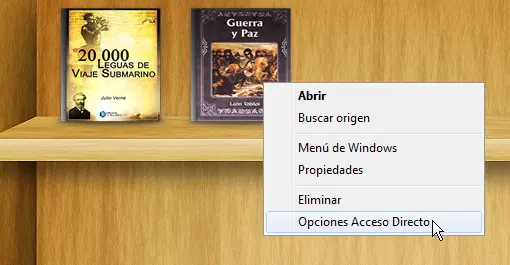
Sobre el archivo despliegan la lista y le dan a "Enviar a XlaunchPad" automaticamente se añade al programa.
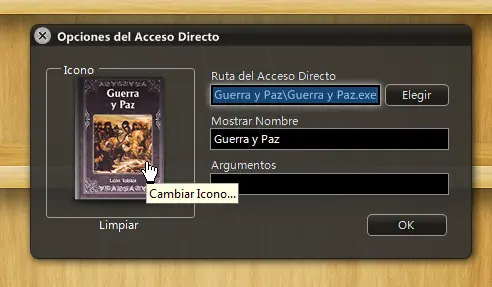
 Para agregar la tapa del libro que ustedes deseen sobre el icono una vez dentro del programa "XlaunchPad" desliegan la lista y le dan a la opción "Opciones de acceso directo" buscan la tapa (Preferentemente que sea en .PNG la eligen y le dan a "OK"
 Si les gusta el formato del libro en la estanteria acá les dejo tambien el .PSD para que se lo descarguen, va en gustos de cada uno, si quieren ponen las tapas nada mas en un tamaño acorde con la estanteria y listo
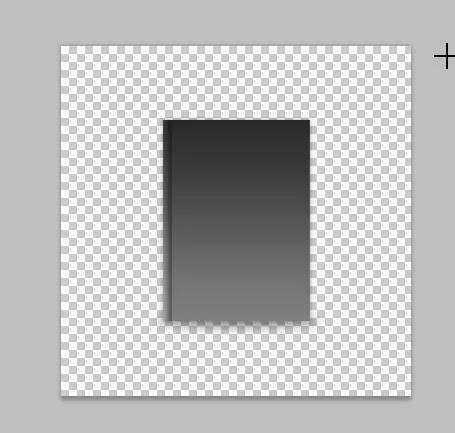
https://docs.google.com/open?id=0B_5f6DVag8BTbkM5UV9VckotWHc
Esto seria todo, no se si me olvide de algo.. cualquier problema que tengan me consultan, si por alguna de esas casualidades tienen problemas con el programa XlaunchPad se lo descargan del link de abajo y lo instalan.
https://docs.google.com/open?id=0B_5f6DVag8BTUEhwalZzWlloaDA
Ojalá les haya gustado el tema y espero que lo disfruten.