

¡Bienvenido a un nuevo aporte!
Tutorial PS | Manipulación de un hombre.

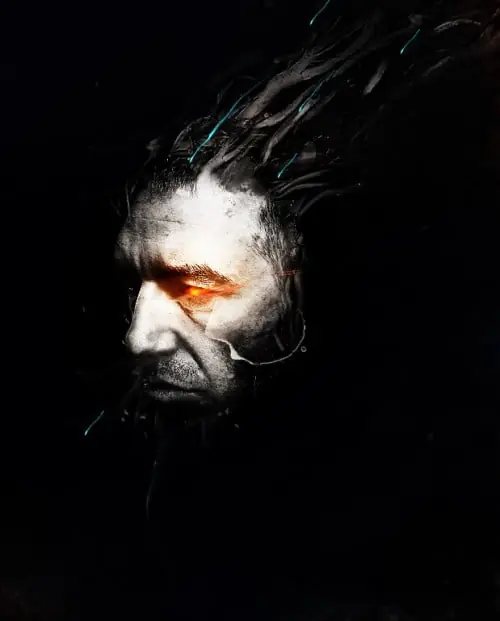
Introducción del post: Es este post verán un gran tutorial de como convertir a un hombre en algo con mucha ficción.
Resultado que vamos a tener :
Empecemos!
Paso 1
Crear un nuevo documento con fondo negro (el tamaño no importa aquí, he usado 700px * 700px). Cargue la imagen de retrato en Photoshop, utilice la herramienta de lápiz para seleccionar el área de la cara:
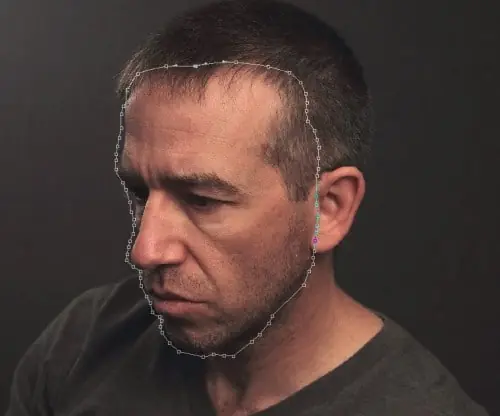
Hacer este camino de una selección, copiar una pasta de la selección en nuestro documento, cambiar el tamaño y lo coloca en el centro:
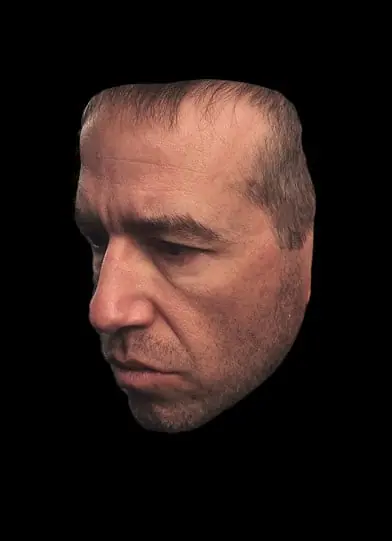
Use una goma de borrar suave para eliminar los bordes de la cara con el fin de mezclar en el fondo:
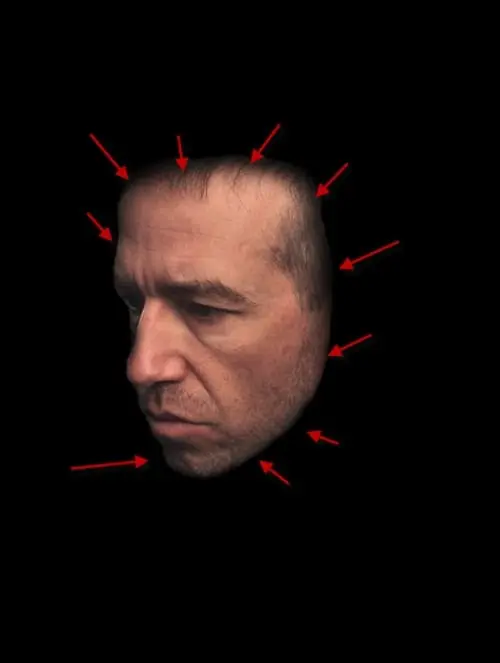
Paso 2
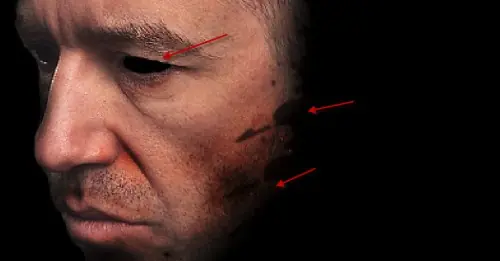
Vamos a manipular la cara en este paso - en primer lugar, utilizar los pinceles grunge descargadas como goma de borrar, borrar una parte de la operación de recorte, como se muestra a continuación:
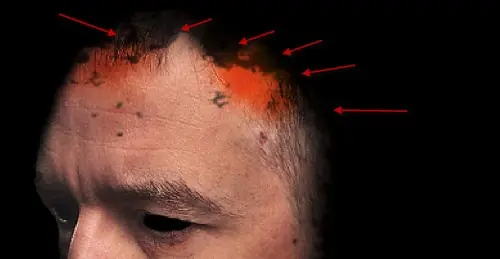
Utilice la herramienta de grabación (la sombra, el 15% de la exposición) en la parte superior de las siguientes áreas para prepararse para las capas de ajuste posteriores:
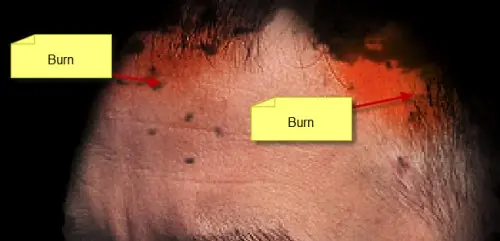
Agregue los siguientes 3 capas de ajuste, como máscara de recorte a esta capa de la cara:
Blanco y Negro
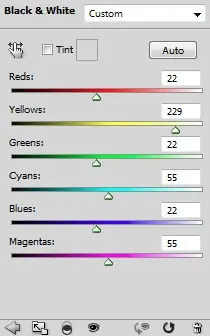
Niveles
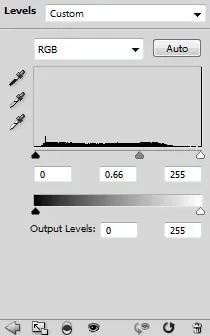
Curvas
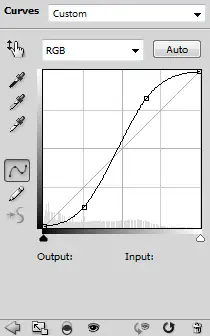
y aquí es el efecto hasta el momento:
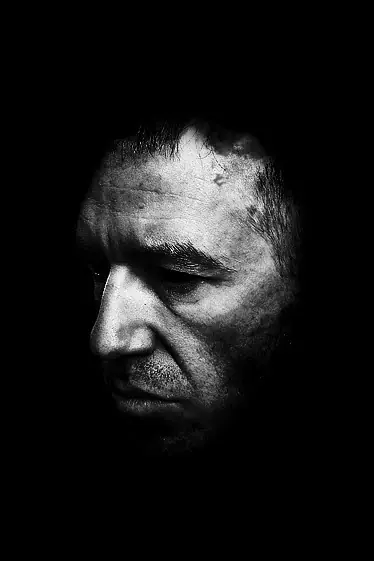
Paso 3
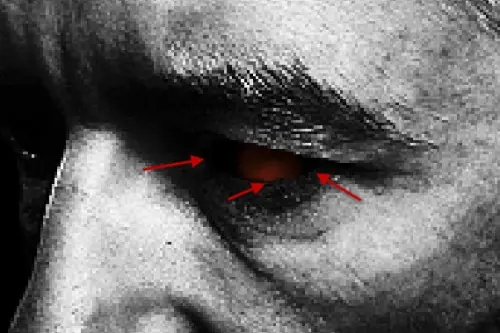
Crear una nueva capa bajo la capa de la cara, utilice un cepillo suave y de color naranja para pintar alguna forma de fuego como se muestra a continuación:
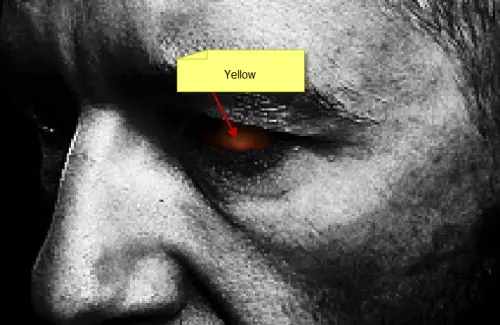
Crear otra capa en la parte superior y algo de pintura de color amarillo con un cepillo suave:
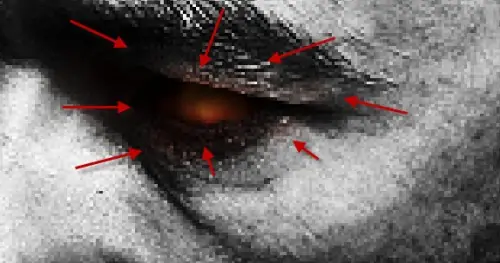
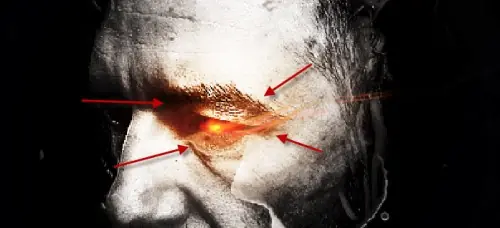
Volver a la capa de ajuste de blanco y negro en el paso anterior - en su capa de ajuste, utilice una goma de borrar suave para quitar algunas partes alrededor del ojo izquierdo:
Paso 4
Ahora vamos a añadir las raíces en la foto. Cargar la imagen en Photoshop y las raíces de seleccionar una pieza, como se muestra a continuación:
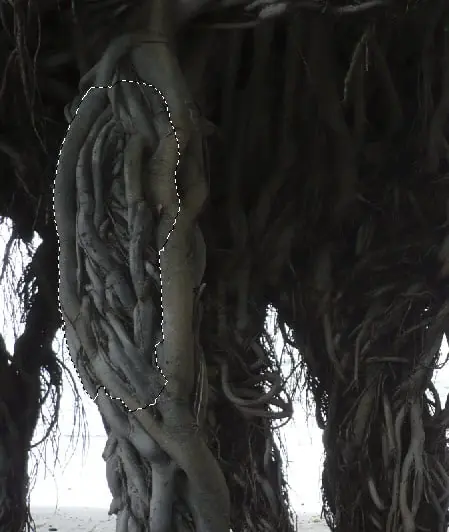
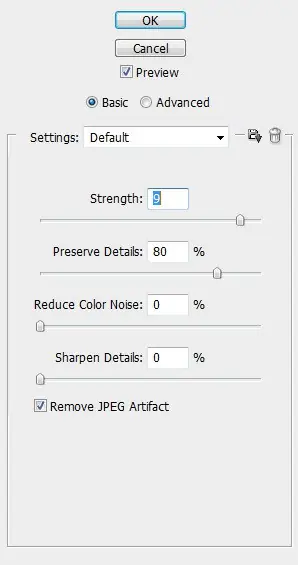
Copia y pega la selección en el lienzo, y luego aplicar este filtro para reducir el ruido de esta textura:
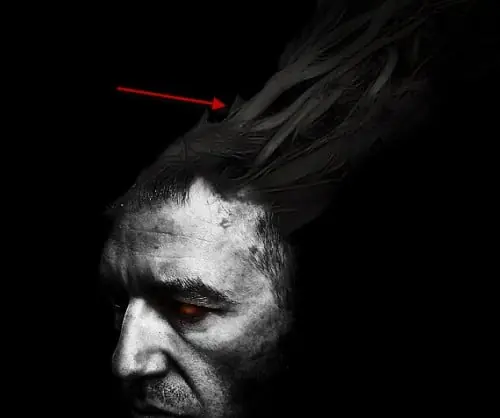
Use una goma de borrar blanda para poner en orden los bordes, tendrá el siguiente efecto:
Agregue los siguientes 3 capas de ajuste, como máscara de recorte a esta capa de la textura:
Blanco y Negro
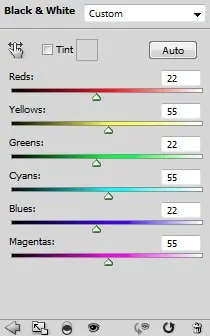
Niveles
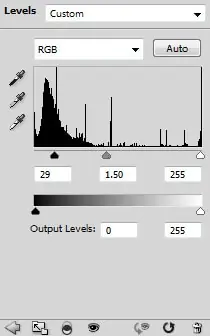
Curvas
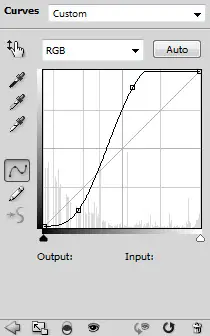
y tendrá el siguiente efecto:
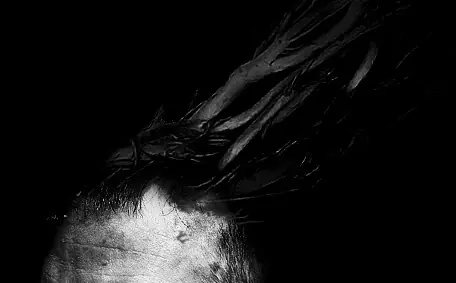
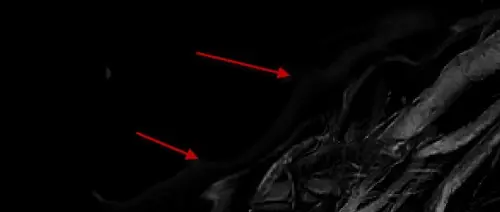
Ponga todas estas capas en una carpeta de capas, duplicar esta carpeta un par de veces y se dispersan alrededor de la cara, como se muestra a continuación:
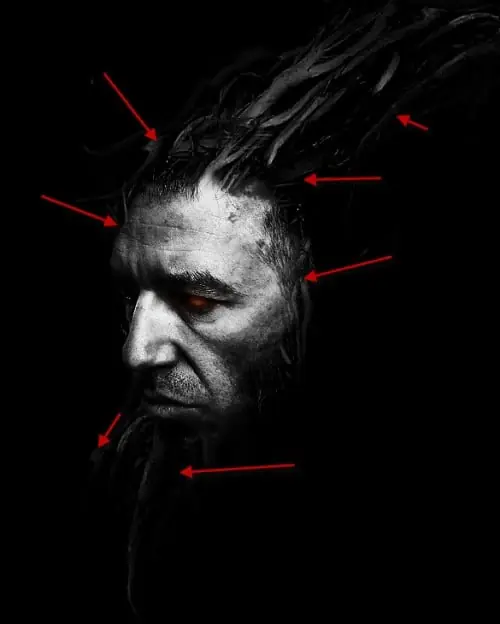
También puede usar el filtro Licuar para añadir algún efecto que fluye alrededor del borde de las raíces, como se muestra a continuación:
Paso 5
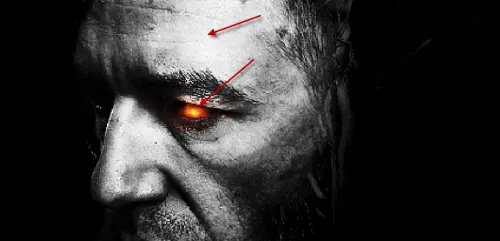
Ahora podemos añadir algunos aspectos destacados de superposición de todo el ojo y la zona de la frente: utilizar un cepillo suave con el modo de superposición de mezcla para pintar a la zona que se muestra a continuación:
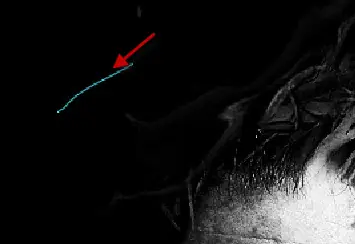
Podemos añadir algunas líneas de vuelo de todo el lienzo: en primer lugar, podemos trazar una línea azul con cepillo duro 1px:
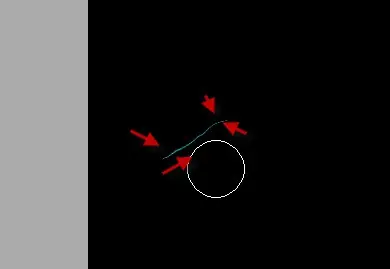
A continuación, utilice el filtro Licuar para deformar esta línea, como se muestra a continuación para añadir un poco de efecto de flujo:
A continuación, cree una nueva capa en la parte superior de esta capa de la línea azul y la puso máscara de recorte, use un cepillo suave y blanca para pintar un punto en la punta delantera de la línea, cambiar el modo de fusión de este punto blanco a la "superposición". Esto agregará un punto culminante de esta línea:
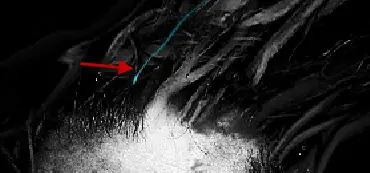
Ponga las dos capas en una carpeta, duplicar esta carpeta un par de veces y esparcirlos por el lienzo, como se muestra a continuación:
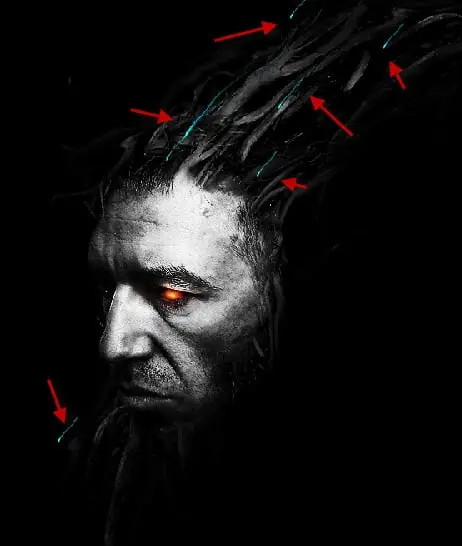
También puedes pintar algunas líneas sobre el ojo izquierdo para añadir algo de movimiento en la imagen:
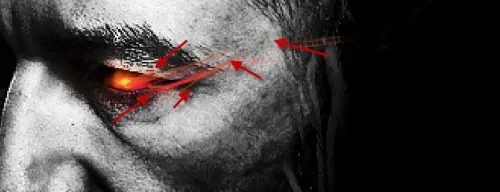
Paso 6
Ya casi hemos terminado! En el paso final, que aún puede agregar algo de textura sucio con los brushsets grunge que descargaron en todo el área de la cara:
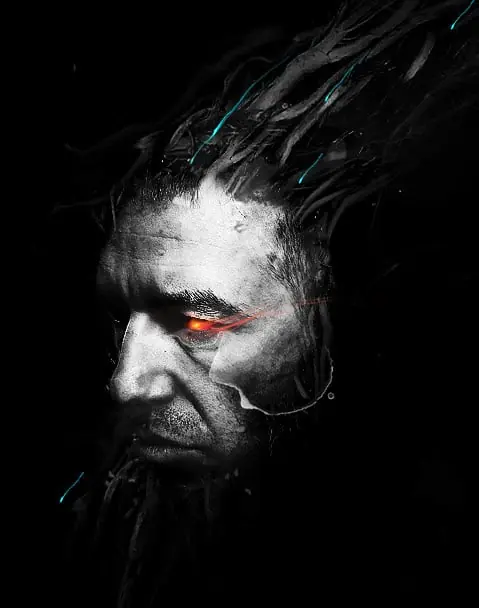
Use una capa de ajuste de balance de color alrededor de la zona del ojo izquierdo para mejorar su color amarillo:
Sugerencia: hacer una selección alrededor del ojo utilizando una herramienta de pluma de 20px Lazo, a continuación, agregue una capa de ajuste de balance de color. Esta máscara manera se aplicará automáticamente en esta capa de ajuste.
Luego añadí un poco de color y los ajustes de luz y aquí es el efecto final que tengo:
Eso es todo por este tutorial! Espero que lo disfruten y les sea útil! Hasta la próxima vez, tenga un gran día!
Eso fue todo espero que les haya gustado!

Love design comunidad de diseño gráfico!