Pasos
1) Configurar bios
1.1) Entrar a la bios
1.2) Entar a la configuracion de energia de la pc
1.3) Ajustar la hora y el dia que quieras que se prenda la pc
1.4) Guardad Cambios
2) Decidir como queres que te despierte
Podes hacer que te despierte con una cancion, con una playlist, con videos... con cualquier cosa... es maomeno jodido hacerlo, sobre todo lo de la bios, pero vale la pena
Paso 1 - Esto es lo mas jodido, configurar la bios para hacer que la pc se prenda a determinada hora...
La bios es la utilidad de configuracion de la placa madre...
1.1)Para entrar a la bios, apenas prenden la pc, antes de entrar a windows presionan F1 o Supr (delete) normalmente son unas de estas dos teclas
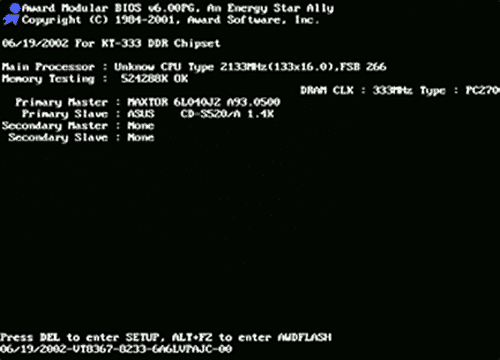
Una imagen parecida a esta (esta es del año del pedo, lo q pace q no consegui otra) tiene q aparecerle apenas prenden la pc. Es en este momento cuando tienen que hacer lo que les dije recien
Cuando hacen esto, les sale un menu como este:
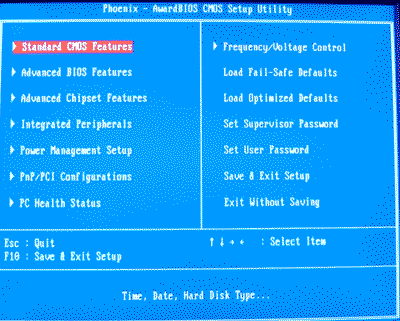
Los menu pueden varian segun el fabricante de la placa madre, pero todos tienen lo mismo
1.2)Una vez que ya entraron aca... ahora tienen que ir a donde dice: Power Managment Features, Aca se manejan con las flechitas, y el enter para entrar a algun lado
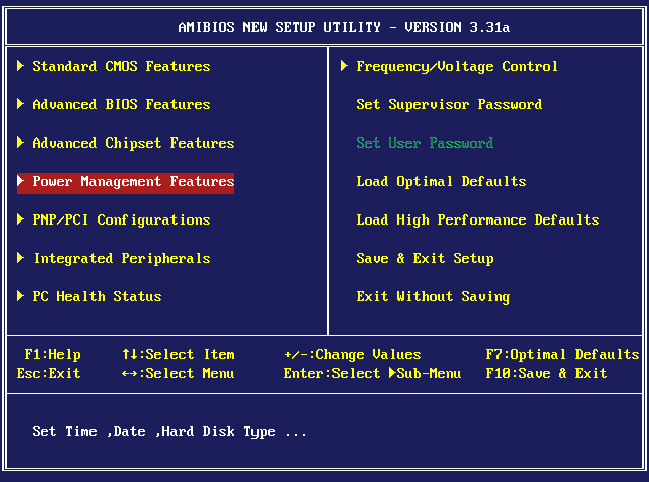
Aca, ven? esta es otra bios de otra placa madre, pero es casi lo mismo
NOTA: En otras bios figura como Power Managment Issues, o Power Managment Setup
1.3)Ahora tiene que aparecerles una pantalla como estas:
Bien, Aca tienen que ir a a donde dice: Resume By Alarm y con las teclas Re. pag y Av. Pag (las que estan arriba de las flechitas) le cambian el valor a Enabled
NOTA: En algunas bios, la opcion Resume By Alarm esta dentro de otro menu que se llama Wake up Events (vean la imagen)
Adentro de este sub menu, van a encontrar la opcion Resume By Alarm
Bueno. Aca ya es facil. Una vez que Resume by Alarm esta en Enabled les habilita las otras dos opciones de hora y fecha. Esto es el dia y la hora en la que se va a prender la PC, Esto lo deciden ustedes...
NOTA: En la opcion Day of month se puede elegir la opcion Everyday para que todos los dias se prenda a la misma hora
1.4)Lessto ahora nada mas le falta guardar los cambios, una vez que ya hicieron el paso anterior, vuelvan con la tecla Escape al menu principal, y buscan Save Changes and Exit o Save and Exit Setup o parecido, le dan Enter aprietan la Y para confirmar, aprietan Enter de nuevo y listo... La pc se va a reiniciar sola...
2) Esto lo eligen ustedes, yo les voy a explicar como despertase con un tema, pero tambien pueden poner videos o cualquier cosa... esto es facil
Abren el menu inicio
-> Todos los programas
-> Buscan la carpeta Inicio
-> Le dan click derecho(a la carpeta) y abrir
Nose porque pero todo lo que metan adentro de esta carpeta se va a abrir apenas se inicie windows, asi que ahora hacen un acceso directo al tema/video/archivo/programa lo que sea que quieren que los despierte y listo
¿Como hago el acceso directo?
->Busca el tema o lo que sea que quieras
->Le das Click derecho
->Crear acceso directo
Listo, creaste un acceso directo en la misma carpeta que esta el archivo original... Ahora solamente lo arrastras hasta la carpetaINICIO y listo
Ahora la pc se va a prender a la hora que le pusieron en la bios, y va a abrir el archivo que pusieron en la carpeta inicio
NOTA: Si pusieron un tema, no se olviden de dejar los parlantes prendidos, todavia nose como hacer para que se prendan solos