HOLA AMIGOS ESPERO QUE SE ENCUENTRE MUY BIEN. EL POST DEL DÍA DE HOY TRATA SOBRE COMO USAR EL VIRTUAL DJ PARA HACER TU PROPIO KARAOKE DESDE TU PC, ESPERO QUE LES SEA ÚTIL PARA TODOS ESOS AMANTES DE LA MÚSICA QUE LES GUSTAN CANTAR DE FORMA NO PROFESIONAL COMO YO

 .
.
MATERIALES:
- PC (ESCRITORIO-LAPTOP)
- CABLE VGA
- CABLE RCA
- CABLE S-VIDEO
- CABLE DVI
- CABLE HDMI
NOTA: SON BASTANTES LAS FORMAS DE CONECTAR LA PC A UNA TELEVISIÓN POR LO QUE ES OPTATIVA, LA FORMA DE CONEXIÓN QUE QUIERAS USAR Y EL TIPO DE CABLES CON EL QUE DISPONES.


CONEXION DE TV CON VGA (RGB)
UNA DE LAS TANTAS FORMAS DE CONECTAR LA PC A LA PANTALLA ES POR MEDIO DEL CABLE VGA O TAMBIÉN DENOMINADO RGB, LA MAYORÍA DE NOSOTROS LO CONOCEMOS DADO QUE ES UN CONECTOR MUY COMÚN EN NUESTRAS PC'S AL TENER CONECTADO EL MONITOR.
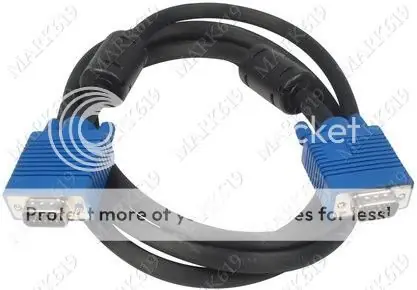
LA MAYORÍA DE LAS PANTALLAS DE PLASMA, LCD Y LED CUENTAN CON ESTE CONECTOR Y ES MUY FÁCIL DE IDENTIFICARLO.
Y SU CONEXIÓN NO REQUIERE DE MUCHA CIENCIA ES SOLO INSERTAR Y ATORNILLAR.
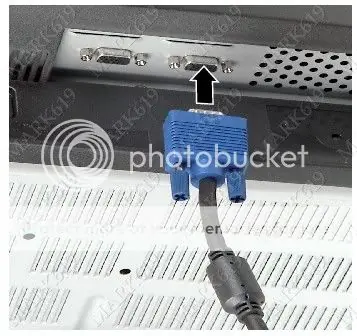
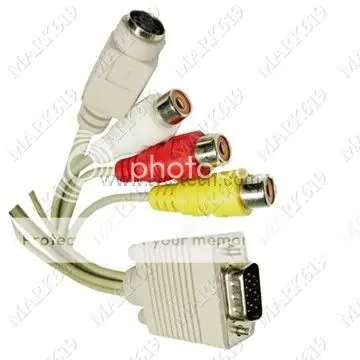
ALGUNAS DE LAS FORMAS ALTERNATIVA DE USAR EL CABLE VGA ES CON CONVERTIDORES QUE NO CUESTAN MUCHO. ESTAS SON ALGUNAS DE SUS VARIANTES Y NO SIRVEN PARA CONECTAR DIRECTAMENTE LA ENTRADA VGA DE NUESTRA PC A NUESTRA PANTALLA EN TODO CASO QUE LA PANTALLA NO CUENTE CON ENTRADA VGA
CONVERTIDOR VGA A RCA
CONVERTIDOR VGA A RCA CON S-VIDEO
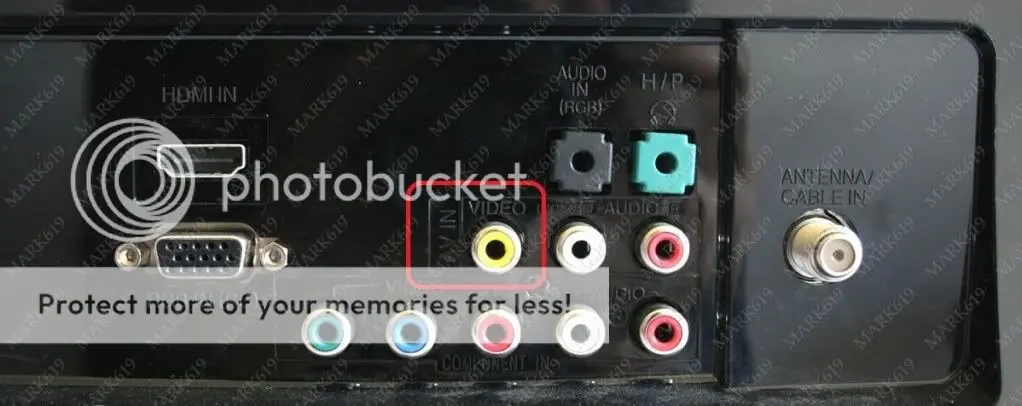
CONEXION DE TV CON RCA
OTRO DE LOS MÉTODOS EN USANDO EL CABLE RCA
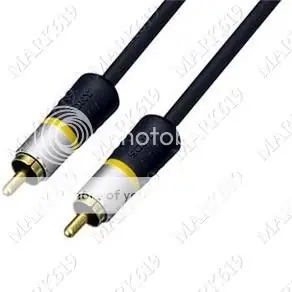
ALGUNAS DE LA PC YA VIENEN EQUIPADAS CON UNA ENTRADA RCA, O SE PUEDE AGREGAR EN NUESTROS PUERTOS PCI.
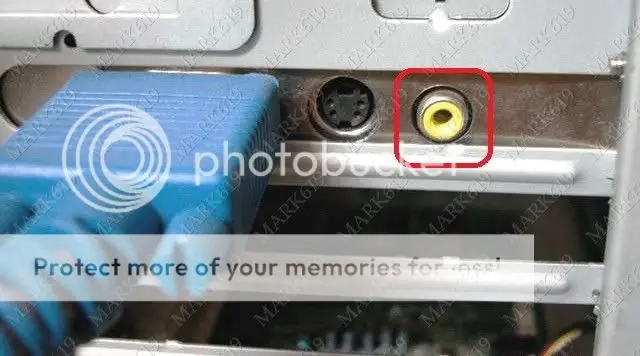
EN NUESTRA PANTALLA SOLO TENDRÍAMOS QUE HALLAR EL CONECTOR RCA Y ENCHUFARLO Y CAMBIAR A VIDEO.
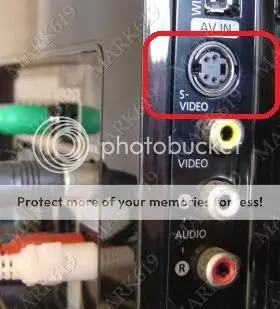
CONEXION DE TV CON S-VIDEO (SUPER-VIDEO)
ESTE ES EL ASPECTO DE UN CABLE DE S-VIDEO
COMO EN EL CASO ANTERIOR ALGUNAS PC, CAMARAS Y PANTALLAS YA VIENE EQUIPADAS CON EL CONECTOR DE S-VIDEO.
DESPUÉS QUE LO CONECTAMOS SOLO BUSCAMOS EN LA PANTALLA EL DICHO CONECTOR Y PONEMOS EN LAS FUNCIONES DE LA PANTALLA VIDEO
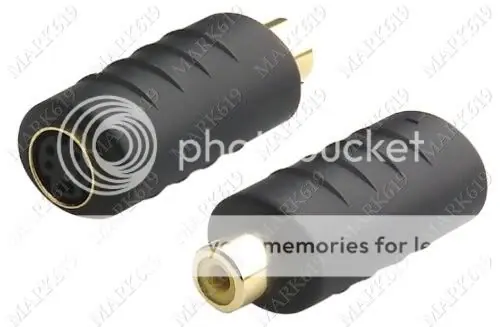
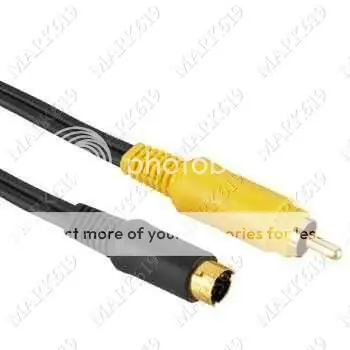
NUEVAMENTE EN ESTA PARTE LOS CONVERTIDORES PUEDEN TAMBIÉN OCUPARSE.
CONVERTIDOR S-VIDEO A RCA
CONEXION DE TV CON HDMI (SUPER-VIDEO)
ESTE ES EL CABLE HDMI.
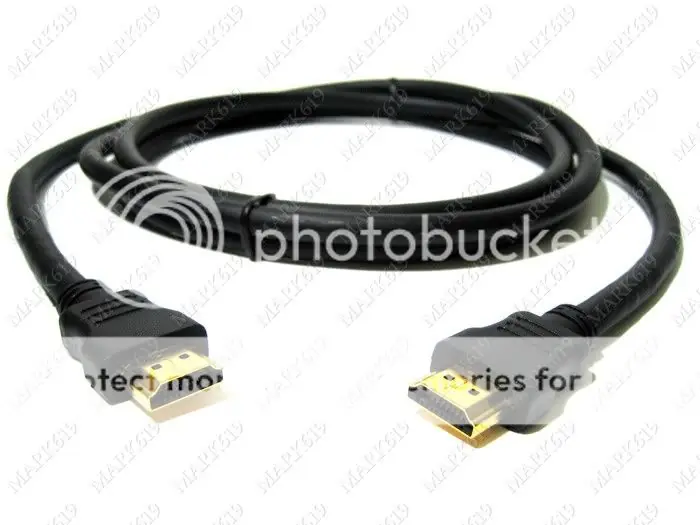
ESTE SERIA EL CONECTOR HDMI DE NUESTRA PC
SOLO RESTA CON UBICAR DICHA CONEXIÓN EN NUESTRA PANTALLA Y CONECTAR EL CABLE.
TAMBIÉN CUENTA CON UN CONVERTIDOR.
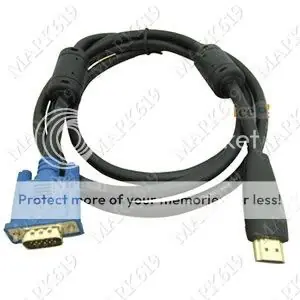
CONVERTIDOR VGA A HDMI
CONEXION DE TV CON CABLE DVI
ESTE CABLE LLAMADO DVI TAMBIÉN SIRVE PARA CONECTAR A UNA PANTALLA Y ASÍ LUCE.
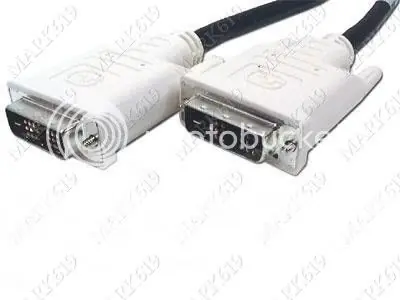
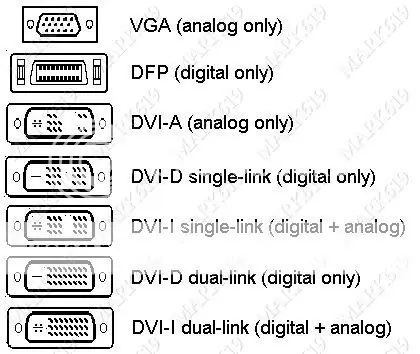
DADO QUE HAY VARIANTES EN EL CABLE DVI DEBEMOS OBSERVAR CUAL ES EL TIPO DE CABLE DVI PARA NO HACER UN GASTO INNECESARIO.
Y ESTA ES COMO LUCE LA ENTRADA EN LA TV
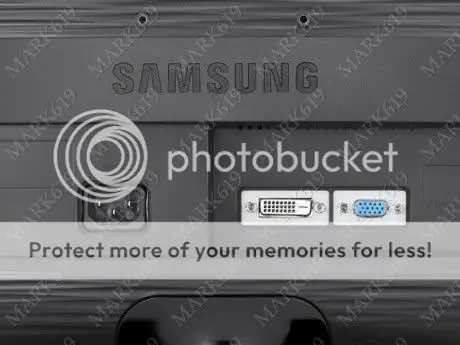
Y SU CONEXIÓN
TAMBIÉN EXISTE UN ADAPTADOR
CONVERTIDOR DVI A HDMI
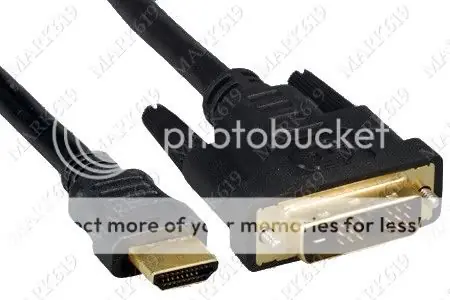
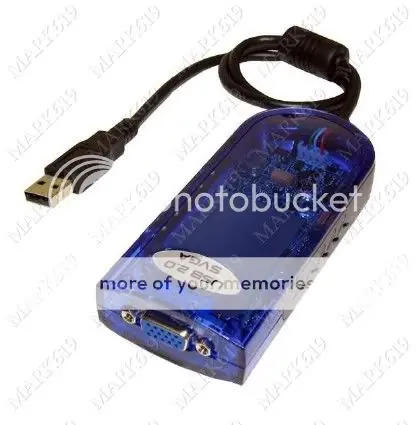
Y SIN AUN CON ESO MÉTODOS NO LOGRAMOS CONECTARLA EXISTE UNA ULTIMA INSTANCIA.
CONVERTIDOR USB A VGA
CONFIGURACIÓN DE PC Y VIRTUAL DJ
YA QUE CONECTAMOS NUESTRA PC EN LA PANTALLA, DEBES PRESIONAR LAS TECLAS "WIN + P "
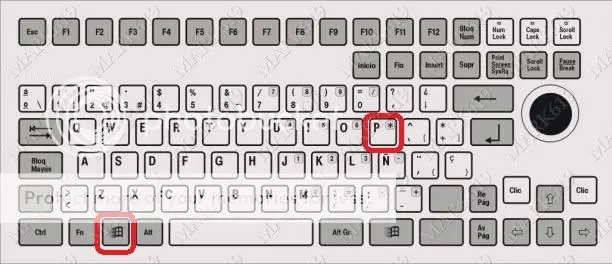
Y NOS MOSTRARA EL SIGUIENTE MENÚ, POR DEFECTO VIENE SOLO EQUIPO.
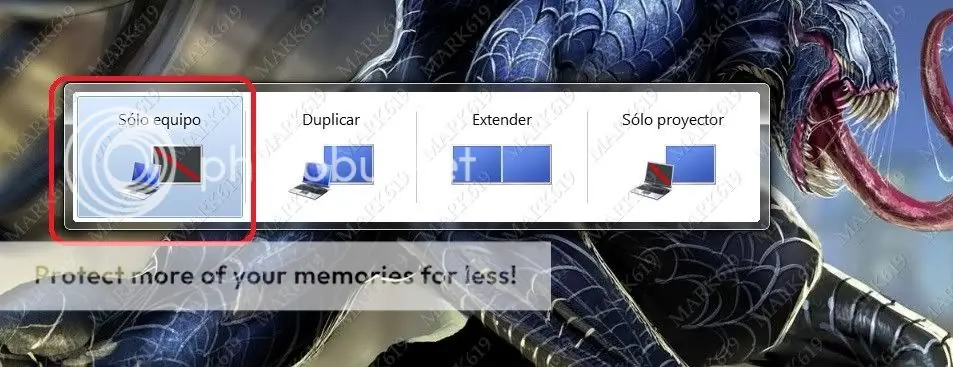
PARA PROBAR QUE REALMENTE TENEMOS SEÑAL EN LA TV, CAMBIAMOS CON LAS TECLAS WIN + P COMO EN EL CASO ANTERIOR A LA FUNCIÓN DUPLICAR
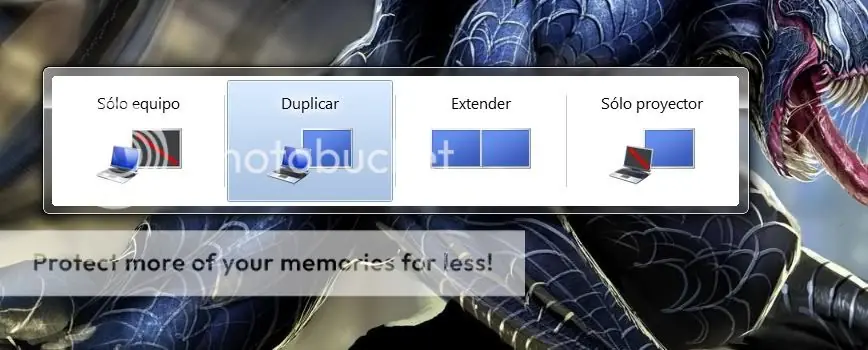
Y OBSERVAREMOS QUE TANTO EN LA LAP COMO EN EN LA OTRA PANTALLA TENEMOS LA MISMA SALIDA DE VÍDEO, ASÍ QUE ESTO DEMUESTRA QUE REALMENTE HAY SEÑAL.
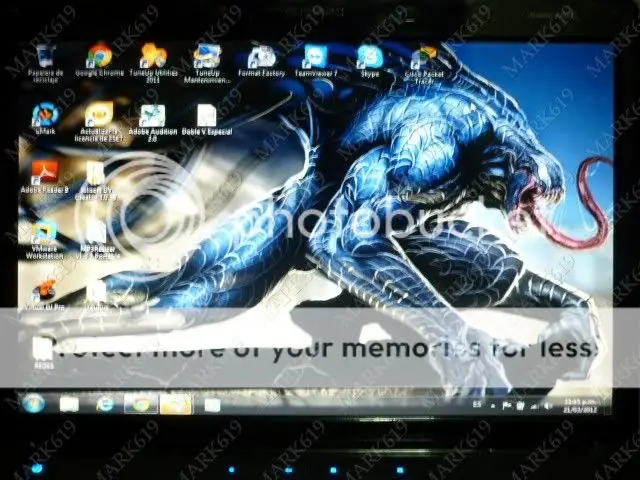
YA QUE COMPROBAMOS LA SALIDA DE VÍDEO SIN NINGUNA FALLA PASAMOS AL SIGUIENTE PASO, AHORA CON LA MISMA COMBINACIÓN DE TECLAS "WIN + P" SELECCIONAMOS LA OPCIÓN EXTENDER Y LA SELECCIONAMOS
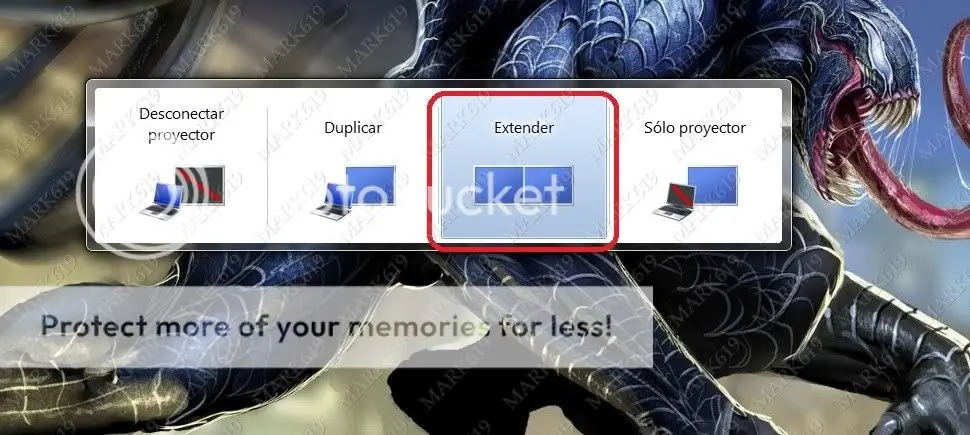
Y ESTE ES EL RESULTADO
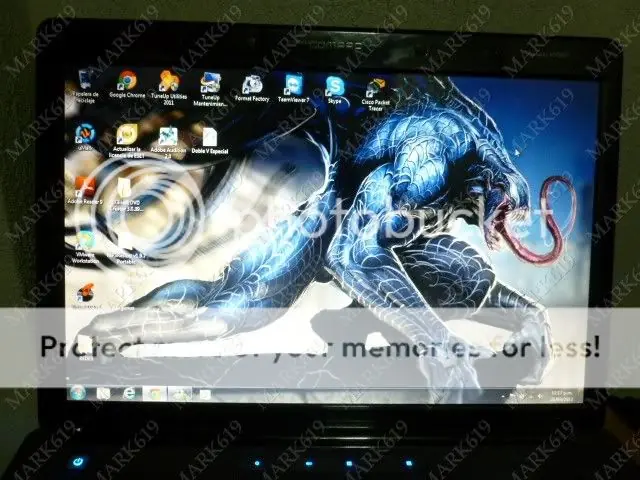
Y ASÍ SE VERA EN LA PANTALLA ALTERNA PODEMOS TRABAJAR EN AMBAS PANTALLAS POR HABERSE EXTENDIDO
AHORA PASAMOS A ABRIR NUESTRO VIRTUAL DJ FUNCIONA EN CUALQUIER VERSIÓN ES LO MISMO.
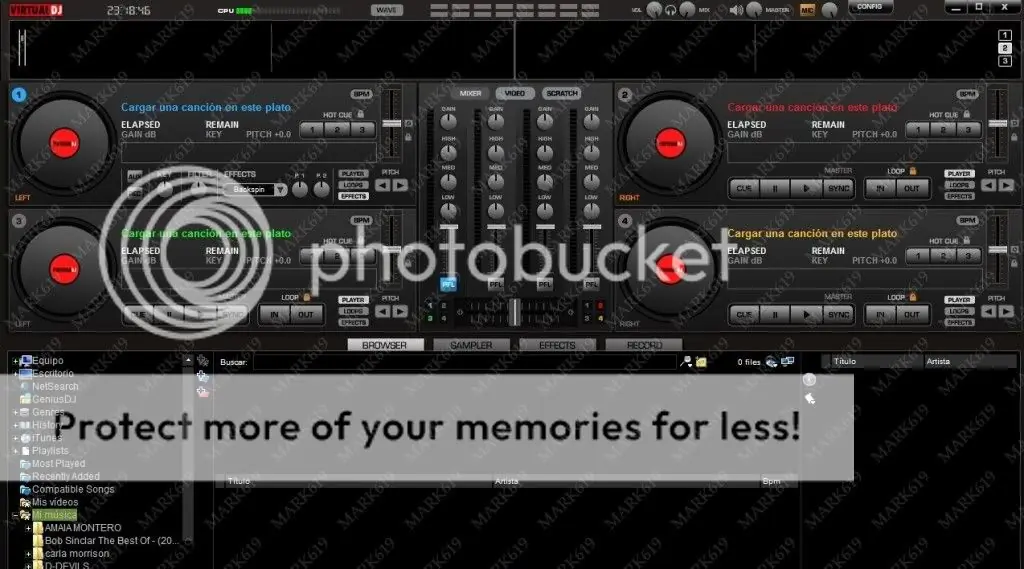
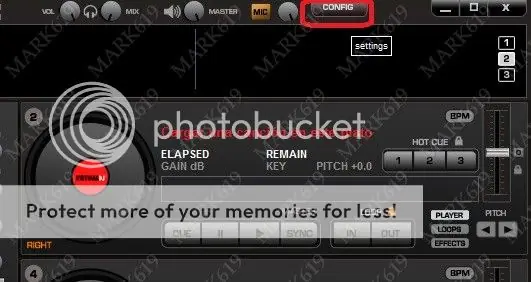
Y NOS VAMOS A LA OPCIÓN CONFIG
YA EN CONFIG, BUSCAMOS LA OPCIÓN VÍDEO Y LA SELECCIONAMOS
DEBEMOS MARCAR LA OPCIÓN ACTIVAR.
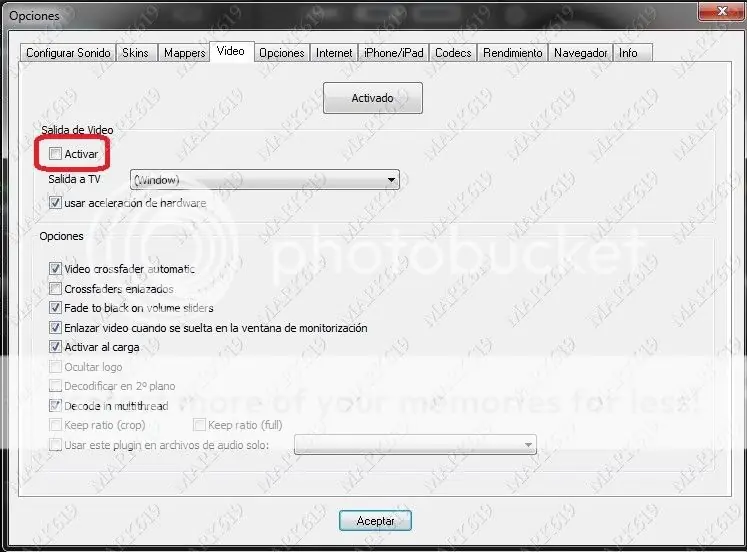
Y TAMBIEN DEBEMOS PRESIONARA LA PESTALLA EN DONDE DICE WINDOW Y LA CAMBIAMOS POR NUESTRA TARJETA DE GRAFICOS.
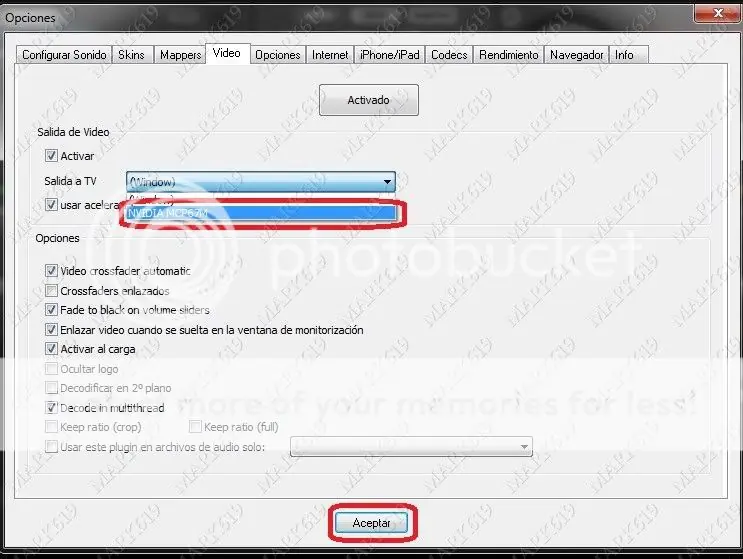
Y NUESTRA PANTALLA ALTERNA YA ESTARÁ CONFIGURADA PARA QUE EL VIDEO DEL KARAOKE SE MUESTRE EN ESA PANTALLA ALTERNA.
CONSEGUIR PISTA DE KARAOKE NO ES DIFÍCIL YOUTUBE CUENTA CON UNA INFINIDAD ASÍ QUE AHORREN Y NO GASTEN EN PISTAS QUE VENDEN POR INTERNET Y HAY DIFERENTES FORMAS DE BAJARNOS UN VÍDEO.
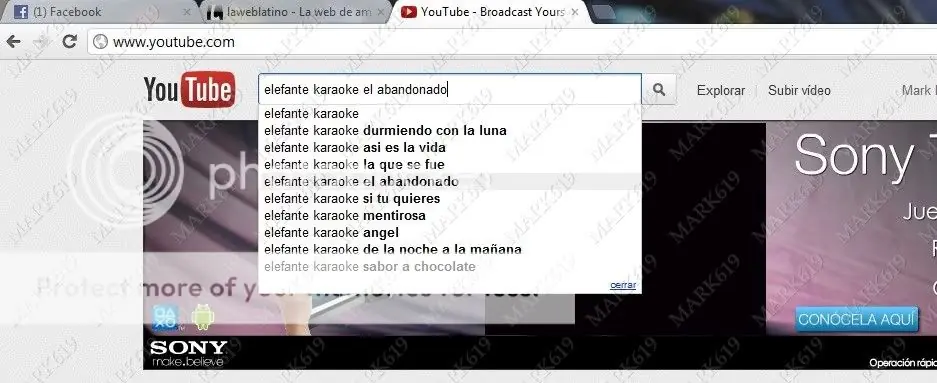
YA QUE CONSEGUIMOS UNA PISTA LA CARGAMOS AL VIRTUAL DJ, Y LA REPRODUCIMOS.
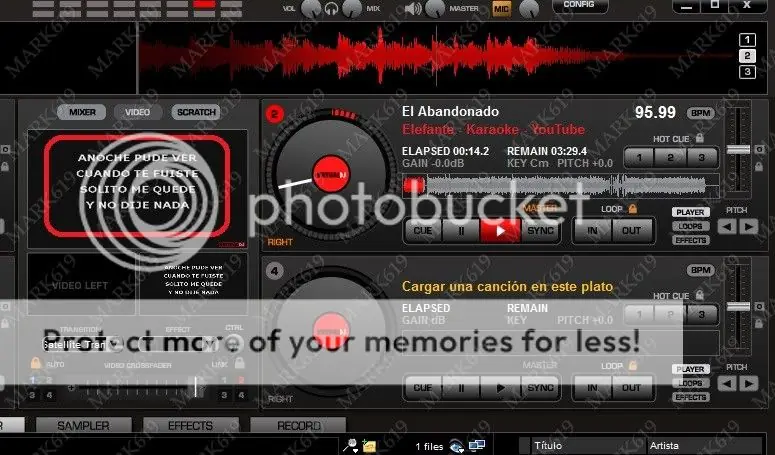
COMO VERÁN, LA PANTALLA ALTERNA SE AJUSTA DE FORMA AUTOMÁTICA SIN NECESIDAD DE MINIMIZAR EL VIRTUAL.
POR ULTIMO PAR NO HACER MAS LARGO EL TUTORIAL LES DEJO UNOS VÍDEOS QUE NO SON MÍOS PERO MUESTRA COMO CONECTAR EL MICRÓFONO AL VIRTUAL Y UNA CONSOLA (MIXER). ESPERO QUE LES SEA ÚTIL Y CUALQUIER COSA NO DUDEN EN PREGUNTAR.