Edita tu Windows 7 Aqui!

Cómo personalizar la pantalla de inicio de sesión en Windows 7
Si ya estas cansado de la misma imagen de inicio de sesión cada vez que inicias tu computadora, podrás cambiarla fácilmente ya que Windows 7 permite personalizar la imagen de fondo de la pantalla de inicio de sesión a través del registro de Windows.
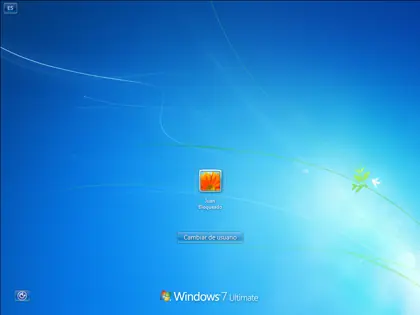
Para cambiar la imagen de fondo de pantalla de inicio de sesión en Windows 7, sigue los siguientes pasos:
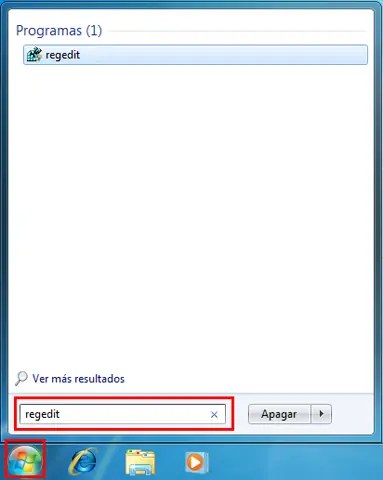
Haz clic en Inicio y,
y,
en el cuadro de búsqueda, escribe “regedit”.
Haz clic en Inicio
y,
en el cuadro de búsqueda, escribe “regedit”.
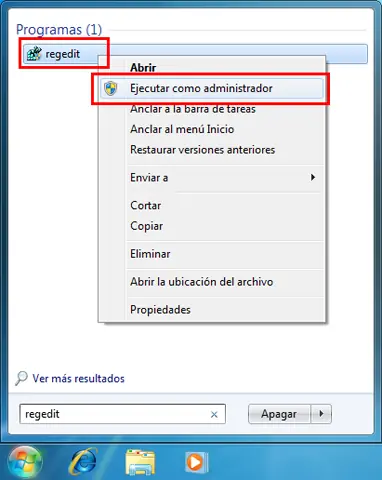
Haz clic con el botón derecho del ratón en regedit.exe y selecciona Ejecutar como administrador.
Nota: Puede que aparezca un mensaje de control de usuario. Escribe la contraseña o, si no hay contraseña de administrador, haz clic en el la opción continuar o en la opción sí según corresponda.
En la ventana del editor de registro, navega en la lista del registro hasta:
dijo:HKEY_LOCAL_MACHINE-Software-Microsoft-Windows-CurrentVersion-Authentication-LogonUI-Background[/quote]
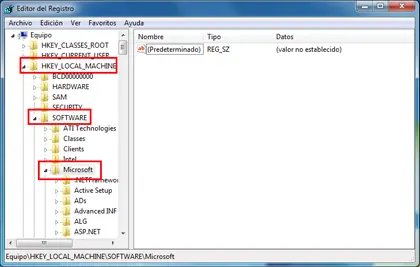
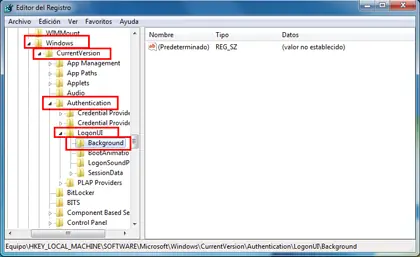
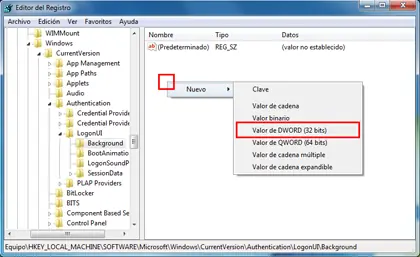
Si no existe el valor DWORD "OEMBackground", haz clic en el botón derecho del ratón sobre un espacio en blanco y haz clic en Nuevo, valor de DWORD (32 bits). Asígnale el nombre OEMBackground.
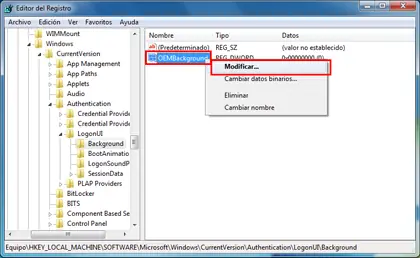
Haz clic con el botón derecho del ratón en OEMBackground y haz clic en Modificar...
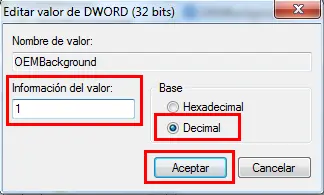
En la casilla de Datos del valor, escribe un 1, selecciona Decimal y haz clic en Aceptar.
Ahora deberás colocar la imagen que quieras usar de fondo en la carpeta adecuada. Para ello haz clic en el botón de Inicio en la barra de tareas, escribe en la barra de búsqueda %windir%System32oobeinfobackgrounds, y luego presiona la tecla Enter
en la barra de tareas, escribe en la barra de búsqueda %windir%System32oobeinfobackgrounds, y luego presiona la tecla Enter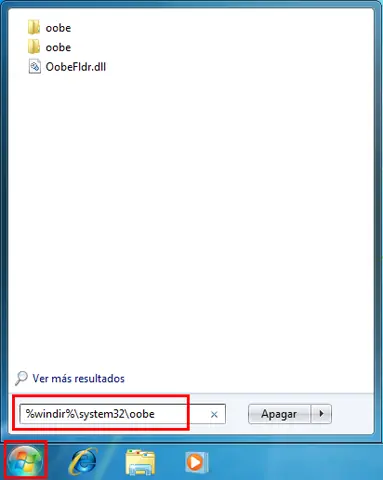
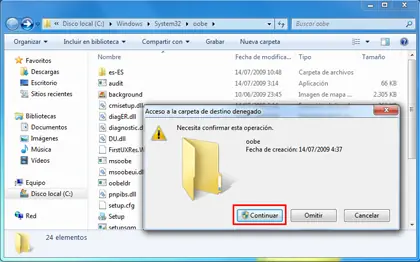
Nota: Puede que los directorios info o backgrounds no existan. Si es así tendrás que navegar hasta WindowsSystem32oobe y crear allí el directorio info y dentro de info crea el directorio backgrounds. Cuando crees una carpeta, el sistema te pedirá una confirmación de seguridad, haz clic en Continuar
En otra ventana navega hasta el lugar donde tengas la imagen que vayas a usar. Esta imagen no podrá tener más de 256 Kb. El nombre de la imagen por defecto tiene que ser backgroundDefault.jpg. Esta imagen se estirará para ajustarse a la resolución de tu pantalla.
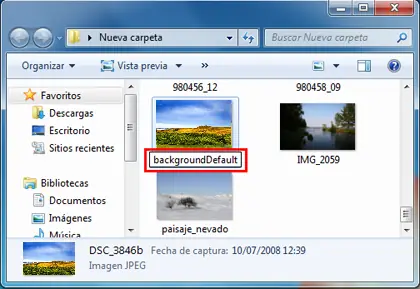
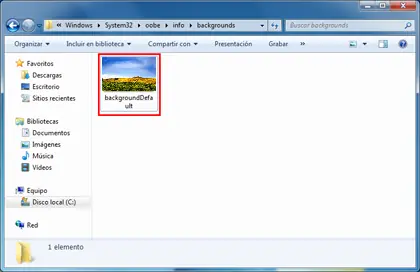
Una vez que te asegures de que la imagen tiene el nombre correcto y no supera el límite de 256 Kb, cópiala a directorio de destino: %windir%System32oobeinfobackgrounds
Con Rainmeter
Ese de arriba es mi escritorio. Como pueden ver, tiene algunos elementos que pueden ser de utilidad y que, sin embargo, nos permiten mantener un escritorio que se ve bien.
Al lado derecho, por ejemplo, tengo una especie de Sidebar, en el cual encontramos el reloj, y un super completo monitoreo del sistema (mostrando cuanto RAM está ocupado, cómo están los núcleos del procesador, espacio libre en el disco duro, entre otras cosas)
Al lado derecho, por ejemplo, tengo una especie de Sidebar, en el cual encontramos el reloj, y un super completo monitoreo del sistema (mostrando cuanto RAM está ocupado, cómo están los núcleos del procesador, espacio libre en el disco duro, entre otras cosas)
Al lado izquierdo? Un simple reloj, además del ya clásico estado del clima:
Esto no es todo lo que podemos añadir, por supuesto. Podemos añadir atajos a programas, calendarios, un slideshow de imágenes, y mucho más.
Hoy, pues, veremos cómo configurar inicialmente Rainmeter, además de instalar skins adicionales.
Lo primero que van a querer hacer, es descargar Rainmeter. Asegúrense de bajar la versión correcta (32 o 64 bits), dependiendo del sistema operativo.:
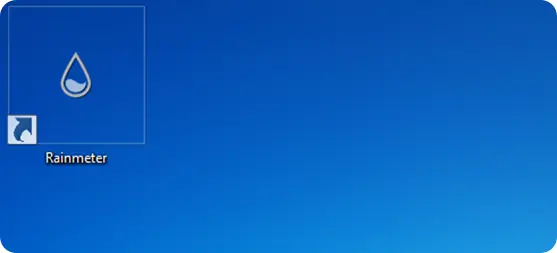
Tras instalarlo, simplemente le damos doble click al ícono en el escritorio:
Esto lanzará a Rainmeter, con el skin por defecto, Enigma:
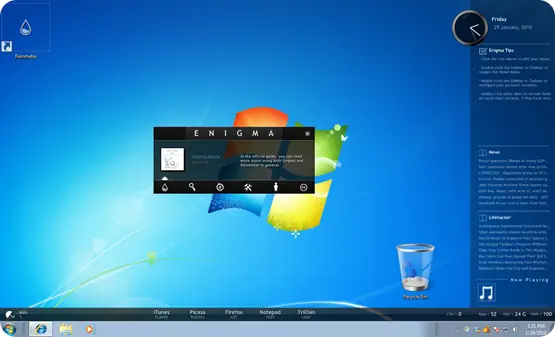
Enigma es un buen lugar para empezar, pues nos presenta con un skin altamente configurable. Para el resto de Skins disponibles, probablemente tendremos que recurrir a editar archivos de configuración en el Bloc de Notas, pero en Enigma podemos hacerlo todo con unos cuantos clicks.
Como pueden ver, en Enigma tenemos un panel al lado derecho que nos muestra: reloj, "Enigma Tips” – que podemos reemplazar por nuestra lista de quehaceres con solo darle click al ícono en la parte de arriba), “News” que jala noticias de Google News, y Lifehacker, con el RSS de este popular sitio.
En la parte inferior, tenemos el estado del clima, además de atajos a populares aplicaciones.
Como pueden ver, en Enigma tenemos un panel al lado derecho que nos muestra: reloj, "Enigma Tips” – que podemos reemplazar por nuestra lista de quehaceres con solo darle click al ícono en la parte de arriba), “News” que jala noticias de Google News, y Lifehacker, con el RSS de este popular sitio.
En la parte inferior, tenemos el estado del clima, además de atajos a populares aplicaciones.
Borrar Configuraciones
Lo primero que tenemos que aprender, es cómo borrar configuraciones. Es bastante simple, en realidad. Basta con seleccionar una que no queremos, darle click derecho, ir a Skin Menu, y Close Skin:
Si queremos agregarlo de nuevo, basta con darle click derecho al ícono de Rainmeter, e ir a Configs / Enigma / Sidebar y elegirlo nuevamente. Darle click derecho al ícono también nos muestra todas las configuraciones que están corriendo de momento
Configurando Enigma
Como les mencionaba, Enigma, el skin por defecto de Rainmeter, es sencillísimo de configurar. Basta con darle doble click al sidebar o taskbar vacío, y lanzaremos la aplicación de configuración. Si queremos configurarlo, tendremos que darle click al 4to ícono
Como les mencionaba, Enigma, el skin por defecto de Rainmeter, es sencillísimo de configurar. Basta con darle doble click al sidebar o taskbar vacío, y lanzaremos la aplicación de configuración. Si queremos configurarlo, tendremos que darle click al 4to ícono
Aquí, podrán ingresar todos los datos necesarios para que las opciones funcionen correctamente:
Digamos, por ejemplo, que queremos agregar arturogoga.com al sidebar de Enigma.
Lo que hacemos, en el panel de configuración, es darle click a RSS2 y como dirección, poner:
http://feeds.feedburner.com/arturogoga
Click en “Set” y luego “Save All”.
Ahora, en Enigma, tenemos que darle click derecho a algún lugar vacío, e ir a Configs / Enigma / Sidebar/ Reader / RSS-Reader 2 / ReaderRSS.ini.
A los pocos segundos, tendremos esto:
Esto es solo un ejemplo de lo que podemos hacer con Enigma, el skin de Rainmeter. Experimenten con las opciones y prueben cambiar varias cosas, ubicaciones, añadir nuevos elementos, quitar otros. Después de todo, si quieren regresar a los valores iniciales, simplemente tienen que darle click a “Defaults”
Añadir Skins a Rainmeter
Por supuesto, no todo termina en Enigma. Hay cientos de Skins disponibles y, lo mejor de Rainmeter, es que podemos combinar objetos de uno y otro skin hasta obtener nuestro escritorio perfecto.
Para saber donde descomprimir los skins, denle click derecho al ícono de Rainmeter, vayan a Configs, y luego Open Skins’ Folder. Usualmente, este se encuentra en: Mis Documentos / Rainmeter / Skins.
Por supuesto, no todo termina en Enigma. Hay cientos de Skins disponibles y, lo mejor de Rainmeter, es que podemos combinar objetos de uno y otro skin hasta obtener nuestro escritorio perfecto.
Para saber donde descomprimir los skins, denle click derecho al ícono de Rainmeter, vayan a Configs, y luego Open Skins’ Folder. Usualmente, este se encuentra en: Mis Documentos / Rainmeter / Skins.
Ahora, es hora de poblar nuestra lista de Skins. Dos de los mejores sitios, son:
DeviantArt
Customize.org
Al final del artículo recomendaremos algunos. Por ahora, utilizaremos uno simple para demostrar la instalación: Nightshade Clock (asegurense de tener 7zip o WinRar instalados)
DeviantArt
Customize.org
Al final del artículo recomendaremos algunos. Por ahora, utilizaremos uno simple para demostrar la instalación: Nightshade Clock (asegurense de tener 7zip o WinRar instalados)
Simple, verdad? Esto es, básicamente lo que tenemos que hacer para instalar nuevos Skins / Configuraciones en Rainmeter. Y por supuesto, podemos combinar unas con otras.
Skins / Configs que valen la pena:
Aquí les dejo unos cuantos skins que quizás quieran probar. Lo mejor de todo es que no tenemos que usar todo el Skin, podemos combinar diferentes partes de diferentes Skins, y obtener mejores resultados
Hud Vision 2.2
(muy recomendado)
2Tone
(perfecto para RSS)
Puede parecer que Rainmeter termina siendo más trabajo que el resto de aplicaciones similares (como el Vista Sidebar), pero créanme que los resultados finales, una vez que configuran el escritorio como desean, son simplemeten espectaculares.
Pasate por mi comu.
Diseño Web y Hosting Web.
(Hace click en la Imagen.)