windows 98
< Mas velocidad al buscar archivos >
Windows 98 dispone de una memoria caché en la que se guarda una lista de los últimos ficheros leídos. De esta forma llegar a ellos es más rápido debido a que no tiene que acceder al disco duro con tanta frecuencia. Si dispones de 32MB de RAM o más (actualmente los ordenadores tienen mucho más de por si) podrás aumentar el tamaño de esta memoria caché, para hacerlo sigue los pasos que indicamos a continuación.
1- Haz click en: Inicio, configuración, y panel de control.
2- Ahora haz doble click sobre el icono sistema.
3- Activa "Rendimiento", pulsa el boton Sistema de archivos y despliega la lista para fijar el valor "Servidor de red".
4- Ya solo queda pulsar aceptar y cerrar. El sistema te pedirá reiniciar Windows para que los cambios hagan efecto, pulsa "sí" y una vez reiniciado el equipo, la busqueda de archivos será mucho más rápido que antes.
< Arrancar y Apagar mas rapido el PC >
Conseguirás rapidez en el arranque y apagado de tu ordenador, siguiendo los pasos que a continuación te proponemos:
Haz doble clic sobre "Mi PC"
Entra en la unidad C
Selecciona el menú "Ver/Opciones"
Selecciona la pestaña "Ver"
Selecciona todos los "Archivos/Aplicar"
Haz un clic sobre el botón derecho sobre el archivo MSDOS.SYS
Después, ves a "Propiedades" y elimina la marca de "sólo lectura y oculto/Aplicar"
Selecciona el archivo y ábrelo con el bloc de notas
Sobre "Opciones" ya sólo tendrás que escribir BootDelay=0
Finalmente, ponle los atributos de "sólo lectura y oculto".
< Mejoras de rendimiento >
En el CD-ROM se encuentra una utilidad llamada Tweak UI, para mejorar el rendimiento del PC, para extraer esta utilidad del CD-ROM haremos los siguiente:
Introducimos el CD-ROM de Windows 98 y cerramos la pantalla si se ejecuta automáticamente.
Abrimos el Explorador de Windows y pulsamos sobre el icono de la unidad de CD-ROM
En la Tools está la carpeta Reskit y en esta se encuentra la carpeta Powertoy
Dentro de la carpeta Powertoy en el archivo Tweakui.inf hacemos clic con el ratón derecho y escogemos la opción Instalar.
La utilidad se instalará automáticamente y se quedará parada al mostrar una ventana de ayuda que nos explica (en Inglés) para que sirve este programa. Cerramos la ventana para que termine la instalación.
Hacemos clic en el botón Inicio, seleccionamos Configuración y clic en Panel de Control, allí veremos el nuevo icono Tweak.UI hacemos doble clic sobre este icono.
Podemos explorar las pestañas de este pequeño programa y veremos de lo que es capaz de hacer. Vamos por ejemplo a la pestaña Explorer y comprobaremos lo sencillo que es quitarle las flechas a los accesos directos. Activando la casilla None. Si vamos a la pestaña Repair cuando tengamos problemas con los iconos y seleccionamos Rebuild y después hacemos clic en el botón Repair Now reconstruirá los iconos.
< Cambiar la pantalla de Inicio de Windows >
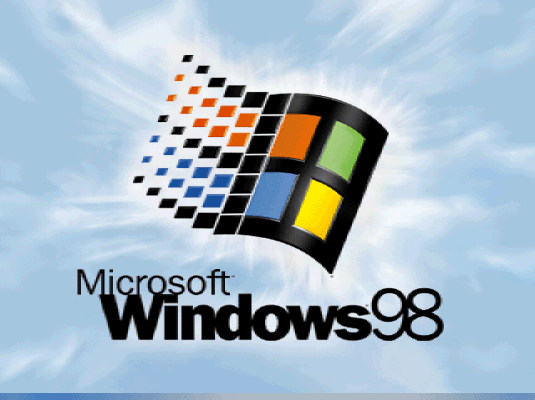
Cuando arranca Windows 98, muestra siempre la misma imagen. Esta pantalla no se puede modificar, pero si podemos sustituirla por otra. Si grabamos una imagen en el directorio raíz del disco duro C:\ con el nombre LOGO.SYS, al arrancar Windows mostrará esta imagen. Si el fichero no existe o no tiene la forma adecuada, entonces Windows muestra la imagen clásica del logotipo de Windows con las nubes de fondo, lo mismo ocurre con la imagen que vemos al apagar el sistema.
Si guardamos una imagen con el nombre LOGOS.SYS en el directorio raíz del disco duro C:\ cambiaremos la imagen de salida de Windows. En ambos casos la imagen tiene que ser un fichero BMP de 320 X 400 puntos y 256 colores. Para crear una imagen personalizada seguimos estos pasos:
Hacemos clic en el botón Inicio, seleccionamos Programas, Accesorios y clic en Paint, se abrirá la pantalla principal.
Como Paint ya arranca con unas medidas cualquiera, lo primero que debemos hacer es cambiar el tamaño del papel a 320 X 400, y para ello seleccionamos Imagen y luego Atributos.
En el campo ancho escribimos 320 y en el campo alto escribimos 400
Ahora insertamos una imagen o la creamos.
Una vez finalizada la imagen hacemos clic en Archivo y clic en guardar como... la ventana que nos muestra y en Nombre de archivo escribimos LOGO.SYS, en el cuadro Guardar como archivo de tipo, seleccionamos Mapa de bits de 256 colores (*.bmp,*.dib) y hacemos clic en el botón Guardar. (cuidado hay que guardarlo en la carpeta C:\Windows) y sobreescribir el que ya existe.
La próxima vez que arranquemos el ordenador veremos durante el proceso de carga de Windows la imagen que hemos creado.
< Menos programas trabajando >
Todos los sistemas operativos de Windows cargan al arrancar una serie de programas que están funcionando aunque no los veas. Estos programas consumen recursos y si tienes demasiados tu ordenador irá más lento. Algunos de ellos son programas necesarios para el correcto funcionamiento del equipo, pero otros los puedes quitar. Una forma de hacerlo sería utilizando el programa Regedit para editar el registro del sistema. Este es un procedimiento un poco complicado, ya que te obligaría a crear una copia de seguridad de la parte del registro que editases, para el caso de que algo dejase de funcionar. Puedes hacer los mismo con menos riesgo utilizando otro programa que viene incluido con el sistema operativo.
Pulsa Inicio y Ejecutar y en la ventana teclea msconfig y pulsa Aceptar.
Este es el programa de configuración del sistema que sirve para decidir las distintas acciones que lleva a cabo Windows a arrancar, haces clic en la pestaña Inicio para ver su contenido.
Hay unos cuantos de programas dependiendo del software que tengas instalado aparecerán más o menos elementos. Ahora, puedes probar a quitar algunos y, si tu ordenador deja de funcionar correctamente, puedes volver a activarlos. Los únicos programas que necesitas dejar activos son: ScanRegisty, TaskMonitor, SystemTray y TweakUI el resto puedes probar a desactivarlos haciendo clic en la casilla de la izquierda para que quede desmarcada.
Pulsa Aceptar, el programa te dirá que necesitas arrancar de nuevo el ordenador para que los cambios tengan efecto, pulsa Sí y el sistema se reiniciará de nuevo.
Cuando Windows haya cargado aparecerá un mensaje indicando que no se están arrancando todos los programas del inicio, puedes pulsar Aceptar y volverá a aparecer cada vez que inicies el sistema, pero si no necesitas que te lo recuerde continuamente, basta con que hagas clic en No mostrar este cuadro de diálogo de nuevo, antes de pulsar Aceptar y el aviso no volverá a aparecer.
Si quieres corregir los cambios bastará con que repitas estos pasos y vuelvas a señalar los programas que quieres que arranquen cuando lo haga el sistema operativo.
ahora windows
2000
< Realizar un acceso directo a la ventana "Copiar disquete" >
Existe la posibilidad de copias disquetes haciendo tan solo un clic con el botón derecho del ratón .Debemos seguir estos pasos:
1.
Seleccionamos Nuevo Acceso Directo en el menú de opciones al pulsar el botón derecho del ratón.
2.
En la ventana que se nos muestra escribiremos el comando RUNDLL32.EXE diskcopy,DiskCopyRunDll
De esta forma no tendremos que ir al Explorador de Windows para realizar la copia de discos.
< Optimizar el PC >
- Hacemos click en cualquiera parte del escritorio dando botón derecho, seleccionamos propiedades, nos vamos a la pestaña efectos, ahí en efectos visuales en la parte de abajo
quitamos todas la opciones solamente dejando marcada la opción "mostrar iconos
usando todos los colores posibles".
- No uses un fondo para el escritorio muy pesado, ni tengas muchos iconos en el escritorio.
- No uses programas de esos para mostrar protectores de pantalla o Wallpapers cada
cierto tiempo, ya que esos consumen memoria.
< Forzar a que Windows reconozca las extensiones largas >
Por defecto Windows NT y Windows 2000 no reconocen el cuarto y posteriores caracteres de las extensiones de los archivos, algo que puede ser muy peligroso si se quiere borrar ciertos archivos de un directorio a la vez y además existen otros cuya extensión es más larga pero comienza por los tres caracteres de los archivos que queremos borrar.
Para solucionar esto, primero debemos acceder al registro, luego localizaremos la clave HKEY_LOCAL_MACHINE\SYSTEM\CurrentControlSet\Control\FileSystem.
Una vez aquí debemos modificar el valor de Win95TruncatedExtensions poniéndolo a "cero".
Si se quiere volver al estado anterior solo tendremos que volver a asignarle el valor "1".
< Eliminar todos los archivos temporales de Internet >
Este es uno de los problemas que los usuarios se encuentran al navegar por Internet, es decir, la cantidad de "basura" que se almacena en nuestro disco duro y que puede llegar a ocupar un espacio considerable.
Internet Explorer posee una función que permite "Eliminar los archivos temporales después de cerrar el navegador" enlas Propiedades de Internet a través del menú Herramientas de la ventana del navegador pero la limpieza no es completa ya que las librerías dinámicas con controlan la totalidad de los archivos almacenados, con lo que aún siguen quedando archivos innecesarios.
Te proponemos esta solución mediante el uso de un archivo de procesamiento por lotes:
1.
Inicia el Bloc de Notas (notepad.exe)
2.
Escribe las siguientes líneas dentro del archivo:
@echo off
c:
cd "\documents and settings\[nombre_usuario]\Local settings\Temporary internet files]\content.ie5
deltree /y *.*
3.
Guarda los cambios dentro del archivo y configúralo dentro del "Administrador de tareas".
windows
xp
< Liberar memoria RAM >
Liberar memoria RAM. Tras haber ejecutado una o múltiples aplicaciones o juegos que hagan uso intensivo de los recursos del sistema, habremos detectado que Windows queda algo "tocado", mucho mas lento. Esto es debido a que los restos de las aplicaciones bloquean parte de la RAM que han utilizado, ocasionando lo que se llama "fragmentación de memoria". Mediante un pequeño script podemos liberar esa memoria , forzando al ordenador a descargar el contenido de la memoria al archivo de intercambio de forma que recargue de nuevo toda la información activa en la memoria y deseche la información no útil, esto lo haremos de la siguiente forma:
Abrimos el bloc de notas de Windows y dependiendo de la memoria de nuestro ordenador escribiremos los siguientes valores:
Si tienes menos de 128 Mb de memoria RAM, escribes Mystring=(16000000)
Si tienes 128 Mb de memoria RAM o más escribes Mystring=(80000000)
Ahora guarda este archivo en el lugar que quieras, con el nombre "liberar.vbe" (no te olvides poner la extensión .vbe ya que el nombre no importa puedes poner el que quieras).
Ahora hacemos doble clic sobre el archivo que acabamos de crear y windows refrescará la memoria RAM.
< Mayor velocidad de acceso a los programas >
Aunque tu equipo disponga de suficiente memoria RAM y puedas trabajar con varios programas sin problemas el sistema siempre utiliza el Kernel para enviar y recibir archivos del archivo de paginación del disco duro, por este motivo la velocidad del ordenador se frena, si ya dispones de memoria RAM suficiente sigue estos pasos:
Haz clic sobre el botón Inicio y a continuación sobre Ejecutar, escribe regedit y pulsa el botón Aceptar
Ahora te desplazas por la siguiente cadena:
HKEY_LOCAL_MACHINE/SYSTEM/CurrentControlSet/Control/Session Manager/Memory Management
Busca en el panel derecho la entrada DisablePagingExecutive y haz doble clic sobre ella.
En la ventana que aparece cambia el valor de 0 y pones 1 luego pulsa el botón Aceptar y reinicia tu ordenador, ahora conseguirás mas velocidad de acceso a los programas porque utilizará menos el disco duro.
< Comprobar y aumentar la velocidad del disco duro >
Para comprobar si estamos aprovechando al máximo el hardware de nuestro equipo, debemos hacerlo desde la consola de Administración siguiendo estos pasos:
Hacemos clic con el ratón derecho sobre el icono Mi PC y luego sobre Administrar.
Dentro de la rama Administrador de dispositivos buscaremos el apartado Controladores IDE/ATAPI.
Pulsando sobre cada uno de los canales IDE, y luego en la pestaña de configuración avanzada podremos comprobar y alterar el modo de transferencia de datos que se está utilizando.
< ¡¡Buscaminas No las explotes!! >
Si quieres ganar a cualquier contrincante en el juego del Buscaminas de Windows, podrás hacerlo fácilmente con este truco, para ello sigue estos pasos:
Abre el Buscaminas desde el Menú Inicio, Todos los programas, luego Juegos y Buscaminas
Presiona consecutivamente las teclas X Y Z Z Y, luego pulsa a la vez las teclas Shifft + Intro
Minimiza todas las ventanas pulsando las teclas Windows + M
Abre ahora el Buscaminas, que está minimizado en la barra de tareas.
Sitúa el puntero del ratón sobre un recuadro del buscaminas cualquiera y comprueba que en la pantalla en el Escritorio y en la parte superior izquierda aparece un punto (pixel) puede ser blanco o negro, si es negro indica que debajo de ese recuadro hay una bomba, si es blanco, no hay ninguna bomba y podrás pinchar sobre él.
Repite el paso 5 cada vez que vayas a pinchar sobre un recuadro y de esta forma te asegurarás de que no te va a explotar ninguna mina.
< Mensaje al iniciar Windows XP >
Al iniciarse Windows XP podemos configurarlo para que nos muestre un mensaje, al igual que hacíamos con Windows 95, 98, o Me, este mensaje consiste en poner un texto que nos mostrará al iniciarse Windows XP, por ejemplo para recordarnos algo importante, o incluso para dejarle un aviso a otro usuario del mismo PC, para configurarlo haremos lo siguiente:
Hacemos clic en el botón inicio y a continuación en Ejecutar, luego escribimos en el cuadro ejecutar Regedit y pulsamos el botón Aceptar
Abrimos las ramas del árbol en el siguiente orden
[HKEY_LOCAL_MACHINE\SOFTWARE\Microsoft\WindowsNT\CurrentVersion\WinLogon]
Modificamos el valor de legalnoticecaption con el título del mensaje
Modificamos el valor de legalnoticetext con el texto del mensaje y listo, la próxima vez que reiniciemos Windows XP mostrará el mensaje que acabamos de escribir
por ultimo el windows windows vista
< Desactiva el icono del Centro de Seguridad >
Hay veces que el icono del Centro de segurida se hace incómodo, dicho icono se encuentra en la barra de tareas de Windows, en el área de notificaciones.
En Windows Vista ya podremos desactivar este icono, que se muestra siempre que hay alguna alerta de seguridad.
Nos vamos a: Inicio/Panel de Control/Centro de seguridad de Windows.
A continuación pinchamos en Cambiar forma en que me alerta el Centro de Seguridad, en la nueva ventana que aparecerá a continuación, pinchamos sobre No notificarme y no mostrar el icono (no recomendado)
ahh al final termine despues de 2 horas
forever tuning

< Mas velocidad al buscar archivos >
Windows 98 dispone de una memoria caché en la que se guarda una lista de los últimos ficheros leídos. De esta forma llegar a ellos es más rápido debido a que no tiene que acceder al disco duro con tanta frecuencia. Si dispones de 32MB de RAM o más (actualmente los ordenadores tienen mucho más de por si) podrás aumentar el tamaño de esta memoria caché, para hacerlo sigue los pasos que indicamos a continuación.
1- Haz click en: Inicio, configuración, y panel de control.
2- Ahora haz doble click sobre el icono sistema.
3- Activa "Rendimiento", pulsa el boton Sistema de archivos y despliega la lista para fijar el valor "Servidor de red".
4- Ya solo queda pulsar aceptar y cerrar. El sistema te pedirá reiniciar Windows para que los cambios hagan efecto, pulsa "sí" y una vez reiniciado el equipo, la busqueda de archivos será mucho más rápido que antes.
< Arrancar y Apagar mas rapido el PC >
Conseguirás rapidez en el arranque y apagado de tu ordenador, siguiendo los pasos que a continuación te proponemos:
Haz doble clic sobre "Mi PC"
Entra en la unidad C
Selecciona el menú "Ver/Opciones"
Selecciona la pestaña "Ver"
Selecciona todos los "Archivos/Aplicar"
Haz un clic sobre el botón derecho sobre el archivo MSDOS.SYS
Después, ves a "Propiedades" y elimina la marca de "sólo lectura y oculto/Aplicar"
Selecciona el archivo y ábrelo con el bloc de notas
Sobre "Opciones" ya sólo tendrás que escribir BootDelay=0
Finalmente, ponle los atributos de "sólo lectura y oculto".
< Mejoras de rendimiento >
En el CD-ROM se encuentra una utilidad llamada Tweak UI, para mejorar el rendimiento del PC, para extraer esta utilidad del CD-ROM haremos los siguiente:
Introducimos el CD-ROM de Windows 98 y cerramos la pantalla si se ejecuta automáticamente.
Abrimos el Explorador de Windows y pulsamos sobre el icono de la unidad de CD-ROM
En la Tools está la carpeta Reskit y en esta se encuentra la carpeta Powertoy
Dentro de la carpeta Powertoy en el archivo Tweakui.inf hacemos clic con el ratón derecho y escogemos la opción Instalar.
La utilidad se instalará automáticamente y se quedará parada al mostrar una ventana de ayuda que nos explica (en Inglés) para que sirve este programa. Cerramos la ventana para que termine la instalación.
Hacemos clic en el botón Inicio, seleccionamos Configuración y clic en Panel de Control, allí veremos el nuevo icono Tweak.UI hacemos doble clic sobre este icono.
Podemos explorar las pestañas de este pequeño programa y veremos de lo que es capaz de hacer. Vamos por ejemplo a la pestaña Explorer y comprobaremos lo sencillo que es quitarle las flechas a los accesos directos. Activando la casilla None. Si vamos a la pestaña Repair cuando tengamos problemas con los iconos y seleccionamos Rebuild y después hacemos clic en el botón Repair Now reconstruirá los iconos.
< Cambiar la pantalla de Inicio de Windows >
Cuando arranca Windows 98, muestra siempre la misma imagen. Esta pantalla no se puede modificar, pero si podemos sustituirla por otra. Si grabamos una imagen en el directorio raíz del disco duro C:\ con el nombre LOGO.SYS, al arrancar Windows mostrará esta imagen. Si el fichero no existe o no tiene la forma adecuada, entonces Windows muestra la imagen clásica del logotipo de Windows con las nubes de fondo, lo mismo ocurre con la imagen que vemos al apagar el sistema.
Si guardamos una imagen con el nombre LOGOS.SYS en el directorio raíz del disco duro C:\ cambiaremos la imagen de salida de Windows. En ambos casos la imagen tiene que ser un fichero BMP de 320 X 400 puntos y 256 colores. Para crear una imagen personalizada seguimos estos pasos:
Hacemos clic en el botón Inicio, seleccionamos Programas, Accesorios y clic en Paint, se abrirá la pantalla principal.
Como Paint ya arranca con unas medidas cualquiera, lo primero que debemos hacer es cambiar el tamaño del papel a 320 X 400, y para ello seleccionamos Imagen y luego Atributos.
En el campo ancho escribimos 320 y en el campo alto escribimos 400
Ahora insertamos una imagen o la creamos.
Una vez finalizada la imagen hacemos clic en Archivo y clic en guardar como... la ventana que nos muestra y en Nombre de archivo escribimos LOGO.SYS, en el cuadro Guardar como archivo de tipo, seleccionamos Mapa de bits de 256 colores (*.bmp,*.dib) y hacemos clic en el botón Guardar. (cuidado hay que guardarlo en la carpeta C:\Windows) y sobreescribir el que ya existe.
La próxima vez que arranquemos el ordenador veremos durante el proceso de carga de Windows la imagen que hemos creado.
< Menos programas trabajando >
Todos los sistemas operativos de Windows cargan al arrancar una serie de programas que están funcionando aunque no los veas. Estos programas consumen recursos y si tienes demasiados tu ordenador irá más lento. Algunos de ellos son programas necesarios para el correcto funcionamiento del equipo, pero otros los puedes quitar. Una forma de hacerlo sería utilizando el programa Regedit para editar el registro del sistema. Este es un procedimiento un poco complicado, ya que te obligaría a crear una copia de seguridad de la parte del registro que editases, para el caso de que algo dejase de funcionar. Puedes hacer los mismo con menos riesgo utilizando otro programa que viene incluido con el sistema operativo.
Pulsa Inicio y Ejecutar y en la ventana teclea msconfig y pulsa Aceptar.
Este es el programa de configuración del sistema que sirve para decidir las distintas acciones que lleva a cabo Windows a arrancar, haces clic en la pestaña Inicio para ver su contenido.
Hay unos cuantos de programas dependiendo del software que tengas instalado aparecerán más o menos elementos. Ahora, puedes probar a quitar algunos y, si tu ordenador deja de funcionar correctamente, puedes volver a activarlos. Los únicos programas que necesitas dejar activos son: ScanRegisty, TaskMonitor, SystemTray y TweakUI el resto puedes probar a desactivarlos haciendo clic en la casilla de la izquierda para que quede desmarcada.
Pulsa Aceptar, el programa te dirá que necesitas arrancar de nuevo el ordenador para que los cambios tengan efecto, pulsa Sí y el sistema se reiniciará de nuevo.
Cuando Windows haya cargado aparecerá un mensaje indicando que no se están arrancando todos los programas del inicio, puedes pulsar Aceptar y volverá a aparecer cada vez que inicies el sistema, pero si no necesitas que te lo recuerde continuamente, basta con que hagas clic en No mostrar este cuadro de diálogo de nuevo, antes de pulsar Aceptar y el aviso no volverá a aparecer.
Si quieres corregir los cambios bastará con que repitas estos pasos y vuelvas a señalar los programas que quieres que arranquen cuando lo haga el sistema operativo.
ahora windows
2000
< Realizar un acceso directo a la ventana "Copiar disquete" >
Existe la posibilidad de copias disquetes haciendo tan solo un clic con el botón derecho del ratón .Debemos seguir estos pasos:
1.
Seleccionamos Nuevo Acceso Directo en el menú de opciones al pulsar el botón derecho del ratón.
2.
En la ventana que se nos muestra escribiremos el comando RUNDLL32.EXE diskcopy,DiskCopyRunDll
De esta forma no tendremos que ir al Explorador de Windows para realizar la copia de discos.
< Optimizar el PC >
- Hacemos click en cualquiera parte del escritorio dando botón derecho, seleccionamos propiedades, nos vamos a la pestaña efectos, ahí en efectos visuales en la parte de abajo
quitamos todas la opciones solamente dejando marcada la opción "mostrar iconos
usando todos los colores posibles".
- No uses un fondo para el escritorio muy pesado, ni tengas muchos iconos en el escritorio.
- No uses programas de esos para mostrar protectores de pantalla o Wallpapers cada
cierto tiempo, ya que esos consumen memoria.
< Forzar a que Windows reconozca las extensiones largas >
Por defecto Windows NT y Windows 2000 no reconocen el cuarto y posteriores caracteres de las extensiones de los archivos, algo que puede ser muy peligroso si se quiere borrar ciertos archivos de un directorio a la vez y además existen otros cuya extensión es más larga pero comienza por los tres caracteres de los archivos que queremos borrar.
Para solucionar esto, primero debemos acceder al registro, luego localizaremos la clave HKEY_LOCAL_MACHINE\SYSTEM\CurrentControlSet\Control\FileSystem.
Una vez aquí debemos modificar el valor de Win95TruncatedExtensions poniéndolo a "cero".
Si se quiere volver al estado anterior solo tendremos que volver a asignarle el valor "1".
< Eliminar todos los archivos temporales de Internet >
Este es uno de los problemas que los usuarios se encuentran al navegar por Internet, es decir, la cantidad de "basura" que se almacena en nuestro disco duro y que puede llegar a ocupar un espacio considerable.
Internet Explorer posee una función que permite "Eliminar los archivos temporales después de cerrar el navegador" enlas Propiedades de Internet a través del menú Herramientas de la ventana del navegador pero la limpieza no es completa ya que las librerías dinámicas con controlan la totalidad de los archivos almacenados, con lo que aún siguen quedando archivos innecesarios.
Te proponemos esta solución mediante el uso de un archivo de procesamiento por lotes:
1.
Inicia el Bloc de Notas (notepad.exe)
2.
Escribe las siguientes líneas dentro del archivo:
@echo off
c:
cd "\documents and settings\[nombre_usuario]\Local settings\Temporary internet files]\content.ie5
deltree /y *.*
3.
Guarda los cambios dentro del archivo y configúralo dentro del "Administrador de tareas".
windows
xp
< Liberar memoria RAM >
Liberar memoria RAM. Tras haber ejecutado una o múltiples aplicaciones o juegos que hagan uso intensivo de los recursos del sistema, habremos detectado que Windows queda algo "tocado", mucho mas lento. Esto es debido a que los restos de las aplicaciones bloquean parte de la RAM que han utilizado, ocasionando lo que se llama "fragmentación de memoria". Mediante un pequeño script podemos liberar esa memoria , forzando al ordenador a descargar el contenido de la memoria al archivo de intercambio de forma que recargue de nuevo toda la información activa en la memoria y deseche la información no útil, esto lo haremos de la siguiente forma:
Abrimos el bloc de notas de Windows y dependiendo de la memoria de nuestro ordenador escribiremos los siguientes valores:
Si tienes menos de 128 Mb de memoria RAM, escribes Mystring=(16000000)
Si tienes 128 Mb de memoria RAM o más escribes Mystring=(80000000)
Ahora guarda este archivo en el lugar que quieras, con el nombre "liberar.vbe" (no te olvides poner la extensión .vbe ya que el nombre no importa puedes poner el que quieras).
Ahora hacemos doble clic sobre el archivo que acabamos de crear y windows refrescará la memoria RAM.
< Mayor velocidad de acceso a los programas >
Aunque tu equipo disponga de suficiente memoria RAM y puedas trabajar con varios programas sin problemas el sistema siempre utiliza el Kernel para enviar y recibir archivos del archivo de paginación del disco duro, por este motivo la velocidad del ordenador se frena, si ya dispones de memoria RAM suficiente sigue estos pasos:
Haz clic sobre el botón Inicio y a continuación sobre Ejecutar, escribe regedit y pulsa el botón Aceptar
Ahora te desplazas por la siguiente cadena:
HKEY_LOCAL_MACHINE/SYSTEM/CurrentControlSet/Control/Session Manager/Memory Management
Busca en el panel derecho la entrada DisablePagingExecutive y haz doble clic sobre ella.
En la ventana que aparece cambia el valor de 0 y pones 1 luego pulsa el botón Aceptar y reinicia tu ordenador, ahora conseguirás mas velocidad de acceso a los programas porque utilizará menos el disco duro.
< Comprobar y aumentar la velocidad del disco duro >
Para comprobar si estamos aprovechando al máximo el hardware de nuestro equipo, debemos hacerlo desde la consola de Administración siguiendo estos pasos:
Hacemos clic con el ratón derecho sobre el icono Mi PC y luego sobre Administrar.
Dentro de la rama Administrador de dispositivos buscaremos el apartado Controladores IDE/ATAPI.
Pulsando sobre cada uno de los canales IDE, y luego en la pestaña de configuración avanzada podremos comprobar y alterar el modo de transferencia de datos que se está utilizando.
< ¡¡Buscaminas No las explotes!! >
Si quieres ganar a cualquier contrincante en el juego del Buscaminas de Windows, podrás hacerlo fácilmente con este truco, para ello sigue estos pasos:
Abre el Buscaminas desde el Menú Inicio, Todos los programas, luego Juegos y Buscaminas
Presiona consecutivamente las teclas X Y Z Z Y, luego pulsa a la vez las teclas Shifft + Intro
Minimiza todas las ventanas pulsando las teclas Windows + M
Abre ahora el Buscaminas, que está minimizado en la barra de tareas.
Sitúa el puntero del ratón sobre un recuadro del buscaminas cualquiera y comprueba que en la pantalla en el Escritorio y en la parte superior izquierda aparece un punto (pixel) puede ser blanco o negro, si es negro indica que debajo de ese recuadro hay una bomba, si es blanco, no hay ninguna bomba y podrás pinchar sobre él.
Repite el paso 5 cada vez que vayas a pinchar sobre un recuadro y de esta forma te asegurarás de que no te va a explotar ninguna mina.
< Mensaje al iniciar Windows XP >
Al iniciarse Windows XP podemos configurarlo para que nos muestre un mensaje, al igual que hacíamos con Windows 95, 98, o Me, este mensaje consiste en poner un texto que nos mostrará al iniciarse Windows XP, por ejemplo para recordarnos algo importante, o incluso para dejarle un aviso a otro usuario del mismo PC, para configurarlo haremos lo siguiente:
Hacemos clic en el botón inicio y a continuación en Ejecutar, luego escribimos en el cuadro ejecutar Regedit y pulsamos el botón Aceptar
Abrimos las ramas del árbol en el siguiente orden
[HKEY_LOCAL_MACHINE\SOFTWARE\Microsoft\WindowsNT\CurrentVersion\WinLogon]
Modificamos el valor de legalnoticecaption con el título del mensaje
Modificamos el valor de legalnoticetext con el texto del mensaje y listo, la próxima vez que reiniciemos Windows XP mostrará el mensaje que acabamos de escribir
por ultimo el windows windows vista
< Desactiva el icono del Centro de Seguridad >
Hay veces que el icono del Centro de segurida se hace incómodo, dicho icono se encuentra en la barra de tareas de Windows, en el área de notificaciones.
En Windows Vista ya podremos desactivar este icono, que se muestra siempre que hay alguna alerta de seguridad.
Nos vamos a: Inicio/Panel de Control/Centro de seguridad de Windows.
A continuación pinchamos en Cambiar forma en que me alerta el Centro de Seguridad, en la nueva ventana que aparecerá a continuación, pinchamos sobre No notificarme y no mostrar el icono (no recomendado)
ahh al final termine despues de 2 horas
forever tuning