Recuperación de datos en Windows:
En este artículo se prueba y analiza los mejores programas para recuperación de datos en Windows.
Introducción
¿Porqué siempre nos acordamos de querer hacer un backup justo después que formateamos el disco rígido?. La cuestión es que por culpa de particiones mal hechas, formateos involuntarios, eliminación masiva en busca de espacio, por acción de virus o gusanos y otras tantas causas, nuestros preciados datos siempre terminan siendo objetivo u objeto de deseo por parte de ellos para causar su destrucción. ¿Cómo intentar la recuperacion de datos y dentro del mismísimo Windows?.
Por software y en éste artículo voy a explicar como a través de él podemos intentar la recuperación de nuestros datos (llámense ejecutables, documentos, imágenes, música, etc, etc). En ésta ocasión me propuse testear cuatro programas de los miles que existen en la red y es hora de ver que nos ofrece cada uno de ellos.
Recover4all Professional
Abrimos su ejecutable y seleccionamos Scan Drive o sea, la unidad que tengamos o que queremos elegir. Inmediatamente el programa se pone a escanear el disco en busca de los archivos que han sido eliminados para continuar luego con un escaneo más exhaustivo de los clusters.
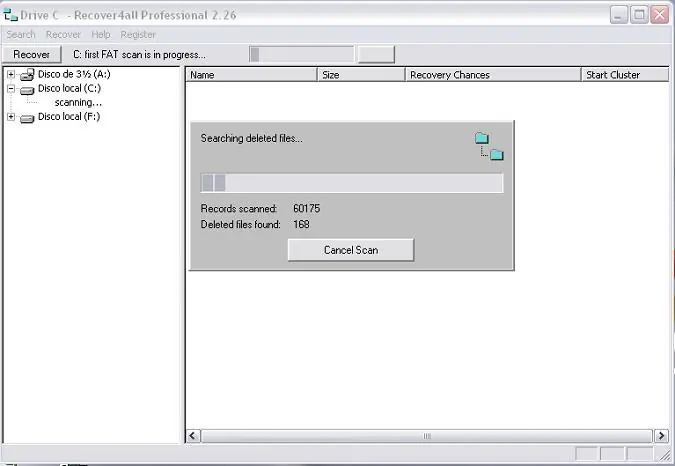
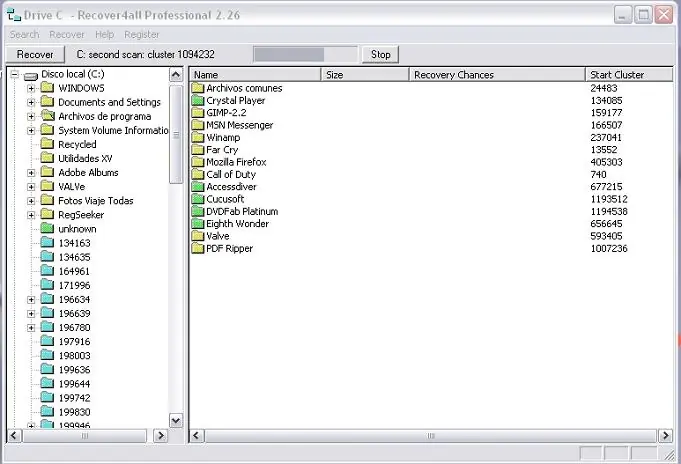
Ambos escaneos llevan un tiempo aproximado de unos 10 minutos, obviamente éste es un factor que depende de muchos otros como el tamaño del disco analizado, su tasa de transferencia, interfaz y demás opciones relativas al hardware en si.
Posteriormente elegimos el/los archivo/s que queremos o tenemos la necesidad de recuperar y clickeamos RECOVER (o botón derecho de ratón sobre los archivos seleccionados y apretar Recover). Observen bien que en la pantalla que aparece a la derecha nos dá o dice “las chances de recuperar el archivo (Recovery Chances), que pueden ser buenas o malas.
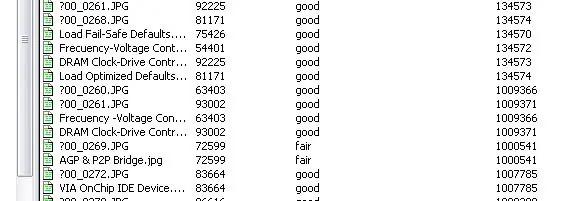
Entonces una vez seleccionado RECOVER nos aparece otra pantalla que nos indica en que unidad queremos recuperar el archivo. Es evidente que el software nos obliga a tener otra partición existente para poder GUARDAR los datos que tenemos intención de recobrar nuevamente. En mi caso seleccioné la F: que es la que uso de backup.
Lo hice así y ¿qué pasó?. El software me dijo que me había guardado satisfactoriamente los datos pero cuando voy a ellos me doy con que, ya sea por formato desconocido o como archivo dañado o corrupto no podía ejecutarlos correctamente, pero…..pero…algunos SI fueron recuperados correctamente. Muy pocos por lo tanto me pareció demasiado raro…… Mi calificación para Recover4all es un 4, porque por los resultados que obtuve que no fueron lo que esperaba.
Restoration
http://www.snapfiles.com/get/restoration.html
Una utilidad freeware (gratuita) que después de haberla recomendado en un par de ocasiones me dispuse a analizarla a fondo. Una vez que lo descomprimimos abrimos su ejecutable y nos muestra esto:
Una vez que encontré lo que estaba “perdido” me propuse recuperarlo clickeando Restore by Copying pero con resultados varios.
Al intentar guardar el archivo en la unidad C: por ej. me hacía la advertencia o recomendación un disco diferente porque habría posibilidades de sobre-escribir el dato original y pedía continuar confirmando o negando dicha acción.
Si lo guardaba en la otra partición, la F:, lo guardaba automáticamente pero también sin resultado satisfactorio ya que me lo recuperaba de forma anormal, ya sea por formato desconocido o como archivo dañado o corrupto y con cualquiera que quise salvar de la extensión que fuere. Pero a algunos archivos (no con todos), sobre todo .doc o algunos .jpg SI me los rescató de manera correcta.
Por lo tanto considero Restoration un producto no muy recomendable, ya que no garantiza resultados absolutos. Salva lo que quiere como quiere y cuando quiere. Sinceramente no le encontré mucha utilidad. Le pongo un 5.
Recover My Files
Otro soft bastante nombrado que me puse a analizar para ver si cumplía con alguno de mis requerimientos. La versión que usé es la 3.22 pero ya anda por la 3.40 según su sitio web. Vamos a ver que pasó.
Una vez instalado abrimos el software por primera vez y nos encontramos con ésta captura:
Y nos presenta 4 menúes para elegir con un pequeño comentario en su margen derecho.
Fast Search: por supuesto, se trata de una Búsqueda Rápida de archivos y carpetas eliminados recientemente además de buscar elementos temporales.
Complete Search: realiza un tipo de búsqueda similar al anterior sumándole además un escaneo a full en los clústeres del disco, y al final nos advierte que éste tipo de búsqueda tomará más tiempo pero potencialmente tendremos más posibilidades de recuperar archivos.
Format Recover: busca archivos en particiones formateadas accidentalmente, extremadamente lento.
Manually Set Options: ajustamos las opciones manualmente para hacer funcionar Recover My Files como nosotros queremos.
File Types: tipo o extensión de archivos, agrupados según sus características nos encontramos con:
Gráficos
Documentos
Archivos (se excluyen los .com, .exe, .msi)
Multimedia
E-mail
Base de Datos y Finanzas
General: donde nos deja incluir un par de operaciones básicas aparte de las que ya trae por defecto.
Search: donde Deleted y Lost Files debe estar todo tildado (ya viene así por default)
Advanced: todo lo que tildemos en ésta opción va a ralentizar el escaneo en busca de los archivos que queremos recuperar. Depende de c/u que es lo que quiere hacer.
CD/DVD: nos dá la opción de buscar en unidades de CD
Manos a la obra...
Para empezar me decidí por realizar un escaneo del disco eligiendo la opción de Complete Search. Clickeamos en Next y optamos porque unidad de disco queremos escanear para luego presionar nuevamente Next.
Como apreciarán en esa captura de arriba, nuevamente nos abre el Wizard sobre que extensiones correspondientes a determinadas aplicaciones tenemos necesidad de recobrar. Obviamente, que mientras más elijamos más demorará el programa en encontrarlas. En mi caso me tomó alrededor de unos 12 minutos.
Cuando finalizó me mostró los resultados:
Mientras tanto si vamos viendo en la parte inferior nos va diciendo el Evento de Log si los va guardando correctamente.
En mi caso nuevamente elegí guardarlos en la unidad F: y RECUPERE LOS ARCHIVOS SATISFACTORIAMENTE !!!. Inclusive podemos ir viendo que pasa en Event Log.
Un consejo, si tienen paciencia y lo corren en el modo Format Recover les aseguro que se van a sorprender de lo que puede encontrar a la vez que podremos volverlo a la vida, eso sí, prepárense para esperar un buen par de horas.
Otra más que interesante opción es la de buscar con Filtros. Muy útil!! Para buscar rescatar una determinada extensión de archivo.
Mi reconocimiento para un excelente software que verdaderamente dá sus frutos.;-) OJO!, no me causó ningún problema para recuperar los formatos que trae por default el software en sus files types. La única desventaja que le encontré es que NO se pueden guardar los archivos en la misma unidad en la que fueron escaneadas. El error es similar a los anteriores.
Pero en definitiva si fuimos precavidos a la hora de instalar nuestro S.O. y nos creamos una partición extra para cumplir funciones de backup nos será útil y bienvenida sea para éstas ocasiones. Lo califico con un 9.
GetDataBack for FAT
http://www.runtime.org/gdb.htm
Otro software bastante reconocido que voy a poner a prueba para realizar la para nada trivial tarea de recuperar mis archivos perdidos o eliminados. Descargamos, instalamos y ejecutamos y nos encontraremos con algo similar a esto:
Presionamos Next y nos encontramos con la siguiente captura, donde vamos a Seleccionar la partición a escanear por el programa.
Nuevamente presionamos Next y aparece esta pantalla:
Seguimos con más Next y comienza la búsqueda propiamente dicha de archivos deleteados o perdidos en nuestro disco duro revolviéndolo de punta a punta. Demora unos 17 minutos porque también realiza un análisis clasificatorio y ésta es su presentación:
Una vez finalizado el scan drive vemos los resultados:
A la opción pre-seleccionada por defecto la continuamos con un nuevo Next
Y nos encontramos con la siguiente pantalla después de unos breves instantes:
Esta muy interesante imagen nos REVELA entre otras cosas los atributos con los que cuenta cada carpeta o archivo. Vemos que pueden ser de Solo Lectura, Ocultos, de Sistema, Comprimidos y Eliminados.
Seleccioné dentro de ese directorio la película Constantine y su subtítulo correspondiente (.srt) y lo SALVE a mi unidad F: por medio del comando COPY de GetDataBack for Fat correcta y satisfactoriamente !!!.
Para comprobarlo posteriormente también salvé o rescaté ejecutables, comprimidos, etc, etc y sin ningún tipo de inconvenientes que son los que muestro en la imagen anterior.
Que conste que el programa (en letras rojas) nos dice la precaución que hay que tener al intentar recuperar hacia un directorio en una misma unidad. Siempre, pero siempre tratemos de tener una partición destinada a backup para éstos casos realmente nos va a sacar de apuros en más de una ocasión.
Concluyendo... considero a GetDataBack for FAT un muy buen software y eso que trabajé con él sin personalizarlo a fondo y sin indagar más profundamente en sus opciones. Es de destacar también que trae un Help bastante útil y explicativo acerca de cómo usarlo, conveniente que le peguen una lectura aquellos dudosos que no comprendan su funcionamiento o bien aquellos que quieran explotarlo en toda su expresión. Voy también con un 9 de calificación final para los amigos de RunTime Software.
Aclaraciones
Cabe mencionar que el equipo de pruebas consta de:
AMD 2600+ Barton
512 DDR 400
Disco duro Samsung 80 gigas ATA 100
Windows XP Professional SP2
Hago ésta salvedad porque depende en gran medida de ellos (sobre todo del disco) que los tests o búsqueda tomen una cierta cantidad de tiempo. Que quiero decir con esto, que mientras más moderno sea la pc que tengamos con más velocidad obtendremos los resultados.
Es de mencionar también que la gran mayoría de éstos programas consumen una bestialidad de memoria de sistema, así que prepárense a contar con al menos 128 mb para arriba y una buena dosis de virtual de al menos 700/1000 mb para ayudarla porque se “comen” los recursos apenas activamos las pruebas. De todos modos a no desesperarse, los puede realizar todo el mundo aunque les tome desde 30 minutos a un par de horas, lo IMPORTANTE aquí es lograr nuestros objetivos, que por supuesto son recuperar/salvar/rescatar nuestros valiosos archivos perdidos/eliminados por X causa.
Conclusiones
Las que me quedaron a mi en lo personal las calificaría como positivas, hablando en términos generales. Me encontré con dos programas que me defraudaron completamente y con otros dos que cumplieron de forma agradable con mis expectativas.
Hubo casos en que para sacarme las dudas corrí hasta 3 o 4 veces los programas para evitar errores que posteriormente influyesen en mi opinión sobre los mismos, por ende y para descartar esas probabilidades repetía varias veces las pruebas.
El autor no se hace responsable por los daños y/o perjuicios que se pudiere auto-ocasionar cualquier persona por el uso de ésta guía/manual o lo que fuere.
Recuperacion de discos dañados:
Fuente principal: http://yoreparo.com/blogs/el-noxa/windows/recuperacion-datos.html
En este artículo se prueba y analiza los mejores programas para recuperación de datos en Windows.
Introducción
¿Porqué siempre nos acordamos de querer hacer un backup justo después que formateamos el disco rígido?. La cuestión es que por culpa de particiones mal hechas, formateos involuntarios, eliminación masiva en busca de espacio, por acción de virus o gusanos y otras tantas causas, nuestros preciados datos siempre terminan siendo objetivo u objeto de deseo por parte de ellos para causar su destrucción. ¿Cómo intentar la recuperacion de datos y dentro del mismísimo Windows?.
Por software y en éste artículo voy a explicar como a través de él podemos intentar la recuperación de nuestros datos (llámense ejecutables, documentos, imágenes, música, etc, etc). En ésta ocasión me propuse testear cuatro programas de los miles que existen en la red y es hora de ver que nos ofrece cada uno de ellos.
Recover4all Professional
Abrimos su ejecutable y seleccionamos Scan Drive o sea, la unidad que tengamos o que queremos elegir. Inmediatamente el programa se pone a escanear el disco en busca de los archivos que han sido eliminados para continuar luego con un escaneo más exhaustivo de los clusters.
Ambos escaneos llevan un tiempo aproximado de unos 10 minutos, obviamente éste es un factor que depende de muchos otros como el tamaño del disco analizado, su tasa de transferencia, interfaz y demás opciones relativas al hardware en si.
Posteriormente elegimos el/los archivo/s que queremos o tenemos la necesidad de recuperar y clickeamos RECOVER (o botón derecho de ratón sobre los archivos seleccionados y apretar Recover). Observen bien que en la pantalla que aparece a la derecha nos dá o dice “las chances de recuperar el archivo (Recovery Chances), que pueden ser buenas o malas.
Entonces una vez seleccionado RECOVER nos aparece otra pantalla que nos indica en que unidad queremos recuperar el archivo. Es evidente que el software nos obliga a tener otra partición existente para poder GUARDAR los datos que tenemos intención de recobrar nuevamente. En mi caso seleccioné la F: que es la que uso de backup.
Lo hice así y ¿qué pasó?. El software me dijo que me había guardado satisfactoriamente los datos pero cuando voy a ellos me doy con que, ya sea por formato desconocido o como archivo dañado o corrupto no podía ejecutarlos correctamente, pero…..pero…algunos SI fueron recuperados correctamente. Muy pocos por lo tanto me pareció demasiado raro…… Mi calificación para Recover4all es un 4, porque por los resultados que obtuve que no fueron lo que esperaba.
Restoration
http://www.snapfiles.com/get/restoration.html
Una utilidad freeware (gratuita) que después de haberla recomendado en un par de ocasiones me dispuse a analizarla a fondo. Una vez que lo descomprimimos abrimos su ejecutable y nos muestra esto:
Una vez que encontré lo que estaba “perdido” me propuse recuperarlo clickeando Restore by Copying pero con resultados varios.
Al intentar guardar el archivo en la unidad C: por ej. me hacía la advertencia o recomendación un disco diferente porque habría posibilidades de sobre-escribir el dato original y pedía continuar confirmando o negando dicha acción.
Si lo guardaba en la otra partición, la F:, lo guardaba automáticamente pero también sin resultado satisfactorio ya que me lo recuperaba de forma anormal, ya sea por formato desconocido o como archivo dañado o corrupto y con cualquiera que quise salvar de la extensión que fuere. Pero a algunos archivos (no con todos), sobre todo .doc o algunos .jpg SI me los rescató de manera correcta.
Por lo tanto considero Restoration un producto no muy recomendable, ya que no garantiza resultados absolutos. Salva lo que quiere como quiere y cuando quiere. Sinceramente no le encontré mucha utilidad. Le pongo un 5.
Recover My Files
Otro soft bastante nombrado que me puse a analizar para ver si cumplía con alguno de mis requerimientos. La versión que usé es la 3.22 pero ya anda por la 3.40 según su sitio web. Vamos a ver que pasó.
Una vez instalado abrimos el software por primera vez y nos encontramos con ésta captura:
Y nos presenta 4 menúes para elegir con un pequeño comentario en su margen derecho.
Fast Search: por supuesto, se trata de una Búsqueda Rápida de archivos y carpetas eliminados recientemente además de buscar elementos temporales.
Complete Search: realiza un tipo de búsqueda similar al anterior sumándole además un escaneo a full en los clústeres del disco, y al final nos advierte que éste tipo de búsqueda tomará más tiempo pero potencialmente tendremos más posibilidades de recuperar archivos.
Format Recover: busca archivos en particiones formateadas accidentalmente, extremadamente lento.
Manually Set Options: ajustamos las opciones manualmente para hacer funcionar Recover My Files como nosotros queremos.
File Types: tipo o extensión de archivos, agrupados según sus características nos encontramos con:
Gráficos
Documentos
Archivos (se excluyen los .com, .exe, .msi)
Multimedia
Base de Datos y Finanzas
General: donde nos deja incluir un par de operaciones básicas aparte de las que ya trae por defecto.
Search: donde Deleted y Lost Files debe estar todo tildado (ya viene así por default)
Advanced: todo lo que tildemos en ésta opción va a ralentizar el escaneo en busca de los archivos que queremos recuperar. Depende de c/u que es lo que quiere hacer.
CD/DVD: nos dá la opción de buscar en unidades de CD
Manos a la obra...
Para empezar me decidí por realizar un escaneo del disco eligiendo la opción de Complete Search. Clickeamos en Next y optamos porque unidad de disco queremos escanear para luego presionar nuevamente Next.
Como apreciarán en esa captura de arriba, nuevamente nos abre el Wizard sobre que extensiones correspondientes a determinadas aplicaciones tenemos necesidad de recobrar. Obviamente, que mientras más elijamos más demorará el programa en encontrarlas. En mi caso me tomó alrededor de unos 12 minutos.
Cuando finalizó me mostró los resultados:
Mientras tanto si vamos viendo en la parte inferior nos va diciendo el Evento de Log si los va guardando correctamente.
En mi caso nuevamente elegí guardarlos en la unidad F: y RECUPERE LOS ARCHIVOS SATISFACTORIAMENTE !!!. Inclusive podemos ir viendo que pasa en Event Log.
Un consejo, si tienen paciencia y lo corren en el modo Format Recover les aseguro que se van a sorprender de lo que puede encontrar a la vez que podremos volverlo a la vida, eso sí, prepárense para esperar un buen par de horas.
Otra más que interesante opción es la de buscar con Filtros. Muy útil!! Para buscar rescatar una determinada extensión de archivo.
Mi reconocimiento para un excelente software que verdaderamente dá sus frutos.;-) OJO!, no me causó ningún problema para recuperar los formatos que trae por default el software en sus files types. La única desventaja que le encontré es que NO se pueden guardar los archivos en la misma unidad en la que fueron escaneadas. El error es similar a los anteriores.
Pero en definitiva si fuimos precavidos a la hora de instalar nuestro S.O. y nos creamos una partición extra para cumplir funciones de backup nos será útil y bienvenida sea para éstas ocasiones. Lo califico con un 9.
GetDataBack for FAT
http://www.runtime.org/gdb.htm
Otro software bastante reconocido que voy a poner a prueba para realizar la para nada trivial tarea de recuperar mis archivos perdidos o eliminados. Descargamos, instalamos y ejecutamos y nos encontraremos con algo similar a esto:
Presionamos Next y nos encontramos con la siguiente captura, donde vamos a Seleccionar la partición a escanear por el programa.
Nuevamente presionamos Next y aparece esta pantalla:
Seguimos con más Next y comienza la búsqueda propiamente dicha de archivos deleteados o perdidos en nuestro disco duro revolviéndolo de punta a punta. Demora unos 17 minutos porque también realiza un análisis clasificatorio y ésta es su presentación:
Una vez finalizado el scan drive vemos los resultados:
A la opción pre-seleccionada por defecto la continuamos con un nuevo Next
Y nos encontramos con la siguiente pantalla después de unos breves instantes:
Esta muy interesante imagen nos REVELA entre otras cosas los atributos con los que cuenta cada carpeta o archivo. Vemos que pueden ser de Solo Lectura, Ocultos, de Sistema, Comprimidos y Eliminados.
Seleccioné dentro de ese directorio la película Constantine y su subtítulo correspondiente (.srt) y lo SALVE a mi unidad F: por medio del comando COPY de GetDataBack for Fat correcta y satisfactoriamente !!!.
Para comprobarlo posteriormente también salvé o rescaté ejecutables, comprimidos, etc, etc y sin ningún tipo de inconvenientes que son los que muestro en la imagen anterior.
Que conste que el programa (en letras rojas) nos dice la precaución que hay que tener al intentar recuperar hacia un directorio en una misma unidad. Siempre, pero siempre tratemos de tener una partición destinada a backup para éstos casos realmente nos va a sacar de apuros en más de una ocasión.
Concluyendo... considero a GetDataBack for FAT un muy buen software y eso que trabajé con él sin personalizarlo a fondo y sin indagar más profundamente en sus opciones. Es de destacar también que trae un Help bastante útil y explicativo acerca de cómo usarlo, conveniente que le peguen una lectura aquellos dudosos que no comprendan su funcionamiento o bien aquellos que quieran explotarlo en toda su expresión. Voy también con un 9 de calificación final para los amigos de RunTime Software.
Aclaraciones
Cabe mencionar que el equipo de pruebas consta de:
AMD 2600+ Barton
512 DDR 400
Disco duro Samsung 80 gigas ATA 100
Windows XP Professional SP2
Hago ésta salvedad porque depende en gran medida de ellos (sobre todo del disco) que los tests o búsqueda tomen una cierta cantidad de tiempo. Que quiero decir con esto, que mientras más moderno sea la pc que tengamos con más velocidad obtendremos los resultados.
Es de mencionar también que la gran mayoría de éstos programas consumen una bestialidad de memoria de sistema, así que prepárense a contar con al menos 128 mb para arriba y una buena dosis de virtual de al menos 700/1000 mb para ayudarla porque se “comen” los recursos apenas activamos las pruebas. De todos modos a no desesperarse, los puede realizar todo el mundo aunque les tome desde 30 minutos a un par de horas, lo IMPORTANTE aquí es lograr nuestros objetivos, que por supuesto son recuperar/salvar/rescatar nuestros valiosos archivos perdidos/eliminados por X causa.
Conclusiones
Las que me quedaron a mi en lo personal las calificaría como positivas, hablando en términos generales. Me encontré con dos programas que me defraudaron completamente y con otros dos que cumplieron de forma agradable con mis expectativas.
Hubo casos en que para sacarme las dudas corrí hasta 3 o 4 veces los programas para evitar errores que posteriormente influyesen en mi opinión sobre los mismos, por ende y para descartar esas probabilidades repetía varias veces las pruebas.
El autor no se hace responsable por los daños y/o perjuicios que se pudiere auto-ocasionar cualquier persona por el uso de ésta guía/manual o lo que fuere.
Recuperacion de discos dañados:
Fuente principal: http://yoreparo.com/blogs/el-noxa/windows/recuperacion-datos.html