En este tutorial, vamos a pasar por todos los pasos necesarios para crear una calavera llameante en Photoshop. Vamos a utilizar algunas imágenes de nosotros mismos disparos de las llamas, y un cráneo de archivo vectorial Designious de que podamos empezar. Este tutorial se refiere a algunas medidas relativamente sencillas y algunas técnicas de manipulación de fotos inteligentes. Vamos a ello!
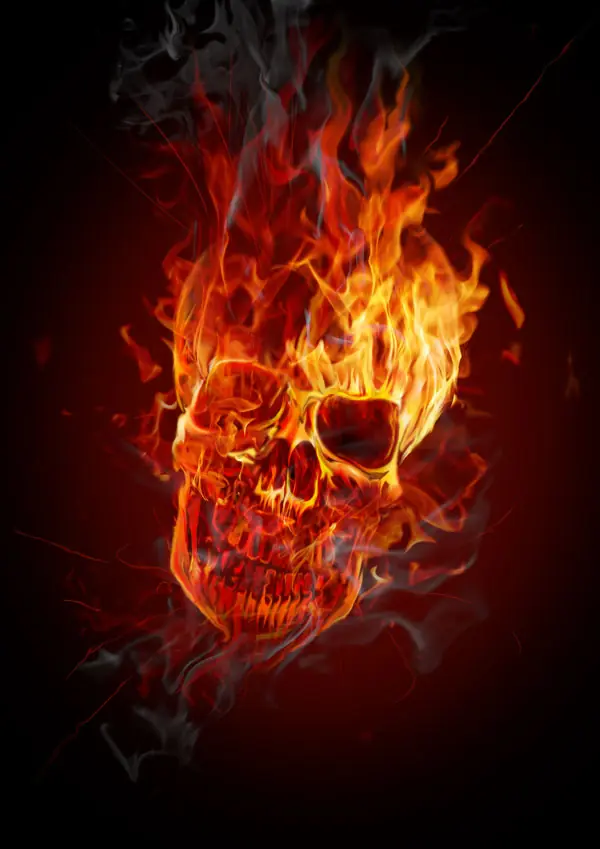
Imagen previa final
Echa un vistazo a la imagen que va a crear.
 Paso 1
Para este tutorial, he utilizado Photoshop CS3, un cráneo de Designious.com (se puede optar por utilizar un cráneo sin embargo, como Vector Skull Pack 1 ) y algunas imágenes de alta resolución en llamas. Los archivos de imagen de alta resolución están disponibles para Psd Plus miembros en el paquete de descarga. A pesar de que no son miembros son sin duda la bienvenida a disparar a tus fotos propias de la llama o encontrar un poco de caldo a utilizar aquí, así que usted puede seguir adelante.
Para empezar a, crear un nuevo documento de 210 mm por 290 mm con un fondo negro al 100%.
Paso 2
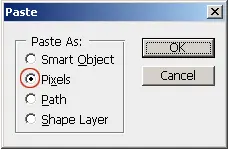
Copia (Ctrl + C) y pegar (Ctrl + V) el vector de Illustrator a Photoshop como píxeles.
 Paso 3
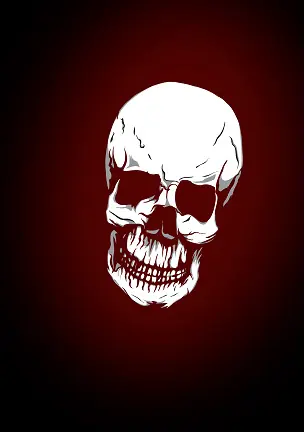
En una nueva capa crear una elipse rellena con rojo oscuro (# 4c0400) que rodea el cráneo. A continuación, aplicar un desenfoque gaussiano de 250px (valor máximo), y el lugar que la capa debajo del cráneo.
 Paso 4
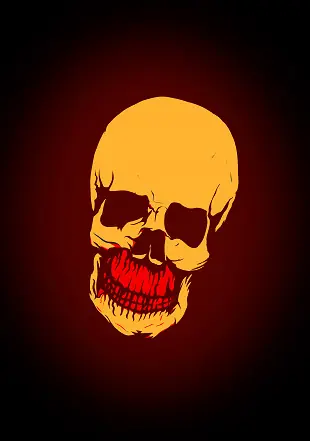
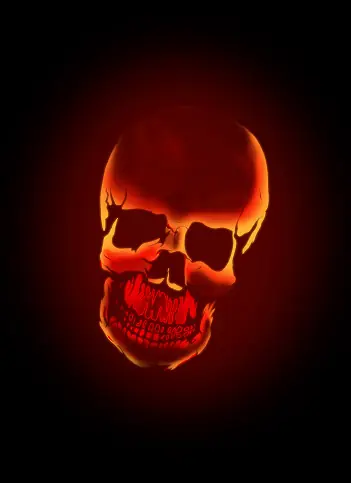
Vamos a preparar el cráneo para las llamas. Seleccione el color blanco del cráneo. (Seleccionar> Gama de colores) y lo rellenamos con un color naranja-amarillo (# f9ae31), a excepción de los dientes y la mandíbula que será llenado con la luz roja (# e82b19).
 Paso 5
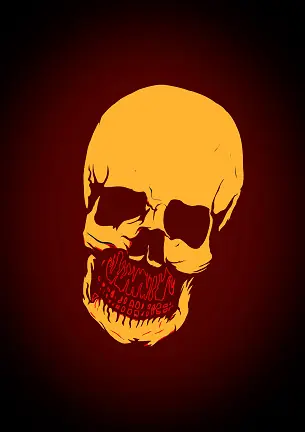
Seleccione la zona roja utilizando Seleccionar> Gama de colores y luego contrato a través de Seleccionar> Contrato> con 4 píxeles, a continuación, y Eliminar.
 Paso 6
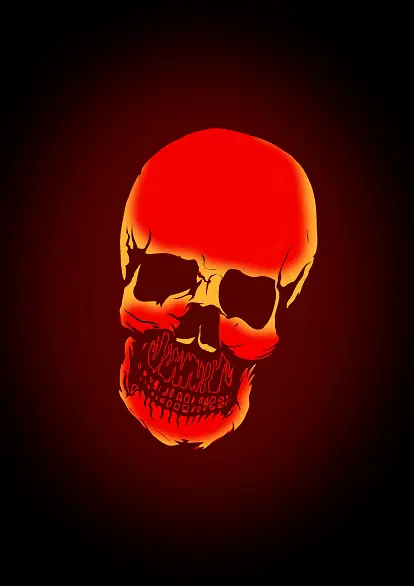
Seleccione el color amarillo. A continuación, utilice un cepillo de peaje en el 250-300 píxeles, la dureza de 0, la opacidad al 10-15%, rojo para el color (d02207), y el color poco a poco desde el interior hacia el exterior, hasta que llegue un cráneo con un poco de resplandor.
 Paso 7
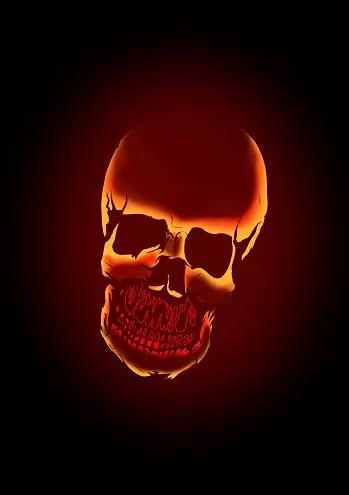
Vamos a tratar de agregar un poco de volumen en el cráneo. Utilice la herramienta Borrador con un diámetro de 200 píxeles, la dureza de 0, y la opacidad del 70%, y borrar algunos de los números rojos.Aquí establecemos las partes claras y oscuras del cráneo para que podamos ver algo de volumen.
 Paso 8
Ahora duplicar la capa del cráneo. Seleccione el cráneo más cercano a un segundo plano y aplicar un desenfoque gaussiano de 10.8 píxeles para crear un resplandor.
Seleccione el área bajo la nariz incluyendo los dientes. Ahora agarra un pincel 80px con un color de rojo (# d02207). Color de cepillo en los lados derecho e izquierdo creando un gradiente suave que los anuncios profundidad a la parte inferior del cráneo.
 Paso 9
Ahora que tenemos un cráneo caliente en nuestra pantalla, vamos a encender el fuego! Abrir los archivos con las llamas y preparar cada uno de ellos para ser utilizado en nuestra imagen de la siguiente manera:
A. Abrir los archivos de las llamas.
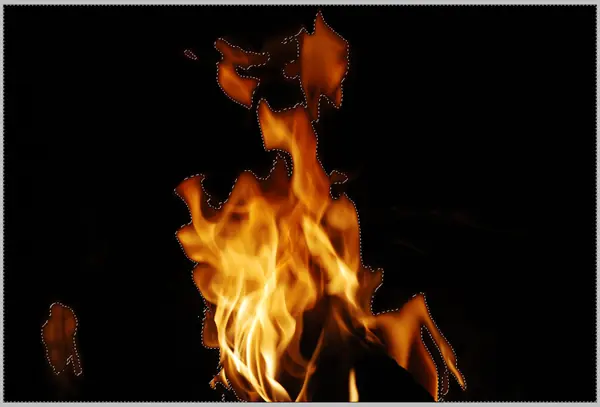
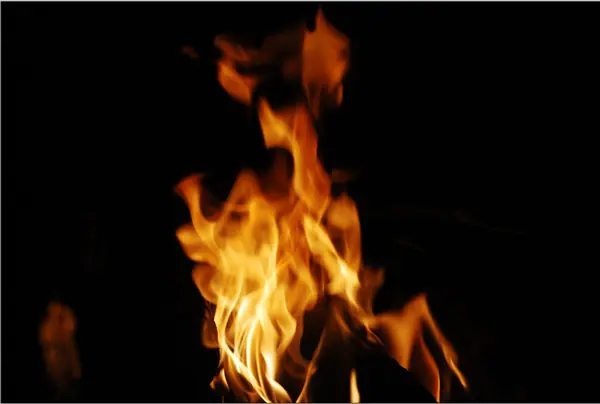 B. Ir a Seleccionar> Gama de colores y seleccione el área más oscura del fondo. A continuación, Invertir la selección (Ctrl + Shift + I).
 C. Vaya a Seleccionar> Modificar> Feather, y se puso a alrededor de 20 píxeles. A continuación, arrastrar y soltar en nuestro documento del cráneo principal.
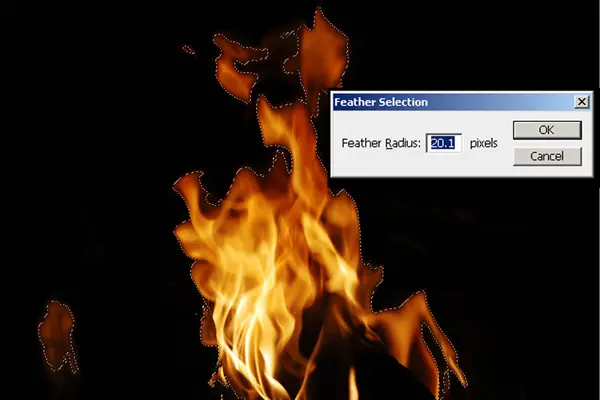 D. Establecer los modos de fusión a la pantalla o aclarar.
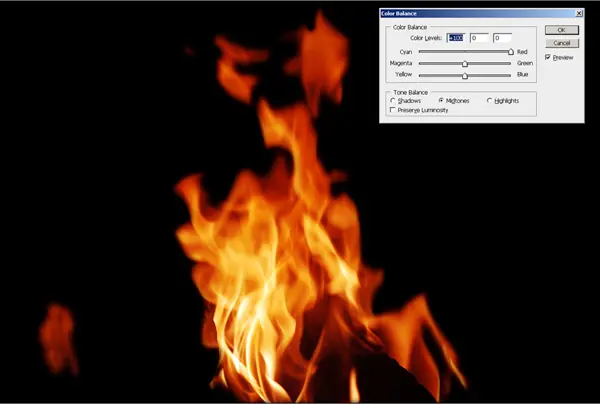
E. Para las llamas que tendrán otras llamas en la parte superior de ellos, tendremos que ajustar el balance de color. Usted puede hacer esto de ir a Imagen> Ajustes> Equilibrio de color (Ctrl + B).
 Paso 10
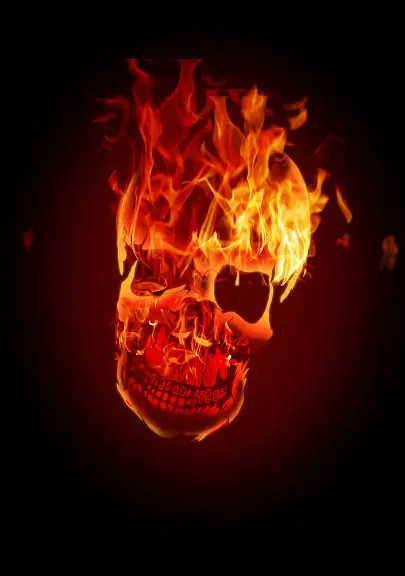
Utilice la herramienta Transformación libre (Ctrl + T) para organizar cada uno de las llamas a la posición deseada y las proporciones deseadas.
 Paso 11
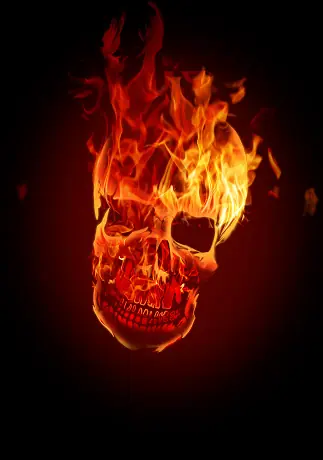
Observe que el área de los dientes se ve un poco más oscuro que el resto del cráneo por lo que usar la herramienta Pincel (B) y amarillo (d02207) a aligerar algunas partes de los dientes para poder mezclarse mejor con las llamas.
 Paso 12
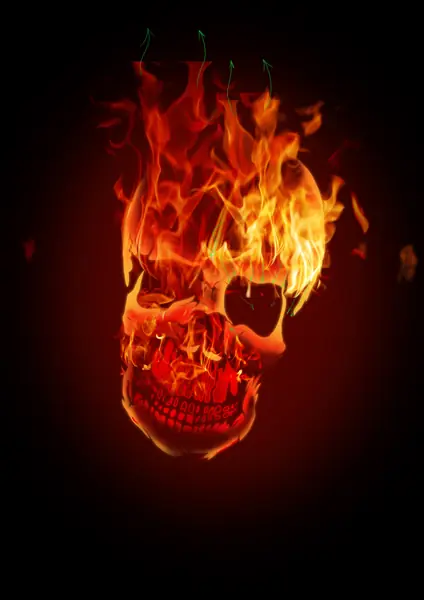
Utilice la herramienta Dedo (R) en las llamas cerca de los ojos para hacerlos tocar el cráneo para que crear una transición suave desde el cráneo hasta las llamas.
 Paso 13
Utilice la herramienta Dedo (R) para que las partes amarillas de la mezcla del cráneo con la base de las llamas.
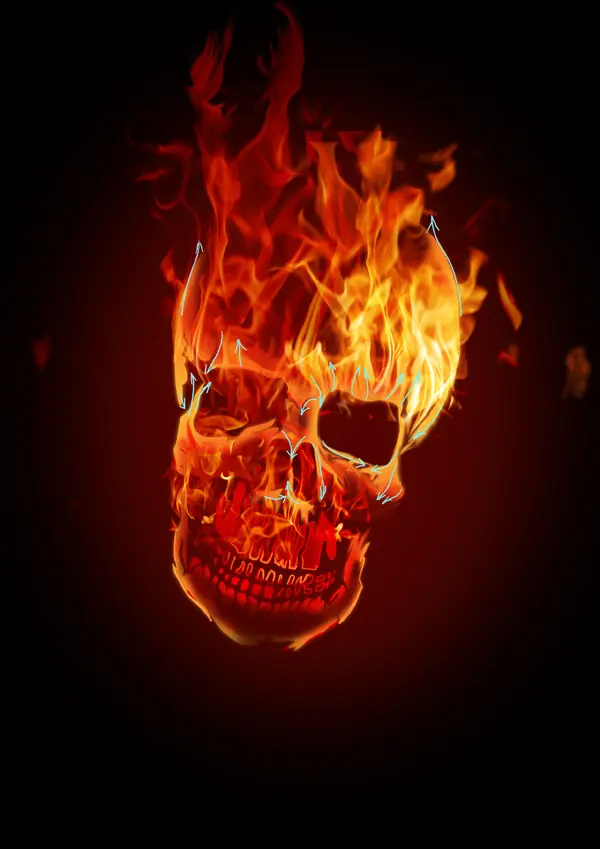 Paso 14
Utilice la herramienta Dedo de nuevo en las zonas rojas de la sombra en la que tratan de dibujar un contorno en dirección a las zonas oscuras.
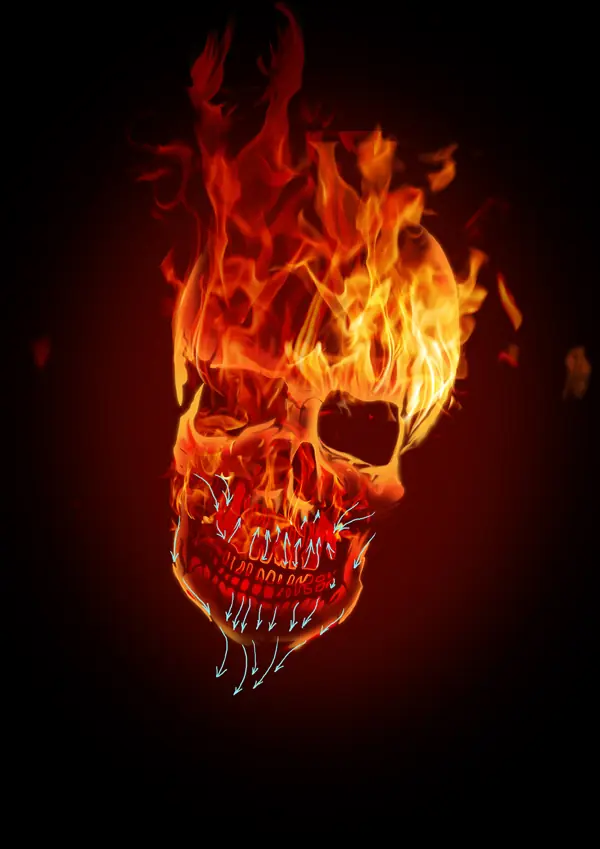 Paso 15
Utilice el Dodge Tool (O) para realzar el efecto brillante en los bordes del cráneo.
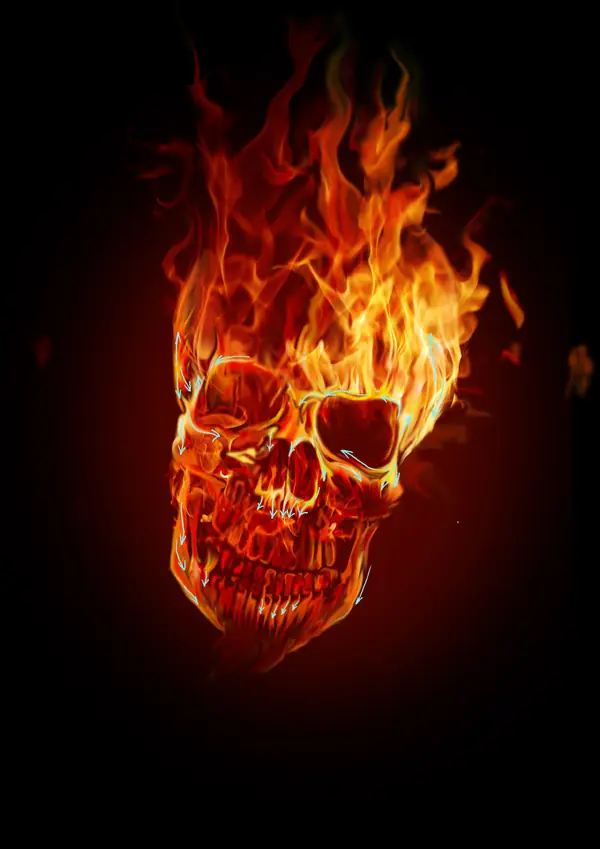 Paso 16
Utilice la herramienta de grabación para trabajar en las áreas de sombra del contorno para que pueda suavizar los pases de claro a oscuro.
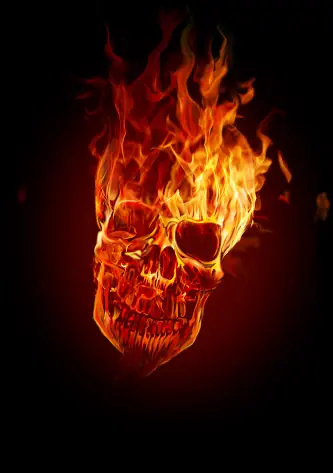 Paso 17
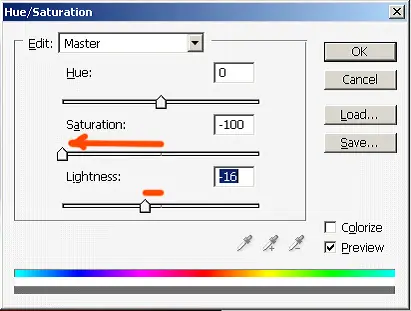
Ahora para el humo. Para crear el humo, utilizar las imágenes de llamas mismas y aplicar las mismas técnicas que hizo en los pasos 10 y 11 de ellos. La diferencia aquí es que aunque usted tendrá que desaturar estas imágenes para que se vean como el humo. Usted puede hacer esto de ir a Imagen> Ajustes> Tono / Saturación> Desaturar (Ctrl + U), y luego lo puso a -100 para la saturación, y -16 para la luminosidad.
 Paso 18
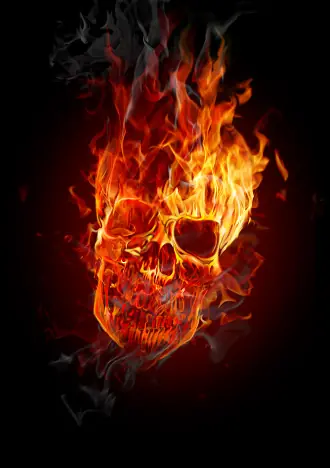
Ahora vamos a aplicar un filtro de desenfoque 2px en el humo de lo que se mezcla mejor. Para ello, vamos a Filtro> Blur> Gaussian Blur.
 Conclusión
Ahora las chispas! Utilizar un pincel de 3px con 100% de dureza y una opacidad del 100% de empezar a dibujar las chispas. Usted puede alterar algunos de ellos utilizando la herramienta Dedo (R). Y eso pone los toques finales a esta imagen.
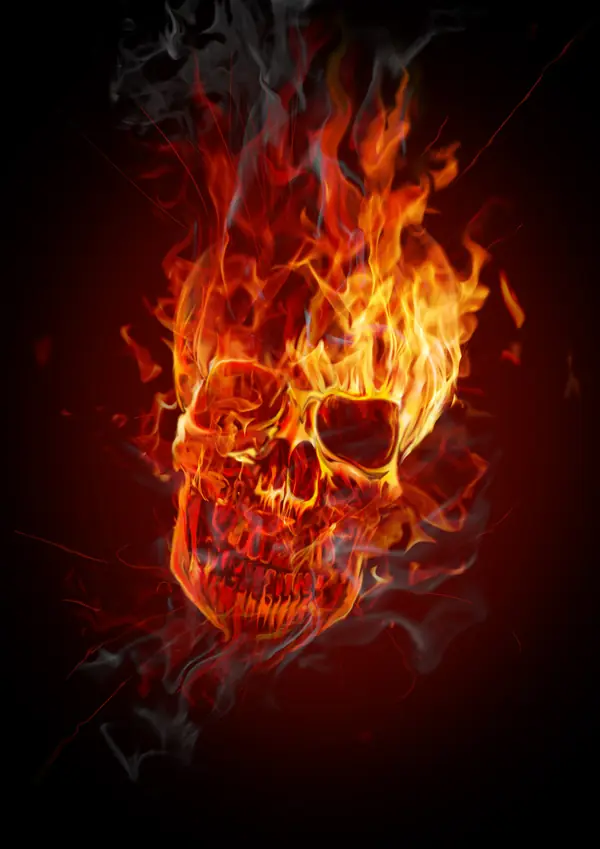
Imagen previa final
Echa un vistazo a la imagen que va a crear.
Para este tutorial, he utilizado Photoshop CS3, un cráneo de Designious.com (se puede optar por utilizar un cráneo sin embargo, como Vector Skull Pack 1 ) y algunas imágenes de alta resolución en llamas. Los archivos de imagen de alta resolución están disponibles para Psd Plus miembros en el paquete de descarga. A pesar de que no son miembros son sin duda la bienvenida a disparar a tus fotos propias de la llama o encontrar un poco de caldo a utilizar aquí, así que usted puede seguir adelante.
Para empezar a, crear un nuevo documento de 210 mm por 290 mm con un fondo negro al 100%.
Paso 2
Copia (Ctrl + C) y pegar (Ctrl + V) el vector de Illustrator a Photoshop como píxeles.
En una nueva capa crear una elipse rellena con rojo oscuro (# 4c0400) que rodea el cráneo. A continuación, aplicar un desenfoque gaussiano de 250px (valor máximo), y el lugar que la capa debajo del cráneo.
Vamos a preparar el cráneo para las llamas. Seleccione el color blanco del cráneo. (Seleccionar> Gama de colores) y lo rellenamos con un color naranja-amarillo (# f9ae31), a excepción de los dientes y la mandíbula que será llenado con la luz roja (# e82b19).
Seleccione la zona roja utilizando Seleccionar> Gama de colores y luego contrato a través de Seleccionar> Contrato> con 4 píxeles, a continuación, y Eliminar.
Seleccione el color amarillo. A continuación, utilice un cepillo de peaje en el 250-300 píxeles, la dureza de 0, la opacidad al 10-15%, rojo para el color (d02207), y el color poco a poco desde el interior hacia el exterior, hasta que llegue un cráneo con un poco de resplandor.
Vamos a tratar de agregar un poco de volumen en el cráneo. Utilice la herramienta Borrador con un diámetro de 200 píxeles, la dureza de 0, y la opacidad del 70%, y borrar algunos de los números rojos.Aquí establecemos las partes claras y oscuras del cráneo para que podamos ver algo de volumen.
Ahora duplicar la capa del cráneo. Seleccione el cráneo más cercano a un segundo plano y aplicar un desenfoque gaussiano de 10.8 píxeles para crear un resplandor.
Seleccione el área bajo la nariz incluyendo los dientes. Ahora agarra un pincel 80px con un color de rojo (# d02207). Color de cepillo en los lados derecho e izquierdo creando un gradiente suave que los anuncios profundidad a la parte inferior del cráneo.
Ahora que tenemos un cráneo caliente en nuestra pantalla, vamos a encender el fuego! Abrir los archivos con las llamas y preparar cada uno de ellos para ser utilizado en nuestra imagen de la siguiente manera:
A. Abrir los archivos de las llamas.
E. Para las llamas que tendrán otras llamas en la parte superior de ellos, tendremos que ajustar el balance de color. Usted puede hacer esto de ir a Imagen> Ajustes> Equilibrio de color (Ctrl + B).
Utilice la herramienta Transformación libre (Ctrl + T) para organizar cada uno de las llamas a la posición deseada y las proporciones deseadas.
Observe que el área de los dientes se ve un poco más oscuro que el resto del cráneo por lo que usar la herramienta Pincel (B) y amarillo (d02207) a aligerar algunas partes de los dientes para poder mezclarse mejor con las llamas.
Utilice la herramienta Dedo (R) en las llamas cerca de los ojos para hacerlos tocar el cráneo para que crear una transición suave desde el cráneo hasta las llamas.
Utilice la herramienta Dedo (R) para que las partes amarillas de la mezcla del cráneo con la base de las llamas.
Utilice la herramienta Dedo de nuevo en las zonas rojas de la sombra en la que tratan de dibujar un contorno en dirección a las zonas oscuras.
Utilice el Dodge Tool (O) para realzar el efecto brillante en los bordes del cráneo.
Utilice la herramienta de grabación para trabajar en las áreas de sombra del contorno para que pueda suavizar los pases de claro a oscuro.
Ahora para el humo. Para crear el humo, utilizar las imágenes de llamas mismas y aplicar las mismas técnicas que hizo en los pasos 10 y 11 de ellos. La diferencia aquí es que aunque usted tendrá que desaturar estas imágenes para que se vean como el humo. Usted puede hacer esto de ir a Imagen> Ajustes> Tono / Saturación> Desaturar (Ctrl + U), y luego lo puso a -100 para la saturación, y -16 para la luminosidad.
Ahora vamos a aplicar un filtro de desenfoque 2px en el humo de lo que se mezcla mejor. Para ello, vamos a Filtro> Blur> Gaussian Blur.
Ahora las chispas! Utilizar un pincel de 3px con 100% de dureza y una opacidad del 100% de empezar a dibujar las chispas. Usted puede alterar algunos de ellos utilizando la herramienta Dedo (R). Y eso pone los toques finales a esta imagen.