
Hola a todos hoy les quiero mostrar como hacer estos efectos para imágenes en Photoshop, son muy pero muy fáciles de hacer, sin mas que decir empecemos.


PASO 1 Y 2
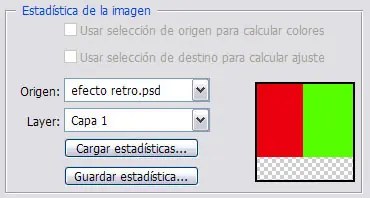
Abrimos la foto elegida, creamos una capa nueva encima y con el bote de pintura (ayudandonos con la herramienta selección) pintamos media roja y media verde.
Ahora, con la capa roja y verde oculta, seleccionamos la capa donde está la foto, y aplicamos:
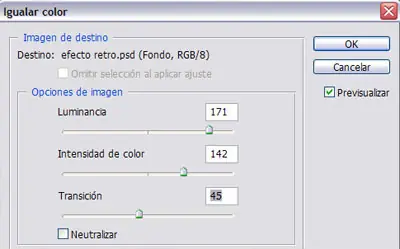
Imagen > Ajustes > Igualar color
Es importante marcar el ORIGEN, tiene que ser el nombre del archivo que estamos tratando (la imagen).
También hay que señalar la capa (la pestaña debajo del origen), ésta tiene que ser la roja y verde que tenemos oculta.
PASO 3
Cada foto es distinta, yo en ésta he puesto, Luminancia 171, intensidad del color 142, Transición 45.
Es opcional, pero para rematar, podemos añadir un poco de ruido a la imagen:
Filtro > Ruido > Añadir ruido.
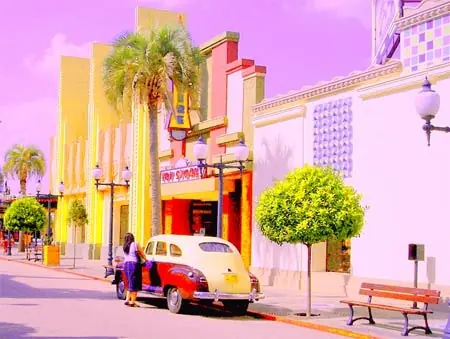
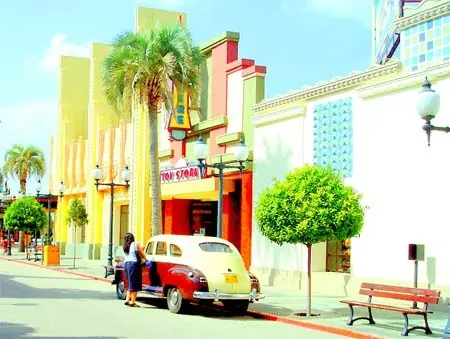
Y para terminar, un par de variantes, pero habiendo elegido otros colores distintos a rojo y verde en el paso 1.
Con amarillo y morado.
Con naranja y cían.

Empezaremos buscando una foto de alguien a quien acoplarle nuestra cara. Yo he escogido esta de Rafa Nadal.
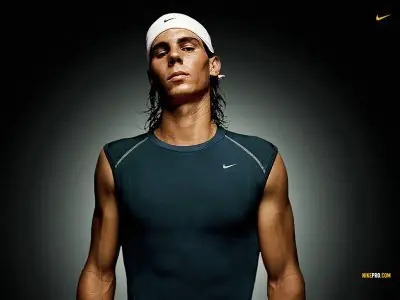
Abrimos la foto del cuerpo y la foto de la cara que queramos añadir. En mi caso esta que encontré en internet.

Arrastramos la foto de la cara a la del cuerpo o si no queremos arrastrarla , desde la imagen de la cara vamos a:
Selección>Todo
Edición >Copiar
Volvemos a la foto del cuerpo y:
Edición > Pegar
Ya tenemos la imagen con la cara y el cuerpo. Ahora con la herramienta mover (V) la movemos hasta situarla encima de la cara que vamos a sustituir como veremos en las siguientes imagenes:
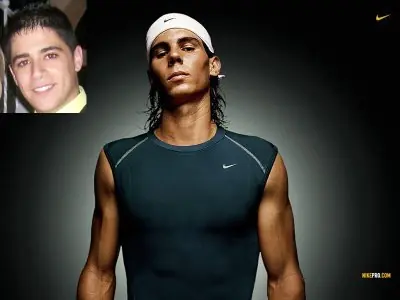
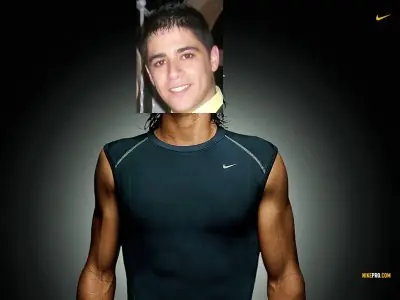
Una vez colocada tu cara sobre la que vamos a sustituir, con la herramienta Goma, borraremos el contorno de la cara que vamos a colocar para que quede como la siguiente imagen:
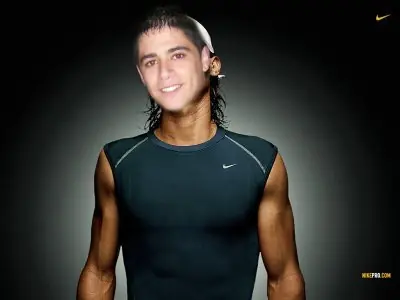
Una vez llegado a este punto, solo nos falta colocar la cara en su sitio y ajustaremos el tamaño con la Herramienta de Selección Libre (Cntrl + T)
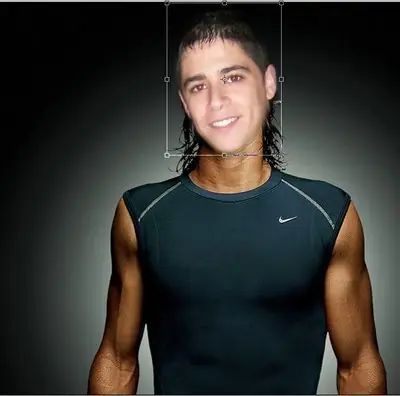
Una vez acoplada la imagen a su tamaño correcto pulsamos Enter y veremos que la cabeza está en su sitio pero no concuerda mucho con el tono de piel. Para que concuerde perfectamente con la piel seguiremos 3 pasos: Niveles, Tono/Saturación/Luminosidad y Ruido.
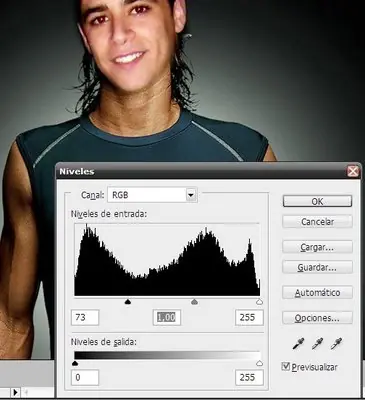
1. Niveles
Para cambiar los niveles de la cara vamos a:
Imagen > Ajustes > Niveles o Cntrl + L
Vamos probando valores para que se parezca un poco a los del cuerpo. En mi caso he usado 73 - 1,00 - 255
2. Tono/Saturación/Luminosidad
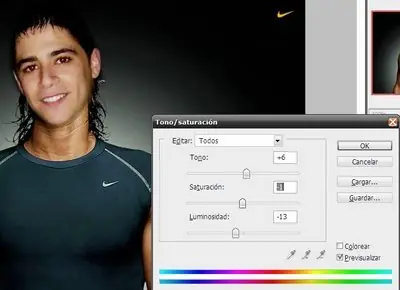
Ahora veremos que no acaba de parecerse al cuerpo. En este paso vamos a Imagen > Ajustes > Tono/Saturación... o Cntrl + U
Toqueteamos estos 3 valores para que se parezca al cuerpo. En mi caso he usado los siguientes valores:
Tono: +6
Saturación: -1
Luminosidad : 13
Esto depende de cada fotografía.
3. Ruido
En el último paso observaremos que la imagen está un poco más "desenfocada" que el cuerpo. Para arreglarlo añadiremos ruido yendo a: Filtro > Ruido > Añadir Ruido...
Pondremos un valor bajo. En mi caso 3,72 px
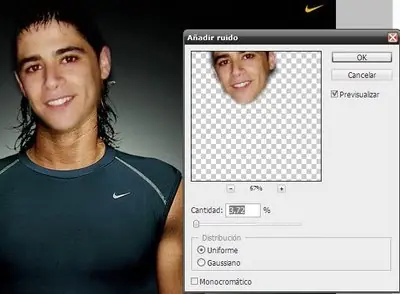
Una vez hecho todo esto ya tendremos nuestra cara en otro cuerpo.

Bueno eso fue todo, como vieron son muy faciles espero que les haya gustado. Hasta la próxima!