
En este nuevo tutorial retocaremos profesionalmente un rostro.
Dificultad: Media
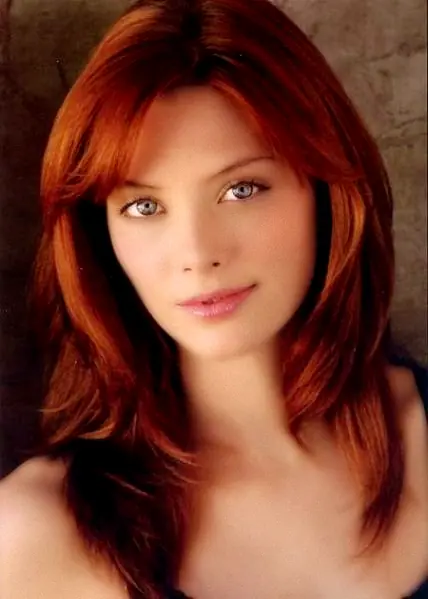
Escogemos nuestra imagen y la abrimos en Gimp. Yo utilicé una fotografía de la actriz April Bowlby.
Después de abrirla la duplicaremos para que tu puedas ver y comparar los cambios al finalizar el tutorial. Yo lo olvidé
 . Una vez abierta seleccionamos la herramienta de saneado
  .
.
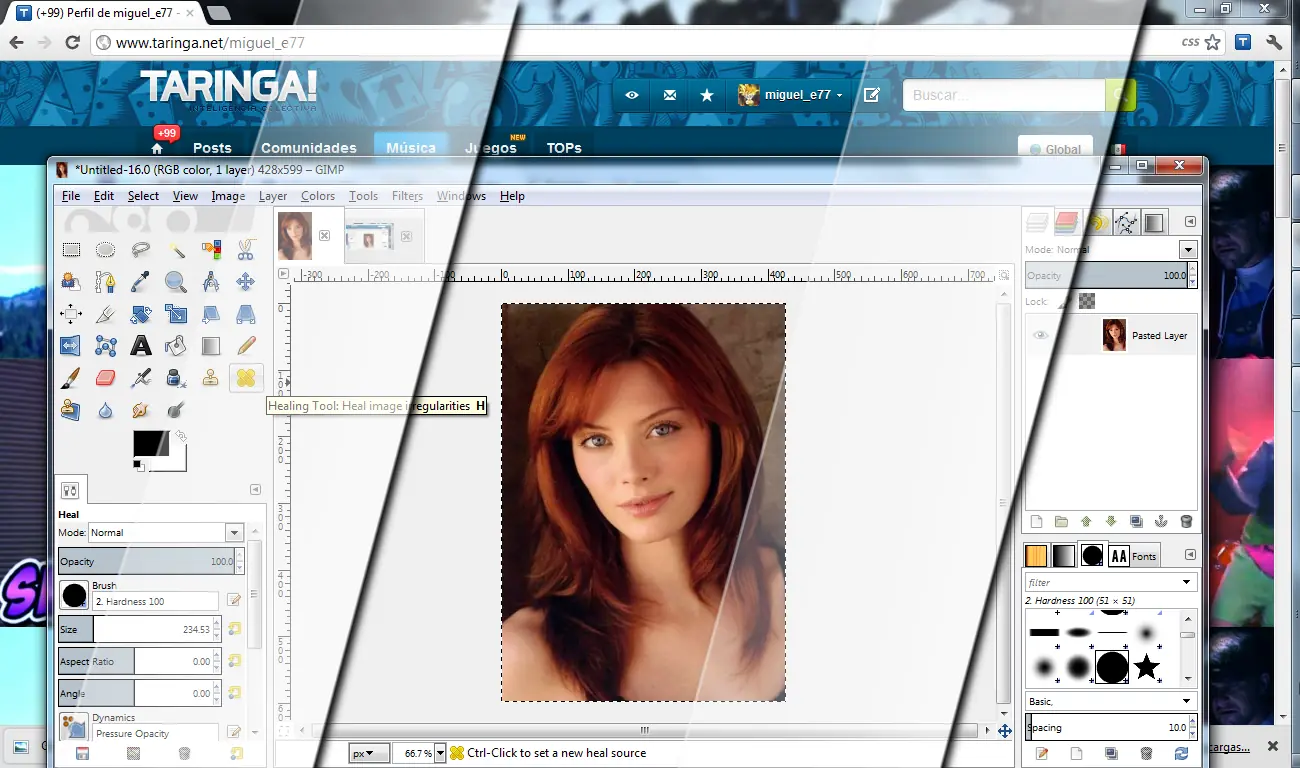
Le bajamos el tamaño al pincel y saneamos las "imperfecciones" del rostro. Si no sabes hacerlo es solo cuestión de escoger una zona de la piel "sana" oprimiendo Ctrl y dando click, despues vamos a la imperfección y le pasamos la herramienta encima.
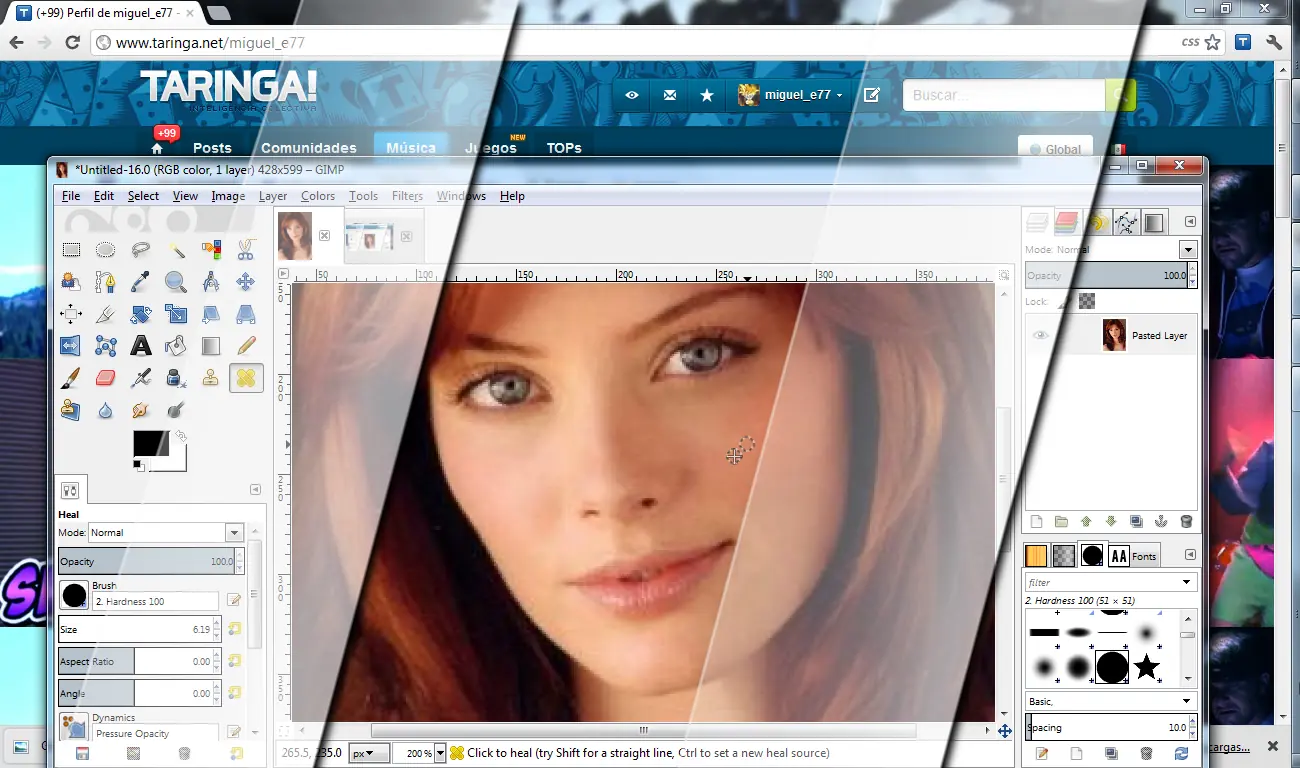
Ahora nos vamos a Colores > Curvas y movemos el punto máximo superior derecho, levemente a la izquierda y viceversa con el punto máximo inferior izquierdo. Despues levantamos levemente la curva
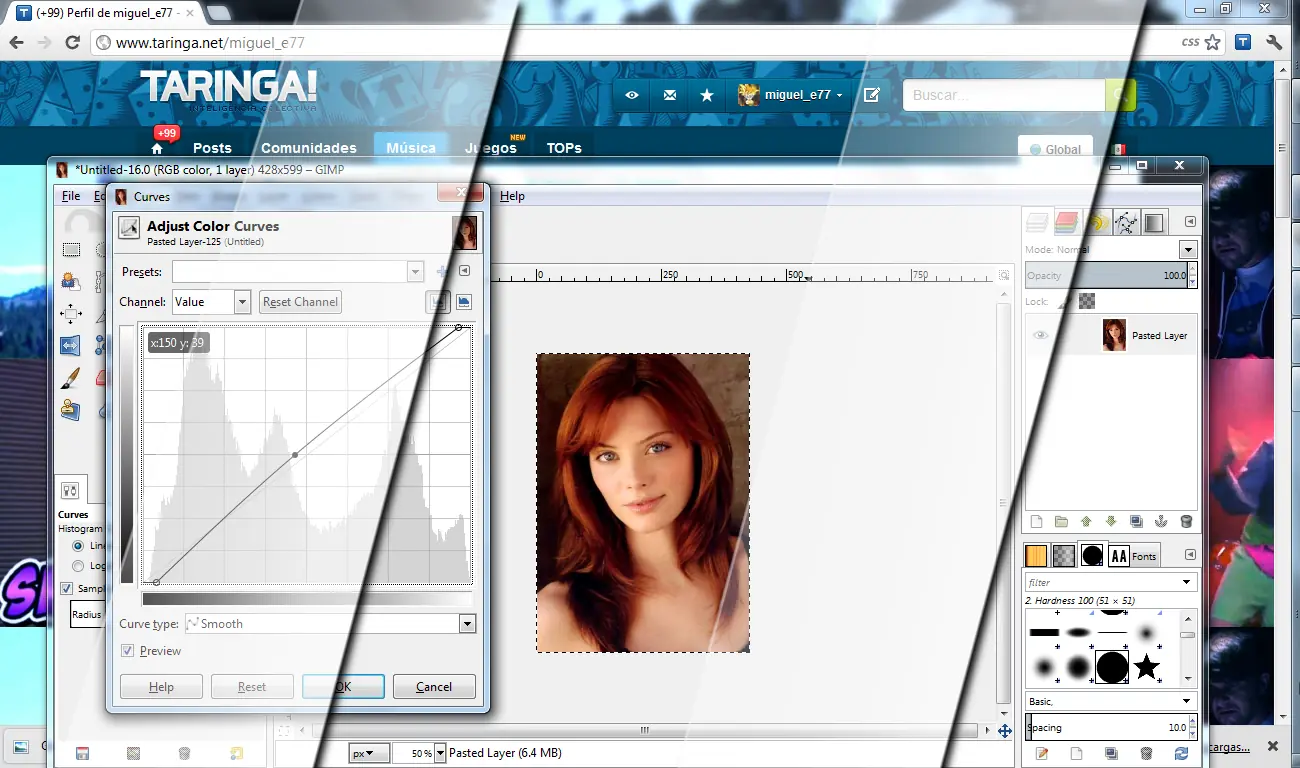
Si se fijan, al extremo izquierdo de la barra desplazante inferior encontramos un pequeño cuadro. Lo oprimimos para activar una máscara rápida. Si tienen todo seleccionado no parecerá cambiar y no tienen nada seleccionado se rellenará toda la imagen con un ligero tono rojizo.
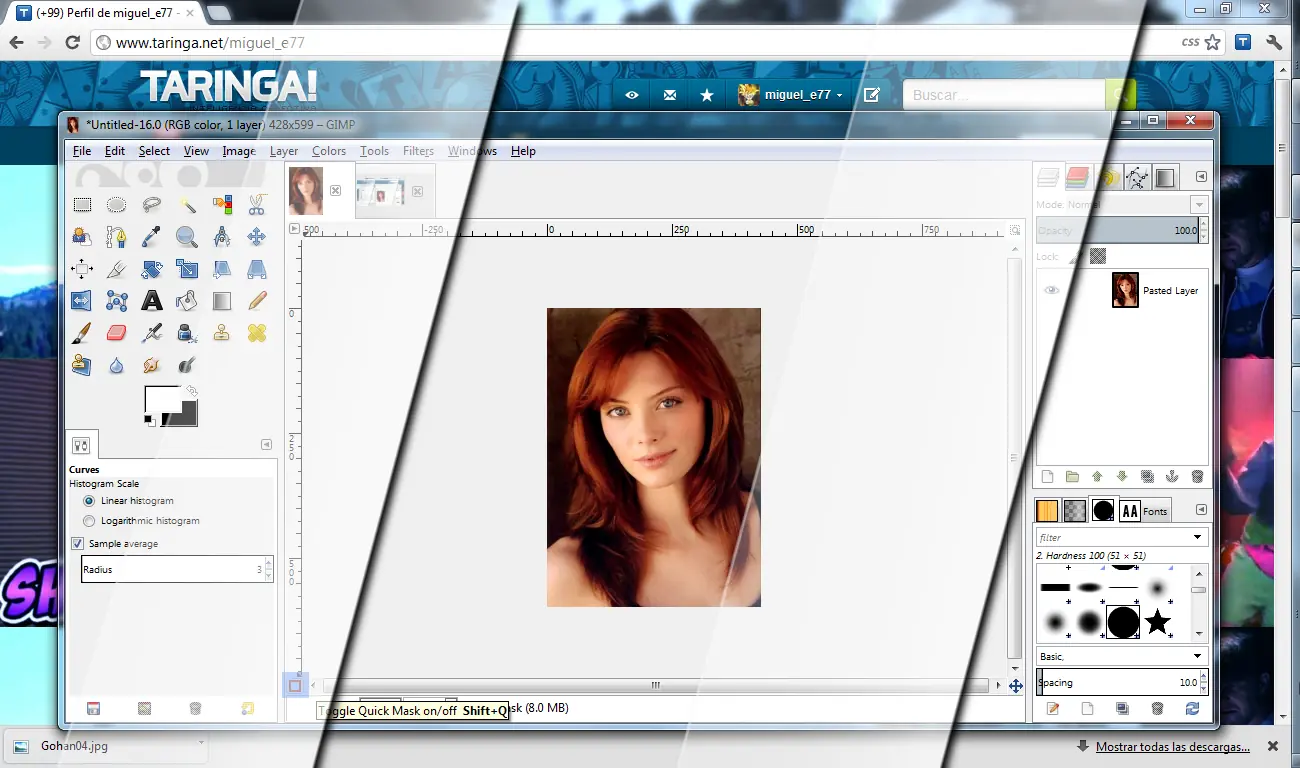
Ahora con un pincel suave color blanco, seleccionaremos todas las zonas de la piel. Si quieres corregir algo utiliza el mismo pincel pero en color negro, ya que reinvierte lo ya hecho.
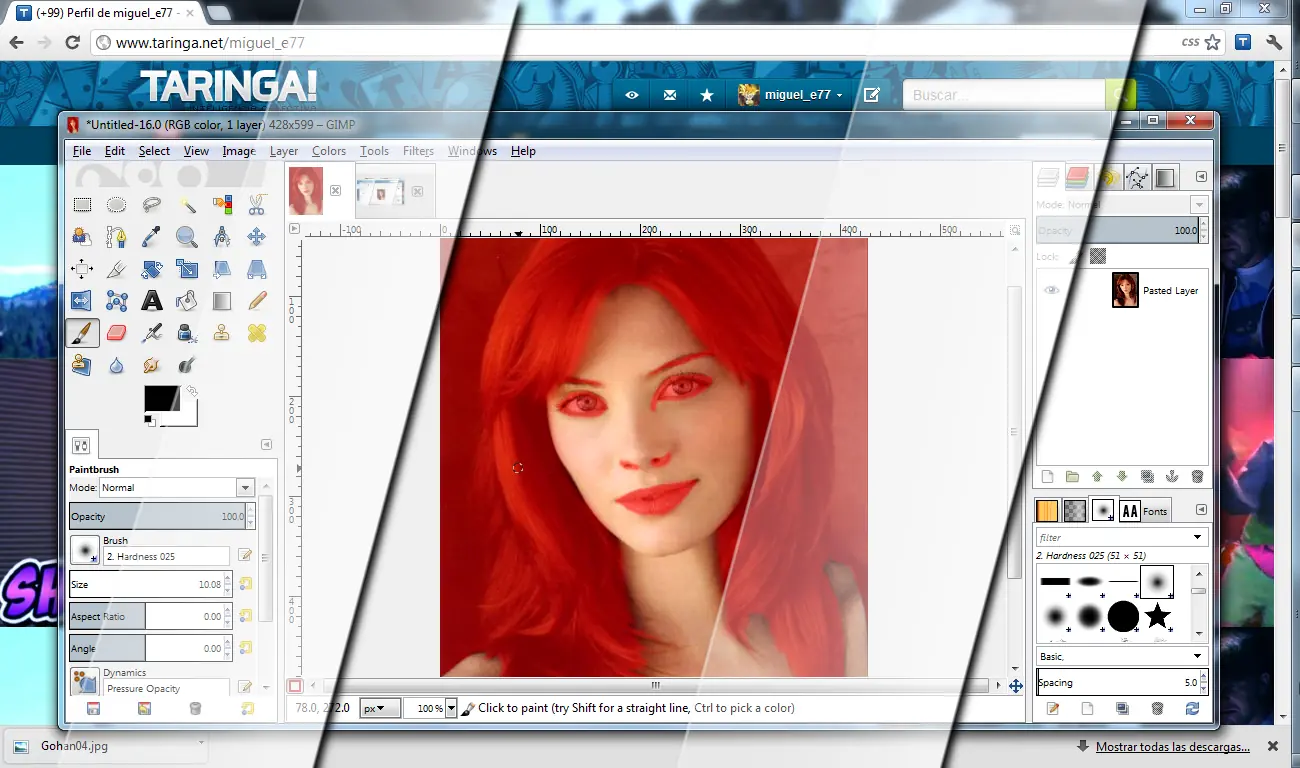
Oprimimos de nuevo el cuadrito de la máscara rápida y Volá, la máscara se transformó en una selección.
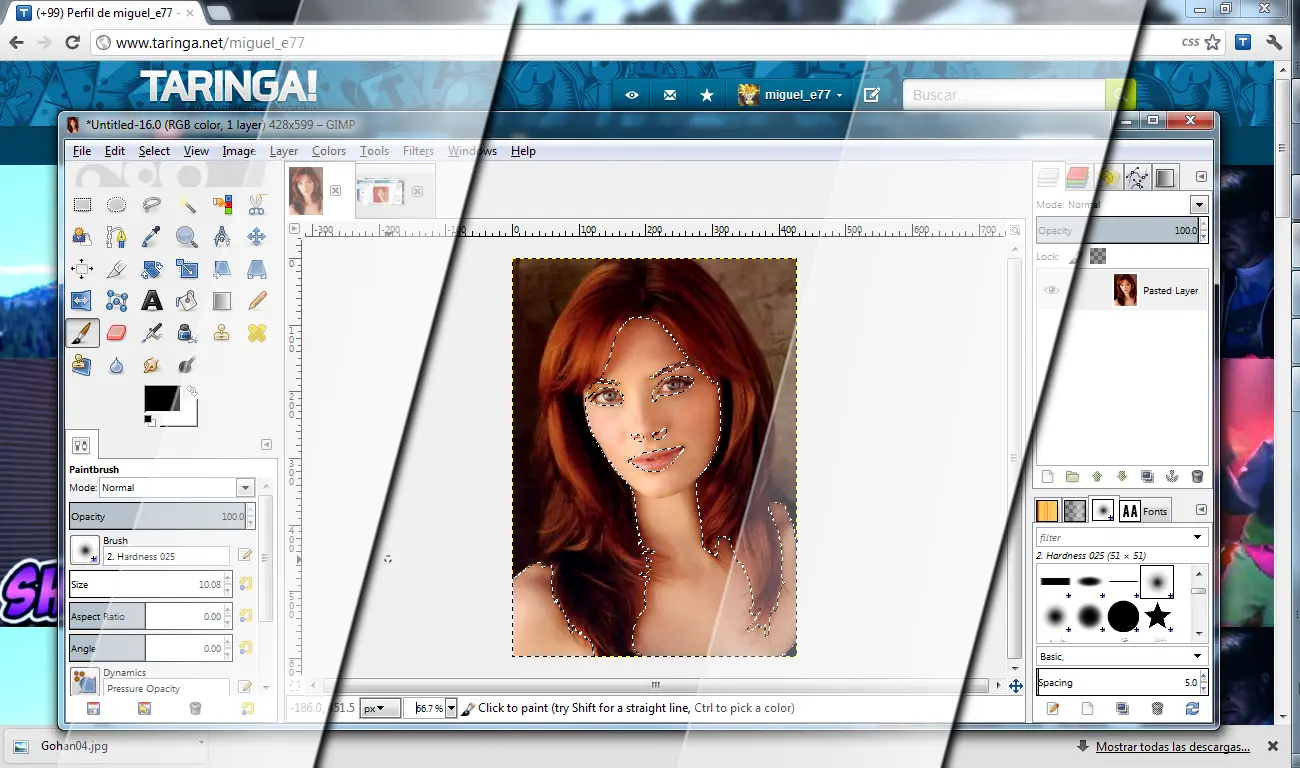
A esta selección le aplicaremos un desenfoque gaussiano de 7 a 10 puntos, yo lo apliqué de 8.
Filtros > Desenfoque > Desenfoque Gaussiano
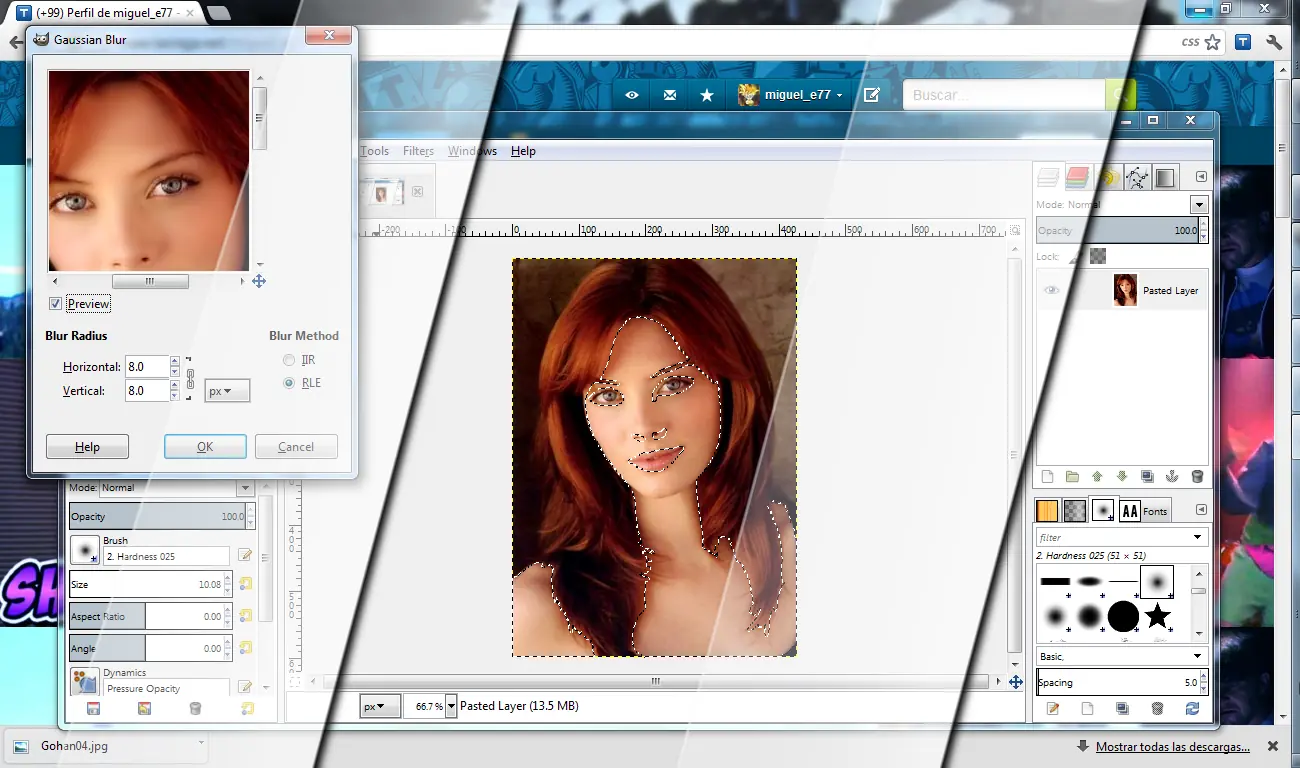
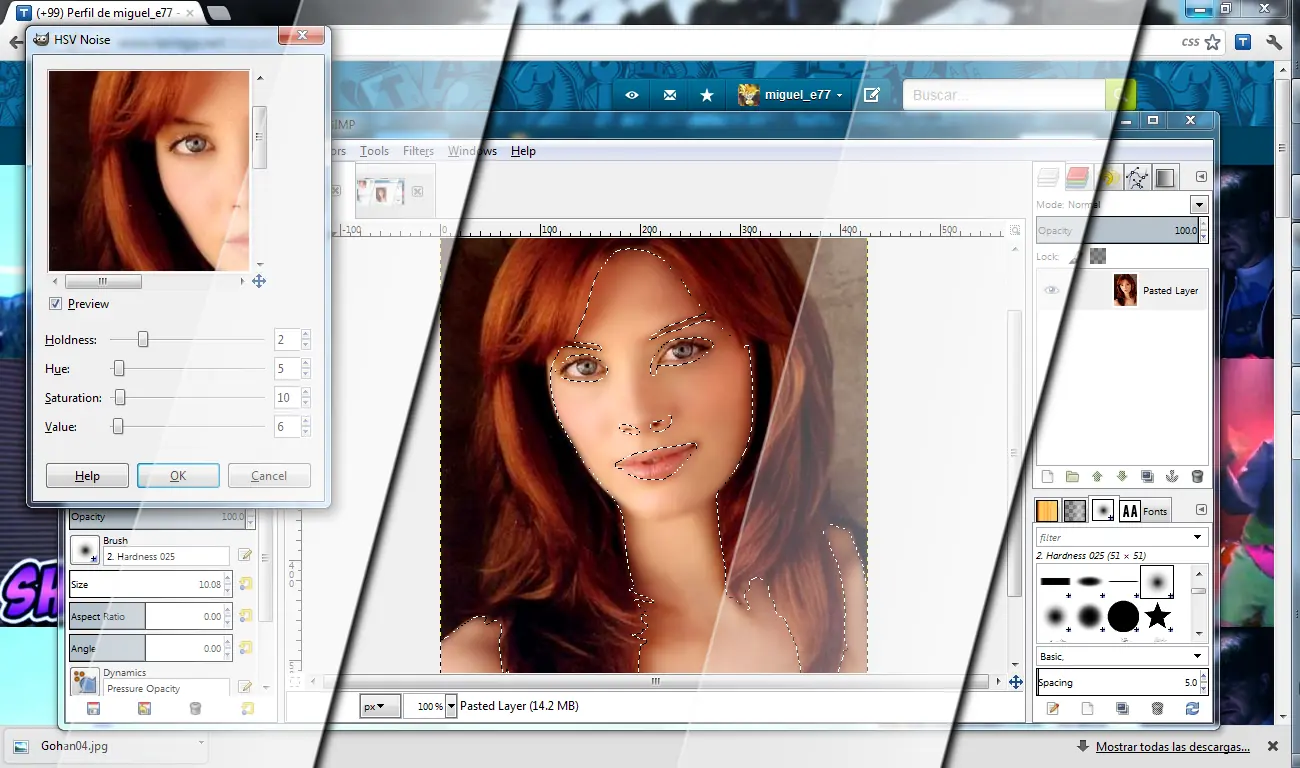
Tenemos una piel más lisa, pero ¿Qué sucede? La imagen se ve muy artificial, se ve a leguas que está mal editada. Pues para darle un toque más real, sin deshacer la selección aplicaremos un ruido HSV.
Filtros > Ruido > Ruido HSV.
Ahora acercamos la imagen en un porcentaje alto, en mi caso 400% y seleccionamos a herramienta de Selección Libre y seleccionaremos los labios de la persona. Difuminamos la selección unos 2 o 3 pixeles (Selección > Difuminar).
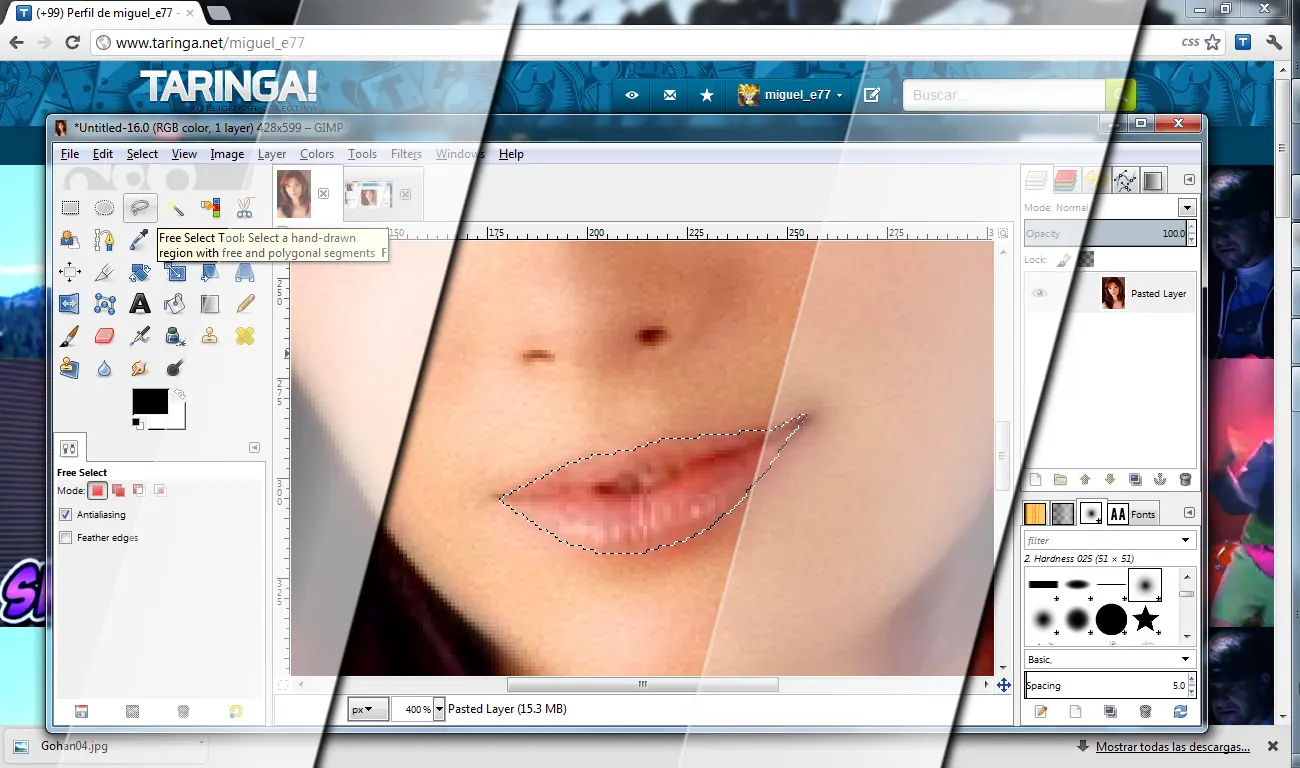
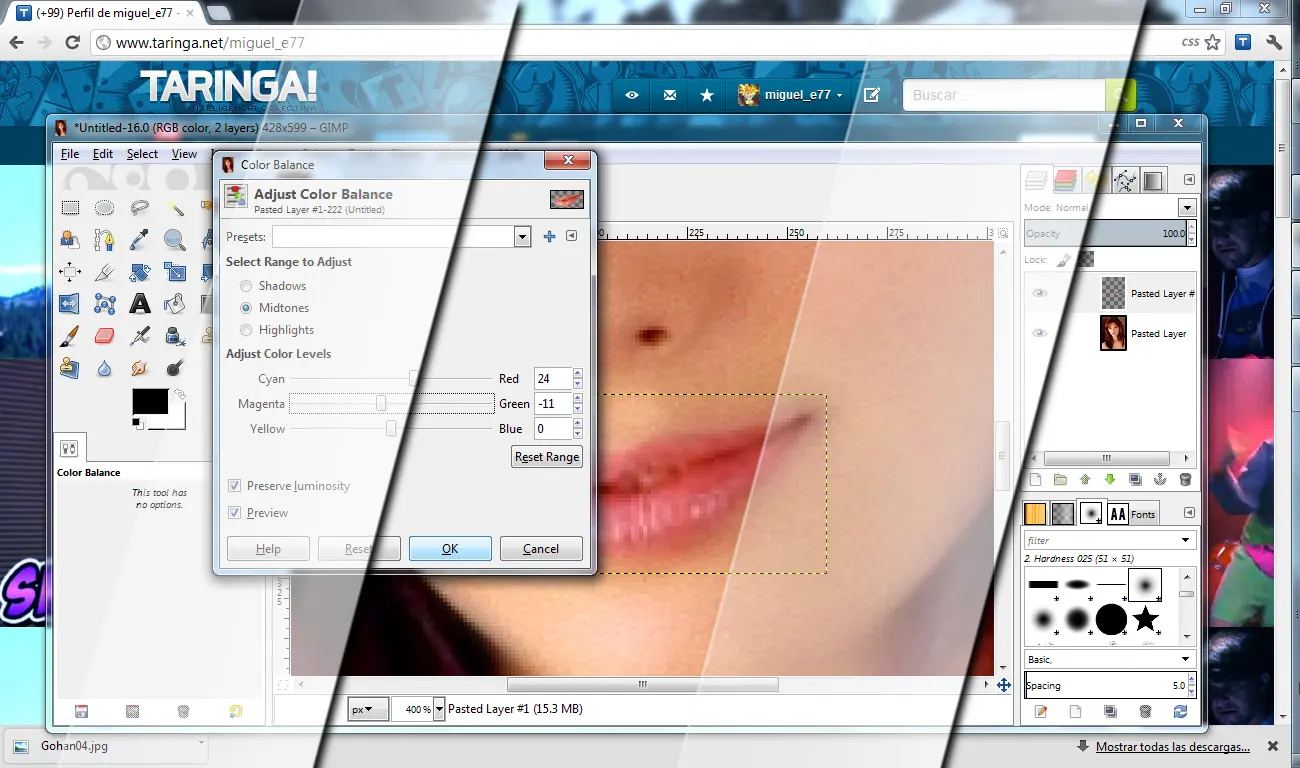
Luego en Balance de Color (Colores > Balance de Color). Moveremos exclusivamente los tonos medios. Jugaremos con los tonos ya que cada imagen es diferente, si no te ubicas fácilmente te doy el ejemplo de valores que utilicé.
Cyan - Rojo = 24 (queda de lado de rojo)
Magenta - Verde = -11 (queda de lado de magenta)
Amarillo - Azul = 0 (no moví aquí)
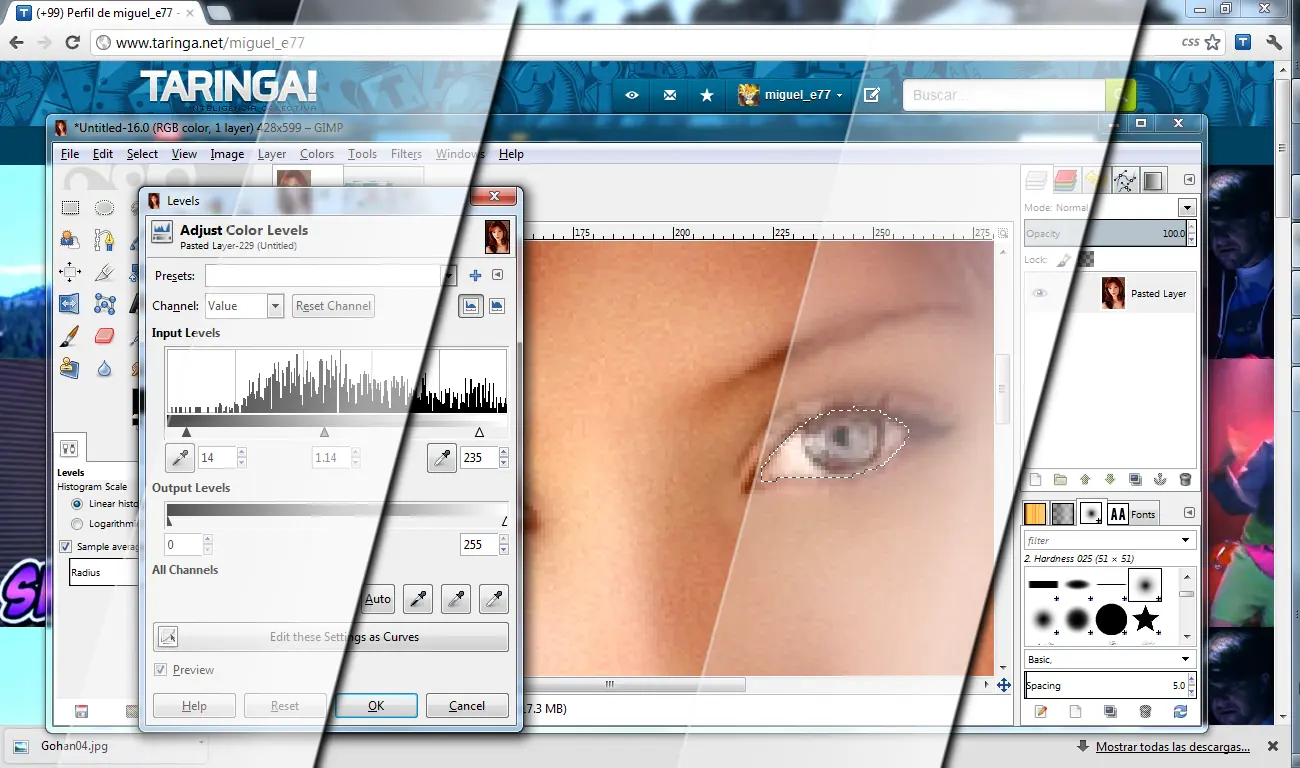
Ahora, igual que con los labios, con la herramienta de Selección Libre seleccionamos el ojo, difuminamos la selección y nos vamos a Niveles ( Colores > Niveles ). Aumentaremos los numeros a los que se ven en la captura (si quieres tambien puedes jugar, solo no te pases).
Activaremos otra vez la máscara rápida y con el pincel blanco marcamos todo el cabello.
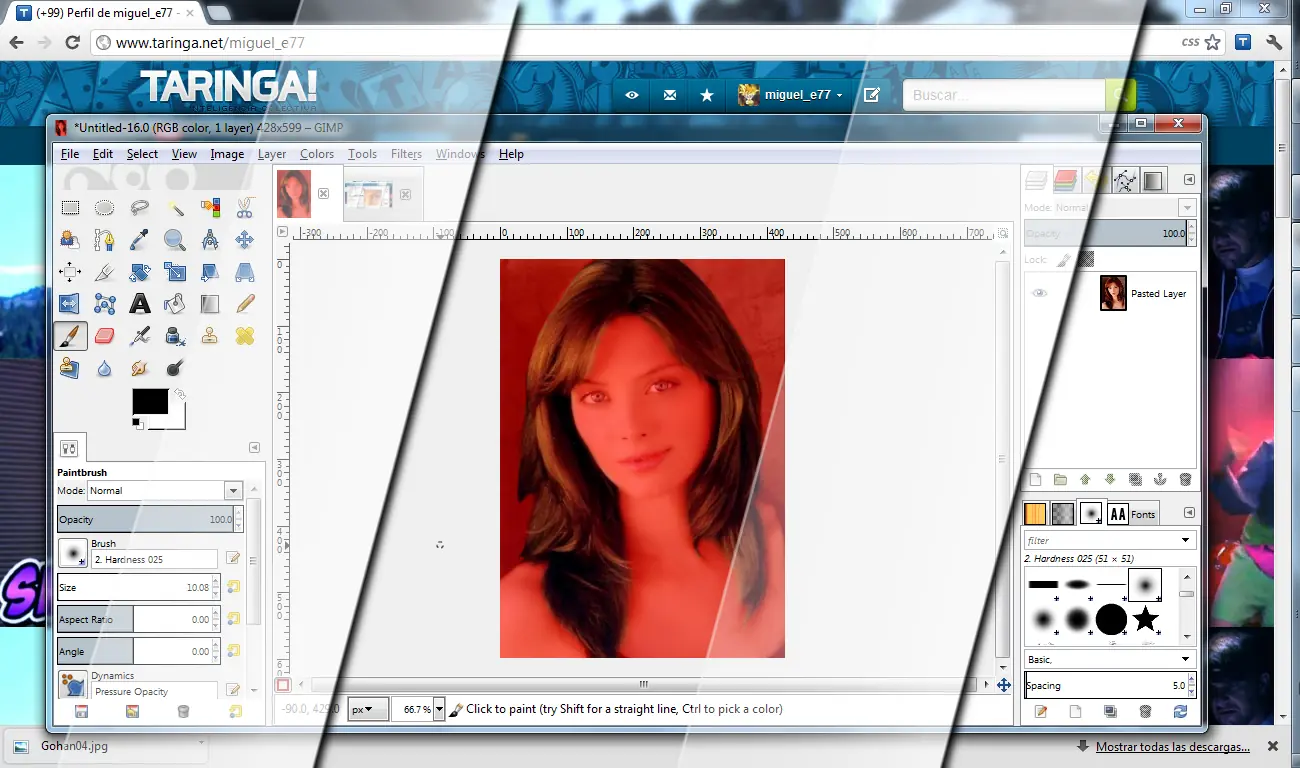
Transformamos a selección y vamos de nuevo a curvas, hacemos los mismos movimientos que al principio.
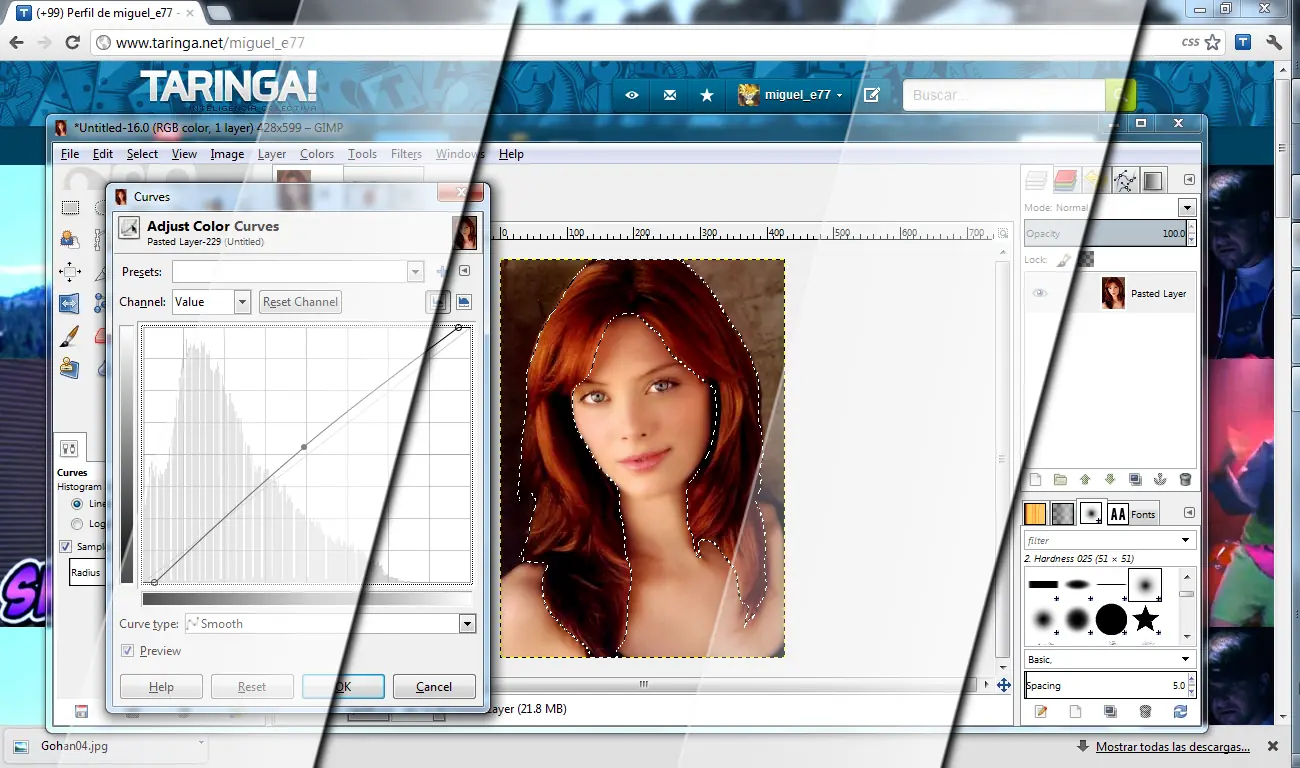
Observa el avance:
Únete a mis comunidades, seguro me encuentras por ahí.
@miguel_e77