
Hola T!. ¿Que tal?, bueno pues en mi siguiente Post, les traigo un Tutorial para aprender a usar Photoshop. Te pido de favor que te tomes el tiempo de llegar al final del Post! (Si no tienes PS Click Aqui)


Bueno pues ya que tenemos el Photoshop, lo abrimos.
En si tenemos muchas opciones muchos botones muchos iconos, barras etc.
Aquí tenemos la Barra de Herramientas
Herramientas
Mover: Con esta herramienta vas a poder mover las capas individualmente o por grupos, seleccionando varias capas con Ctrl+Click
Marco: Esta herramienta nos permite crear una selección de distintas formas.
La herramienta marco es una multiherramienta. Por lo que si mantenemos click sobre ella aparecerá un pequeño menú desplegable que nos permite escojer la forma de la seleccion.
La herramienta marco es una multiherramienta. Por lo que si mantenemos click sobre ella aparecerá un pequeño menú desplegable que nos permite escojer la forma de la seleccion.
Lazo:Esta tambien es una multiherramienta. Si mantienes click sobre ella se abrirá un menú desplegable con tres herramientas, de las cuales en este momento solo nos interesan dos:
Lazo: con esto dibujas la seleccion a mano alzada.
Lazo poligonal: Esta herramienta es bastante útil, con ella podemos hacer una seleccion con la forma que deseemos siempre y cuando no tenga curvas, para ello usaremos otra herramienta llamada "pluma" que ya describiré mas a delante.
Lazo: con esto dibujas la seleccion a mano alzada.
Lazo poligonal: Esta herramienta es bastante útil, con ella podemos hacer una seleccion con la forma que deseemos siempre y cuando no tenga curvas, para ello usaremos otra herramienta llamada "pluma" que ya describiré mas a delante.
Varita mágica: Con esta herramienta podrás hacer una seleccion de una parte de la imagen. Si estás familiarizado con programas simples como "Paint" podriamos decir que con esta herramienta se seleccionará lo que en el paint pintarias con un cubo de pintura.
Recorte: Con esta herramienta podrás recortar la imagen como te plazca:
Cuentagotas: Con esto puedes escojer el color que quieras de la imagen como color principal (solo debes darle click al color que quieres que te detecte)(con el que pintarás con el pincel, el color de texto, etc)/font]
Pincel: Con la herramienta pincel podras pintar en tu imagen de la forma que quieras del grosor que quieras y el color que quieras./font]
Goma de borrar: Bueno esta herramienta es bastante simple solo dandole click a la imagen y borrara
Degradado y bote de pintura:
Multiherramientas. Haz manten click sobre la herramienta que está en ese momento activa y saldrá el desplegable con estas dos opciones.
El cubo de pintura basicamente hace lo mismo que en paint, pero recuerda que estás trabajando en capas.
El degradado funciona de la siguiente manera: haces click en el inicio y lo mantienes hasta el punto donde quieres que termine el degradado. Listo.
Multiherramientas. Haz manten click sobre la herramienta que está en ese momento activa y saldrá el desplegable con estas dos opciones.
El cubo de pintura basicamente hace lo mismo que en paint, pero recuerda que estás trabajando en capas.
El degradado funciona de la siguiente manera: haces click en el inicio y lo mantienes hasta el punto donde quieres que termine el degradado. Listo.
Sobreexponer, subexponer y esponja:Con esta herramienta se pueden lograr efectos muy artisticos con ella. Como habrás notado, es una multiherramienta. Espero que estas imagenes lo aclaren todo:
Pluma:Con esta herramienta pudes hacer rutas, que después puedes convertir en selecciones, punto por punto. Si pulsas y arrastras podrás crear una curva en tu seleccion.
Texto:Con esta herramienta colocas el texto a tu imagen solo dándole un click o haciendo una selección para tener un marco.
Bueno hemos terminado con la barra de herramientas y ahora vamos con las pestañitas de arriba(Si no tienes PS Click Aqui)
Crear un Nuevo Documento:Para esto nos vamos a la pestaña de Archivo y Click en Nuevo
Pestaña de Edicion:Aqui tenemos muchas opciones entre las cuales estan Copiar, Pegar, Cortar etc.
Pestaña de Imagen:Aqui podemos modificar nuestra imagen, cambiarle tamaño etc.
Pestaña de Capa:En esta pestaña podemos crear nuevas capas.
Pestaña de Seleccion:En esta pestaña podemos seleccionar todo nuestro documento, invertir seleccion etc.
Pestaña de Filtro:Esta es una opcion buenísima ya que con ella le das toques de profesionalismo a tus imágenes tiene muchas funciones buenísimas para tus ediciones
Pestaña de Vista:Esta pestaña nos da la opcion de lo que queremos ver y lo que no por ejemplo la Regla.
Pestaña de Ventana:Esta pestaña nos da la opcion abrir y ocultar ventanas como la ventana de capas, historia,navegador,acciones etc
Vamos por lo ultimo 
 (Si no tienes PS Click Aqui)
(Si no tienes PS Click Aqui)Capas:Esta pestaña veremos las capas que tenemos osea los textos que hemos agregado, imágenes etc.
Trazados:Esta pestaña se aplica para cu ando estamos utilizando la herramienta de Pluma
Estilos:Esta pestaña aplicamos estilos a nuestros textos (lo que no podemos hacer nosotros ) solo damos click a uno y se aplica a nuestro texto,
) solo damos click a uno y se aplica a nuestro texto,Bueno esto ha sido todo, se que no es un tutorial muy completo pero se que les servira de mucho para aquellos que aun no le saben al PS. No es tan dificil como parece ni como dicen, ya veras es una muy buena herramienta.
PD: El contenido del post es completamente mio.Copyright © Derechos reservados.
PD: El contenido del post es completamente mio.Copyright © Derechos reservados.
Ahora vamos con un poco de humor de Photoshop
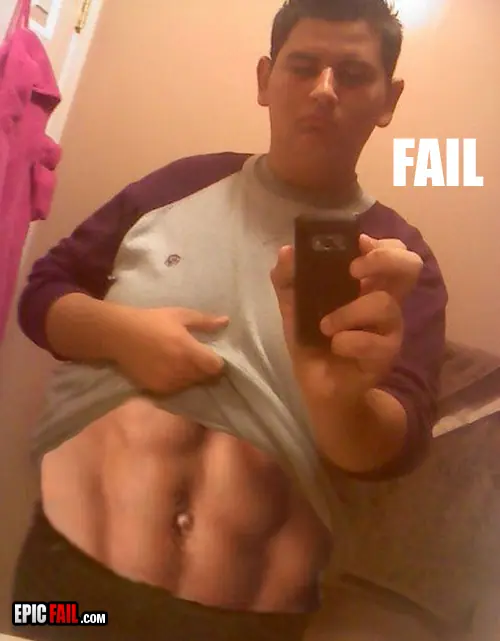
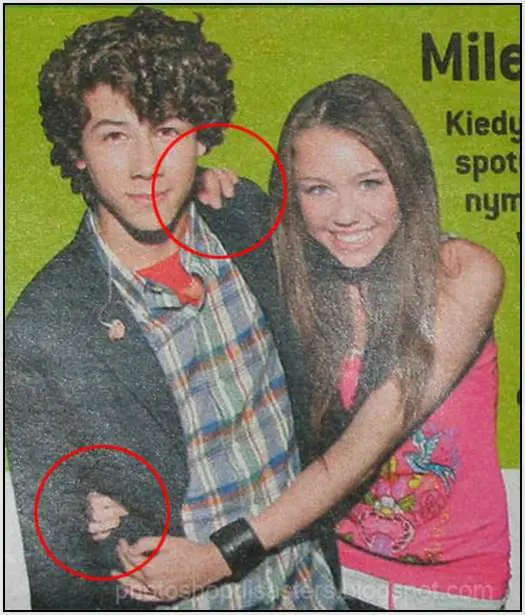
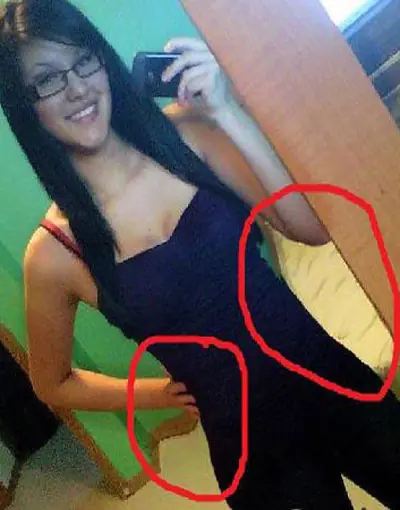
Esque no todos pueden editar como MacDonals