
Cómo hacer un sistema de seguridad casero
Antes de partir, como siempre:
Implementos necesarios:
* Una Webcam (sirve cualquier modelo).
* Un computador con conexión a Internet.
* Una cuenta de HomeCamera (veremos en el procedimiento como obtenerla, es gratuita por el momento).
* El software HomeCamera Client (se puede obtener al sacar la cuenta, es gratuito).
Lo que haremos básicamente será utilizar un servicio ofrecido por HomeCamera, el cual permite conectar a su servidor una cámara Web cualquiera y envíar transmisiones mediante un Software. Esto además, nos permite establecer rangos de autograbación o toma de imágenes y el almacenamiento de todos estos archivos en su servidor para revisarlos vía su página Web desde cualquier parte del mundo.
Con todo definido, manos a la obra:
Procedimiento:
1.- Lo primero que haremos, es asegurarnos que nuestra Webcam este conectada al computador y funcionando sin problemas. Tal como dijimos en la parte de los materiales, todas las cámaras Web funcionan para este tutorial.
2.- Luego de haber verificado que nuestra cámara funciona, procederemos a obtener una cuenta de HomeCamera, la cual será vital para este proceso. Para obtenerla, nos digirimos al Sitio Web Oficial de HomeCamera:
Sitio Web de HomeCamera
3.- Una vez en el sitio, debemos crear una cuenta, haciendo click en la imagen que dice “Sign Up Now!, It’s Free!”. Tal como dice en el Sitio, hasta ahora las cuentas son absolutamente gratis, porque se encuentran en un proceso de pruebas. Deberían empezar a cobrar a contar de agosto, pero el precio sera bastante bajo (dicen algo de cerca de 24 USD al año). Por ahora podemos crear la cuenta y probar el servicio, para ver si les satisface.
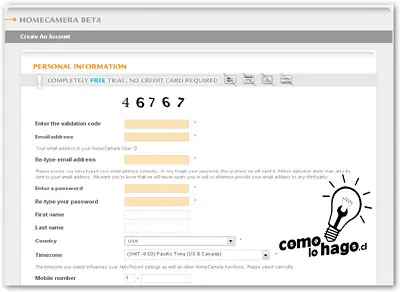
Al hacer click en la imagen, nos llevara al formulario de registro, en el cual debemos llenar nuestros datos. Es muy importante llenar con datos verdaderos, especialmente el correo electrónico y número de teléfono móvil. Ya podrán ver porque. Así que procedemos a registrarnos:
Formulario de registro
Aquí se nos pedirán los datos clásicos como correo electrónico, contraseña, país, nombre, etc. Además se nos solicitará ingresar el número de nuestro teléfono móvil para posibles alertas que envíen (ya veremos esto en detalle). El formato del número de móvil que ingresemos debe ser internacional, por ejemplo: Si vivimos en Chile y nuestro celular es 08-77722XX, debemos ingresar el número como:
56 - 9877722XX
Donde 56 es el código del país, 9 es para indicar que es un teléfono móvil, y posteriomente nuestro número. Pueden informarse de los formatos de sus respectivos números llamando a la compañía de telecomunicaciones con las que hayan suscrito compra o contrato de arriendo.
Además, se nos solicitará fijar las “Motion Detection Settings”, o ajustes de detección de movimiento, donde podemos fijar para que cada vez que se detecte una alerta, se envíe una notificación a nuestro correo electrónico, teléfono móvil, o bien ambos.
Terminamos el registro, y le damos al botón “Next”.
4.- Si no hubo problemas durante el registro, nuestra cuenta debería crearse sin problemas y nos va a sugerir descargar el software “HomeCamera Client”. El cual tiene un peso apróximado de 4,7 MB.
Descarga HomeCamera Client
5.- Luego de descargar, procedemos a instalar el programa:
Instalación HomeCamera Client
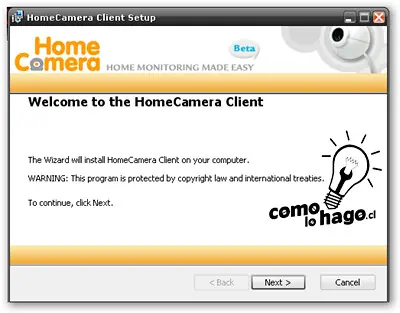
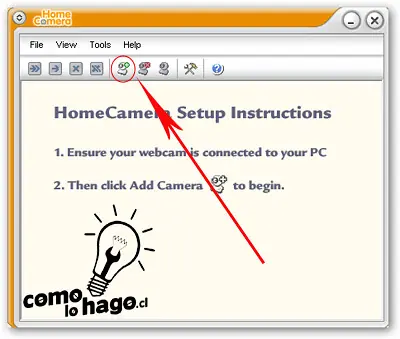
6.- Luego de instalar, ejecutamos el Software y tal como nos indica, partimos por agregar nuestra Webcam:
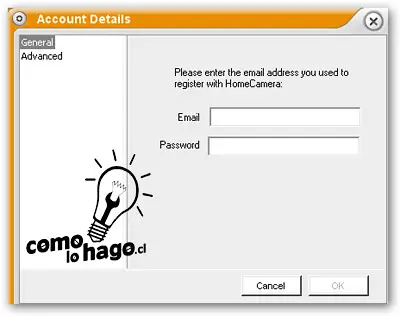
Al hacer click, primero nos pedirá ingresar los datos de nuestra cuenta que registramos en el sitio Web de HomeCamera:
Y posteriomente podremos configurar nuestra cámara:
Configuración de cámara Web
Aquí debemos configurar los siguientes parámetros:
1. Name: El nombre que le demos, será el identificador según se guardará en el servidor de HomeCamera (Ej: Living, Habitación, etc).
2. Description: Igual a lo anterior, sirve como identificador.
3. Camera: Aquí debemos seleccionar el dispositivo correspondiente a nuestra cámara Web.
4. Input: Este valor lo dejamos por defecto.
5. Picture Quality: Se refiere a la calidad de las imagenes y/o video que se capturarán. Eso pueden seleccionarlo a su gusto.
Si configuramos todo bien, entonces debería verse la imagen correspondiente a nuestra cámara en el cuadrado superior. Si es así, hacemos click en “Ok”. Posteriomente nos devolverá a la ventana principal y se debería ver la imagen de nuestra cámara. (En la imagen no se aprecia, porque al momento de capturar se iba a negro, pero resulta):
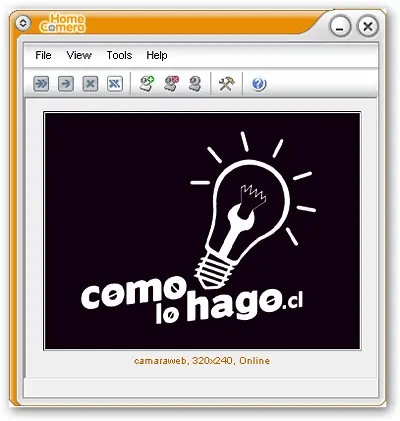
7.- Ahora, nos dirigimos nuevamente al sitio Web de HomeCamera e ingresamos con nuestra cuenta (si es que ya no se encontraban identificados). Y nos llevará al panel de control:
Panel de control HomeCamera
Dentro del panel de control podemos realizar una serie de configuraciones como:
1. Configuración de autograbado: Aquí podemos definir rangos de tiempo de autograbación de nuestra camara. Podemos programar distintos lapsos de tiempo dentro del día, definir si queremos imagen o video, realizar una programación semanal o diaria y definir adonde enviar el resultado de la grabación, si a nuestro correo electrónico o teléfono móvil. La opción “Auto-Record” se encuentra en el menú desplegable en la sección “My Cameras”.
2. Capturar imagen o video: Al realizar una captura, nos mostrará en la misma página lo que esta sucediendo en ese preciso instante en el lugar donde tenemos la cámara, ya sea en imagen o video según definamos. Para capturar, hacemos click en el primer, segundo o tercer botón de la sección “My Cameras”, según lo que deseemos capturar (el primero es imagen, el segundo serie de imagenes y el tercero video).
3. Ver archivos: Por defecto, todas las capturas se almacenan en el servidor de HomeCamera. En esta opción podemos ver los archivos almacenados, según fecha y hora dada (en el menú Camera Archives al lado izquierdo).
4. Compartir nuestra cámara: En esta opción, podemos compartir nuestra cámara con otros usuarios (para los más exhibicionistas). Podemos compartir accediendo a la opción “Share/Unshare” del menú desplegable de la sección “My Cameras”.
5. Enviar contenido: Una vez que capturamos, podemos enviar el contenido a nuestro correo electrónico, al de otra persona o teléfono móvil. A estas opciones, accedemos mediante los botones que se encuentran abajo de la imagen correspondiente a nuestra camara.
Algunas imagenes de las opciones:
Solicitando captura de video
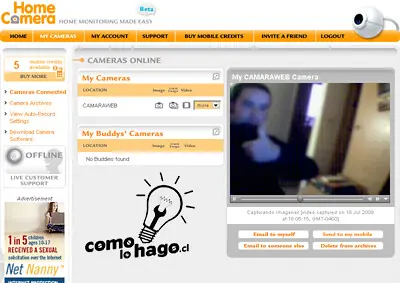
Mostrando video capturado
Archivos de la cámara Web
Enviando imagen al correo
Imagen enviada al correo
Imagen recibida perfectamente en el correo electrónico
Compartir cámara Web
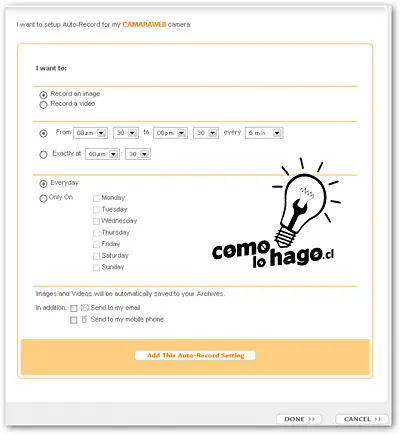
Opciones de autograbación
Algunas notas antes de terminar:
1.- Hasta ahora, las cuentas, el servicio y el software es absolutamente gratuito. Según indican en el Sitio Web de HomeCamera, a contar de Agosto deberían empezar a cobrar, así que recomiendo ver el servicio ahora para ver si les interesa contratarlo o si les sirve para lo que necesitan.
2.- Según lo que indican en el sitio, todas las cámaras sirven, así que no debería haber problemas. Nosotros aquí probamos con una cámara Creative bastante antigua (año 2001 apróximadamente), y funcionó a la perfección, por lo que las cámaras más nuevas no deberían tener problemas.
3.- El envío de los contenidos al teléfono móvil corre por cuenta del sitio según unos créditos que se pueden adquirir (por inscribirse te regalan 5). Además, seguramente debe haber un costo envuelto por la descarga de los mismos, correspondiente a las tarifas establecidas por los proveedores de servicio de telecomunicaciones, así que les recomiendo averiguar eso.
4.- Pueden añadir y tener capturando el número de cámaras que deseen al mismo tiempo por si les interesa vigilar más de un área en particular.
Y estaríamos listos. Si se fijan, pueden hacer un sistema de seguridad, que si bien es básico, cumple la gran parte de las necesidades por un costo relativamente bajo comparado con las cámaras de seguridad profesionales, por lo que es una alternativa más que valedera.
Recuerden que como siempre, este tutorial ha sido desarrollado, probado y documentado por el equipo de Como Lo Hago, por lo que cuenta con nuestro sello de garantía. Cualquier consulta, comentario o problema que puedan tener, no duden en hacerlo en el área habilitada a continuación.
Esperamos que este tutorial haya sido de utilidad para Uds. Al menos para nosotros lo fue, ya que Dexter nunca más podrá alegar inocencia frente a sus crimenes.
¡Como hacer una cámara de seguridad casera!
les voy a enseñar como hacer una camara de seguridad casera usando una webcam
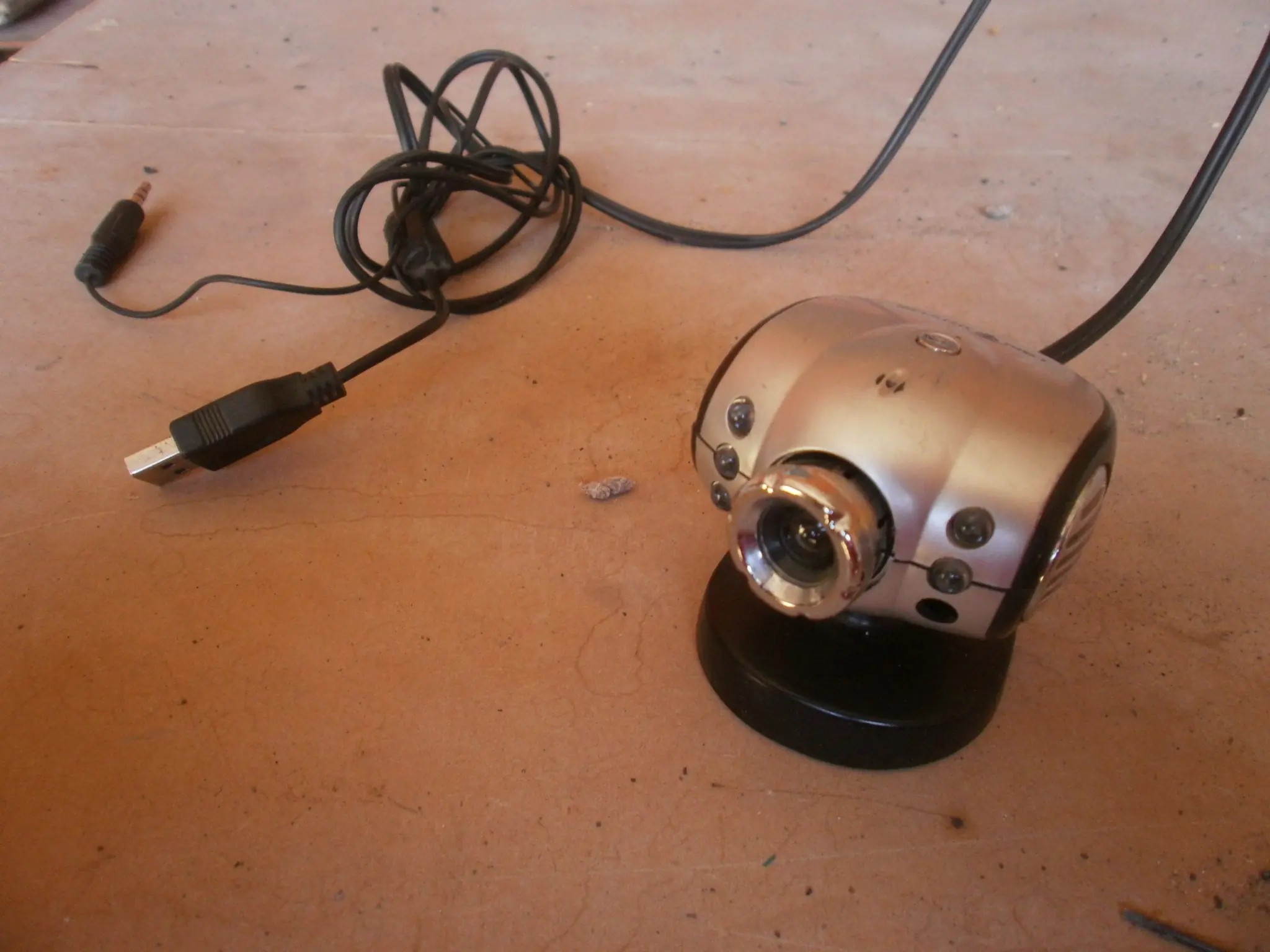
Lo primero es desarmar toda la camara
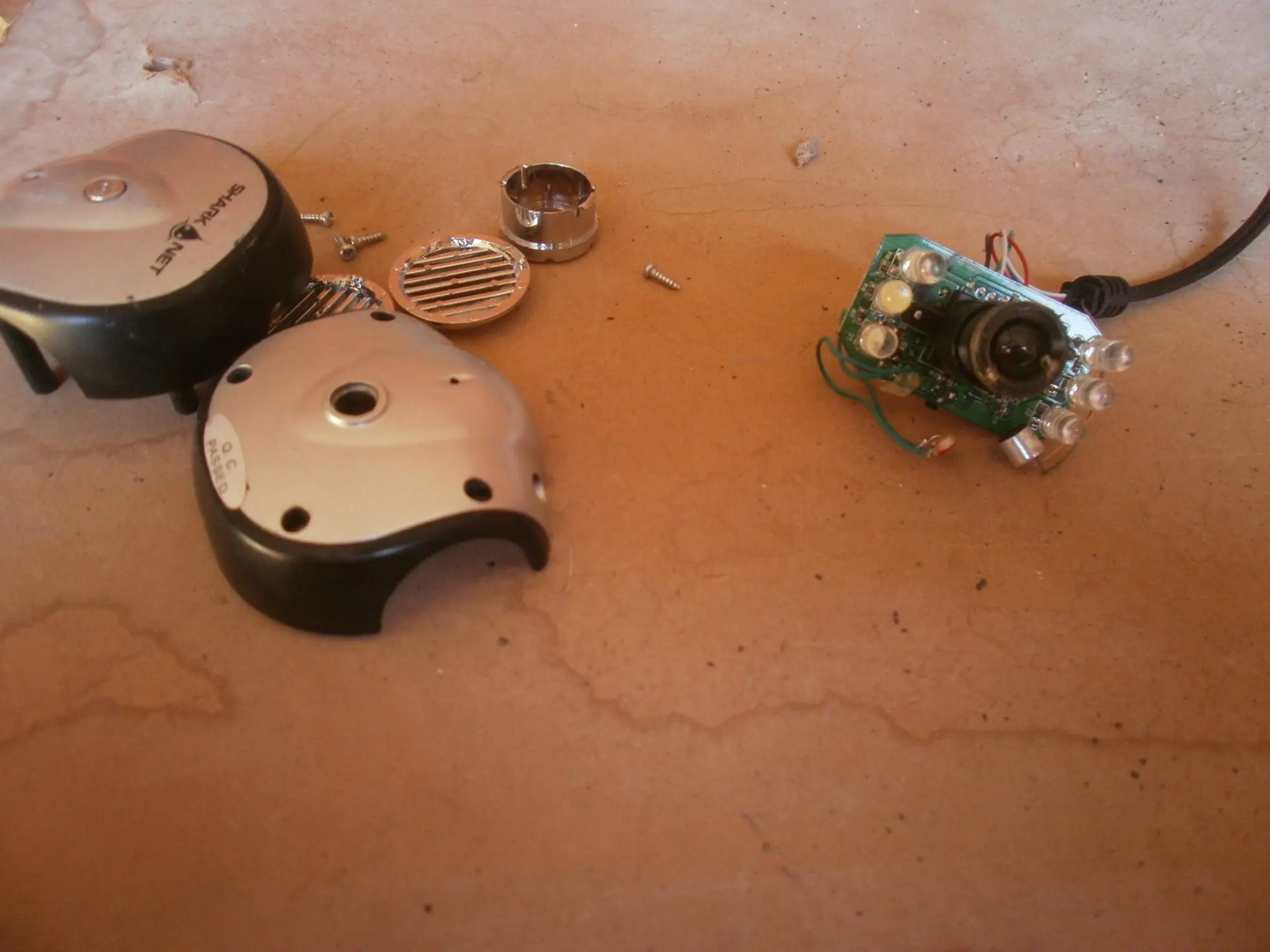
Despues lo que tenemos que hacer es separar el aumento de la camara
Luego para hacer el contenedor impermeabilizar la camara yo use un vaso de los lavarropas
Y hacerle un agujero del tamaño del aumento de la camara
En donde hicimos el agujero le ponemos el aumento de la camara
Buscamos el microfono (SI LA CAMARA TIENE)
y le hacemos un agujero del mismo tamaño
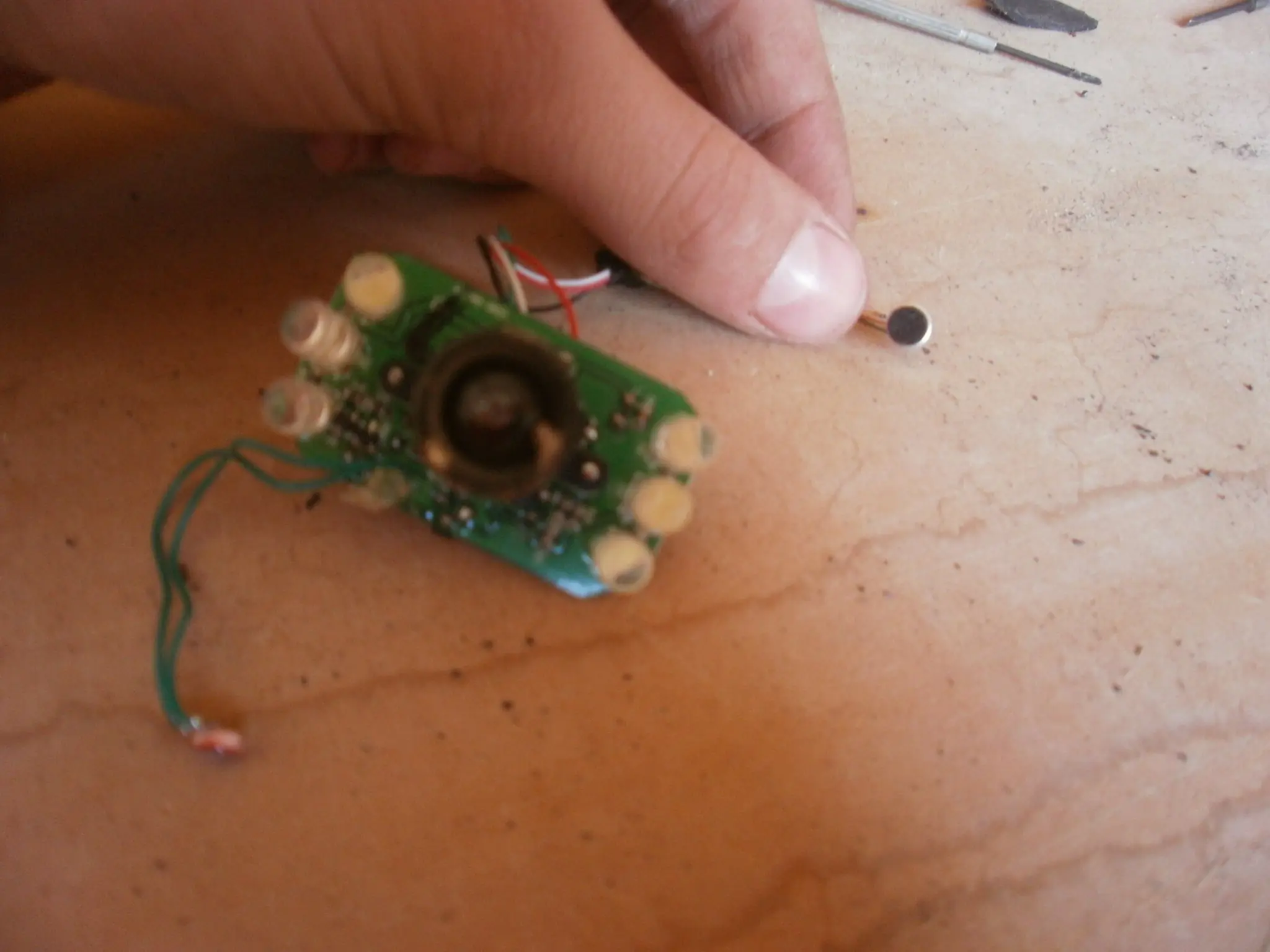
Después le doblan los leds para que entre la cámara.. le pueden hacer agujeros para que entren pero yo no tenia ganas...
Una vez ya doblados metemos la camara dentro del vaso y la ajustamos en el agujero con el aumento
Y lo centran para que el agujero donde va el micrófono quede del lado de abajo
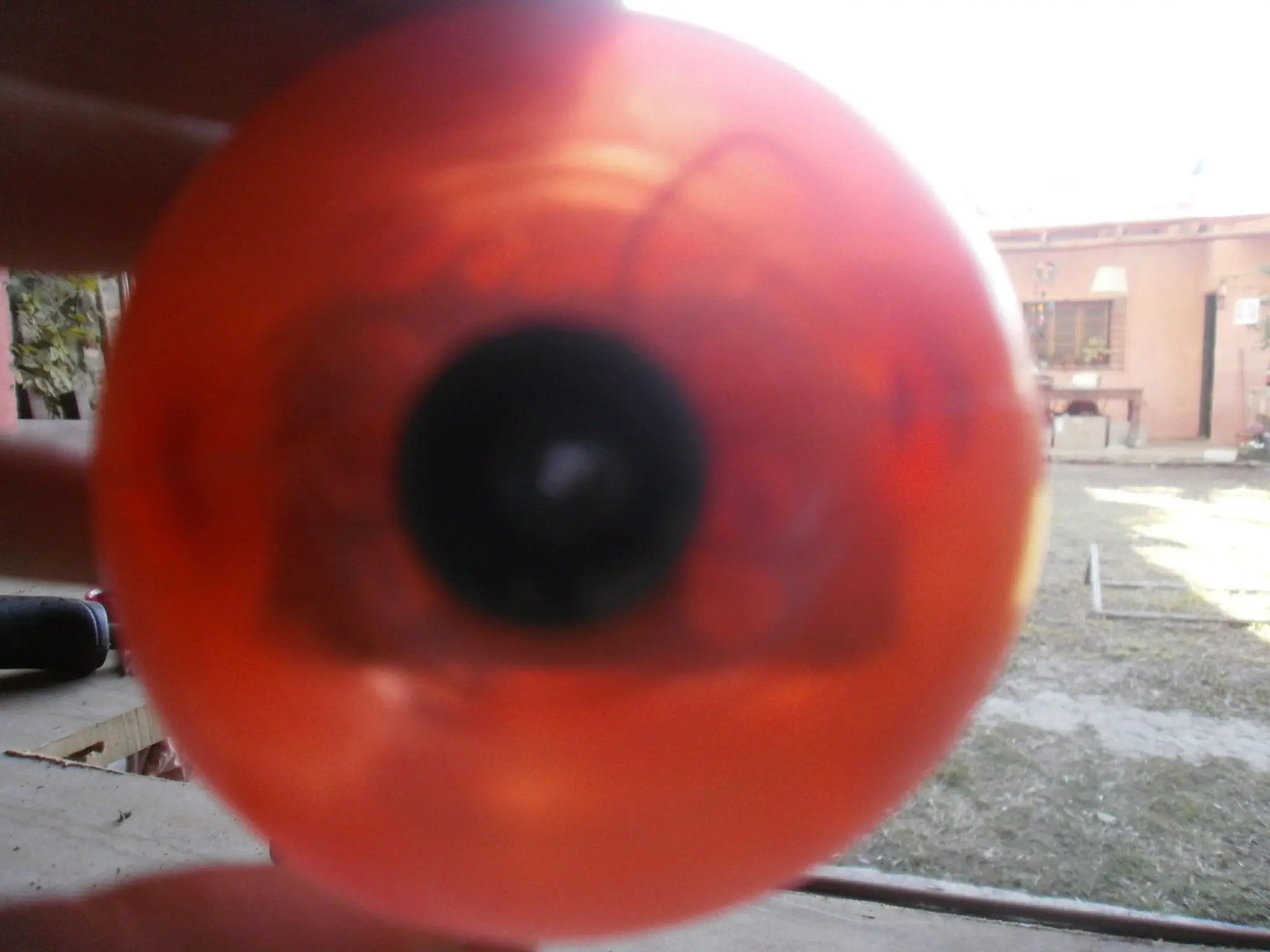
Meten el micrófono en el agujero del mismo
Le hacen un agujero para pasar el cable:
Y la cortamos igual que el vaso pero que sobren uno o dos centímetros de cada lado
Marcamos 4 puntos a los costados y agujereamos
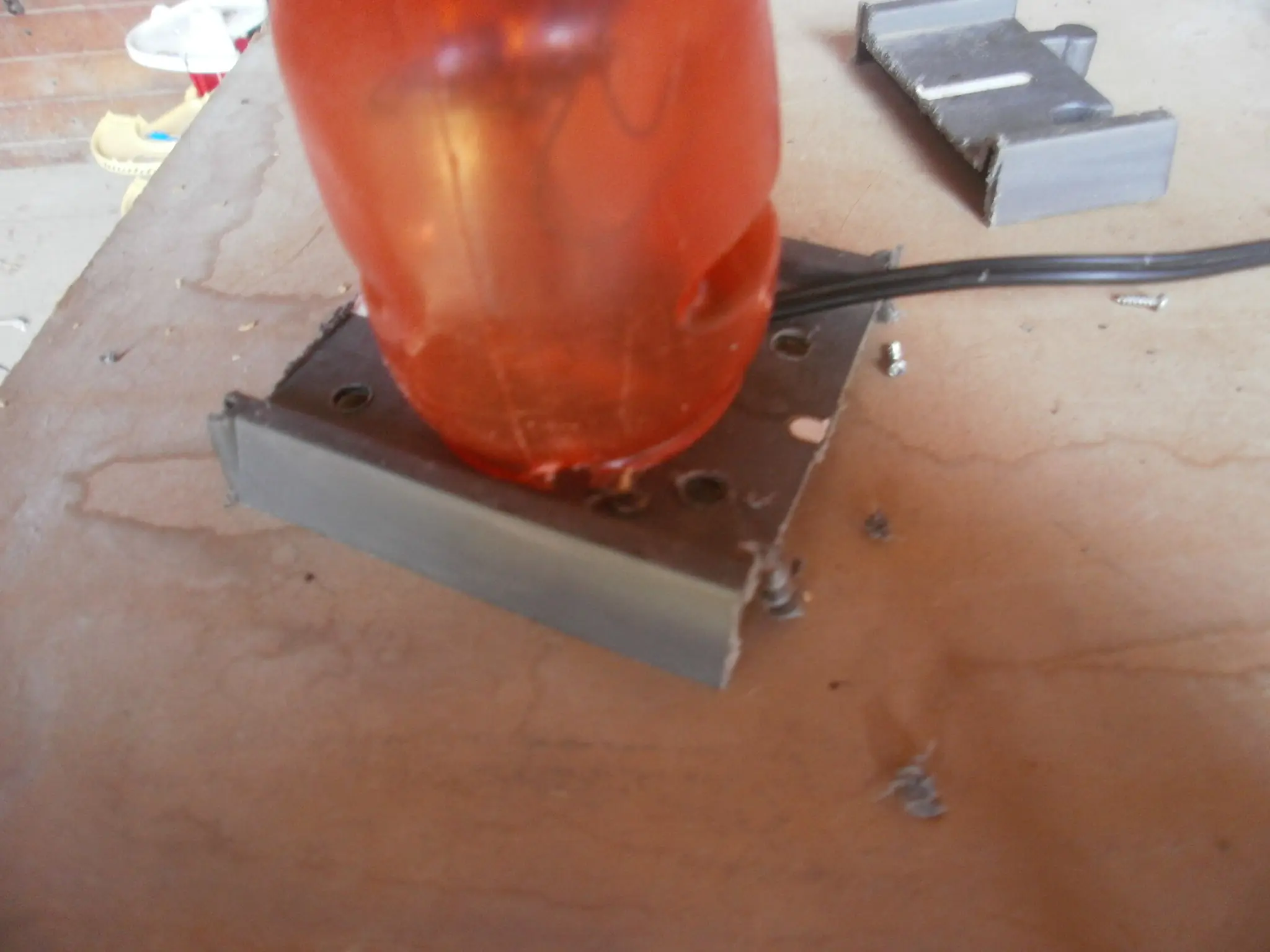
Ahora usando pegamento pegamos el vaso a la "calle" (yo use pulpito pero recomiendo usar las pistolas de pegamento)
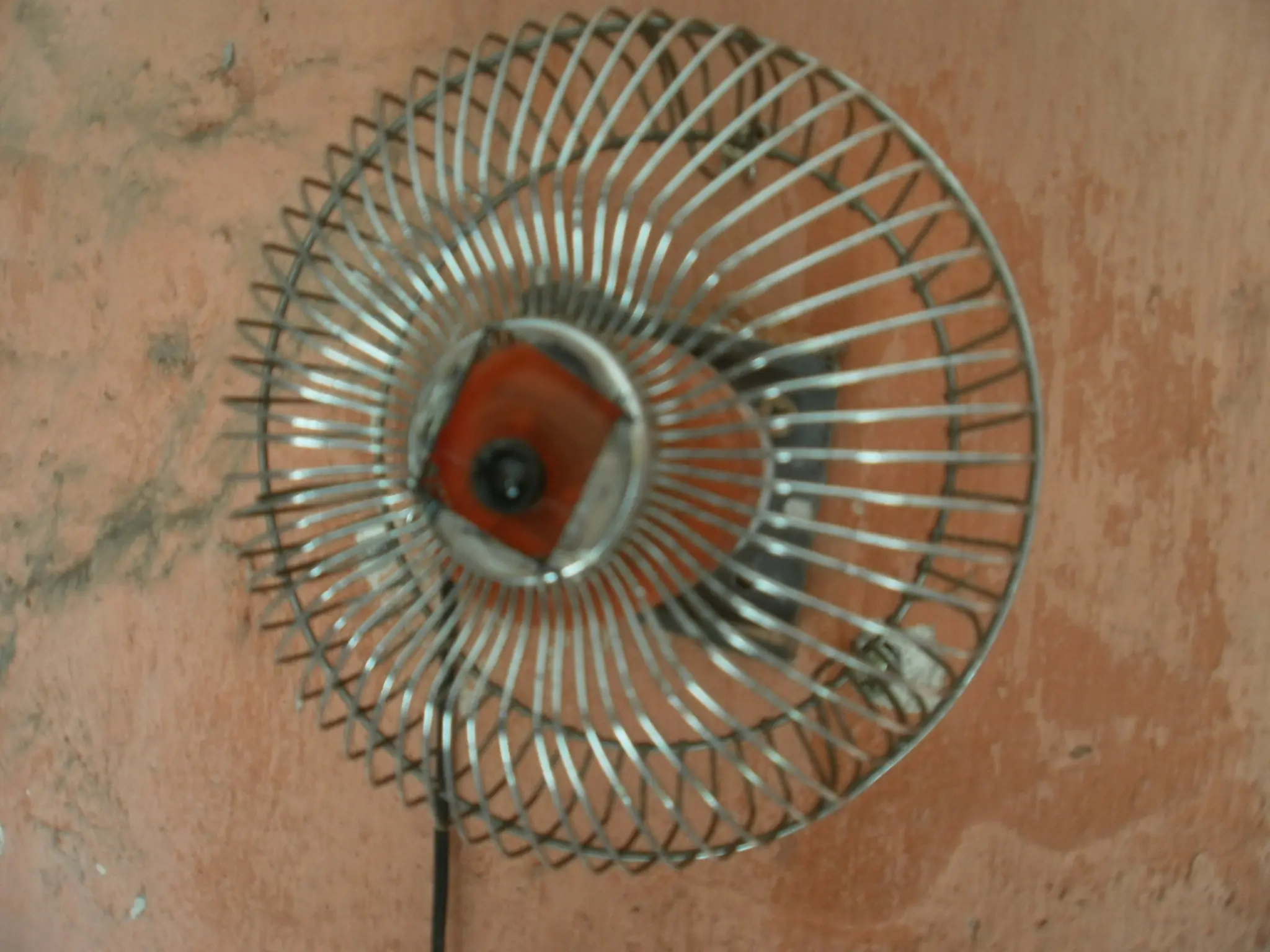
Una vez que haya secado si la vas a poner afuera (en la calle) es muy probable que te la roben entonces para hacerle una reja use una rejilla de ventilador para autos que no servia mas
Y la corte con la amoladora dejando un espacio para que se pueda ver por la webcam
Pero todo esto no nos va a funcionar si no creamos una cuenta en:
Y nos descargamos su progarma:
Una ves descargado el programa y creada la cuenta conectamos la camara a la pc y a vigilar nuestras casas negocios , etc.
Y asi es como quedaria hasta ahora...
Ahora buscamos una calle de esas de las pistas de juguete:
Como Hacer una alarma de Laser???
Primer paso
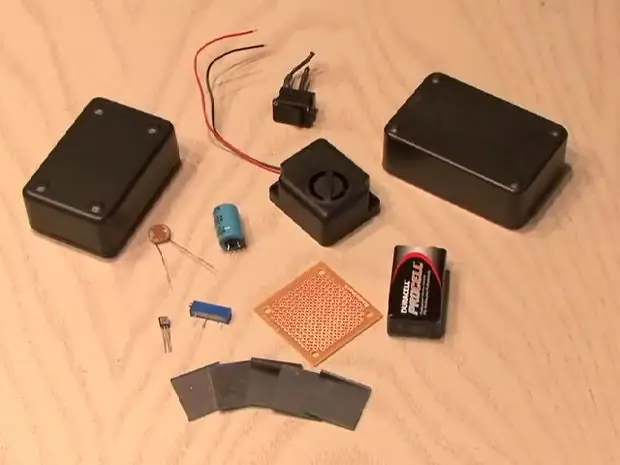
Lo que necesitas...
1. 2 Pequeñas cajas plasticas
2. 1 1000uF 35v Capacitor
3. Resistencia Variable de 1 5 kilobyte
4. Fotocélula
5. Plaqueta Virgen
6. 9v batería y Conetor
7. 1 Transistor N3904
8. Una llave de encendido
9. Pequeños espejos
10. Poxilina ( o similar )
11. Piezo Sirena 12v corriente continua 102dB
12. Laser 650nm 5mw 12X30mm láser (tipo puntero)
13. Adaptador de corriente alterna 3.2v
Segundo paso
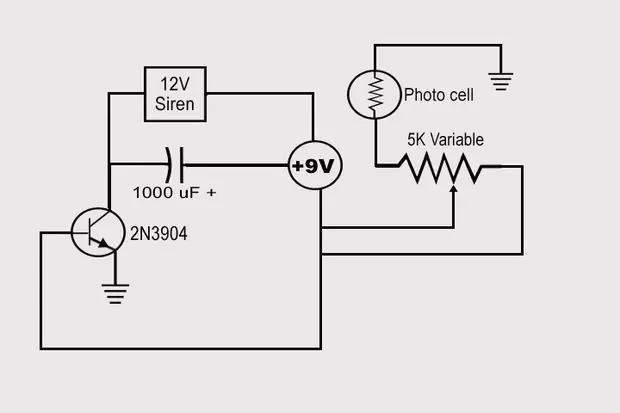
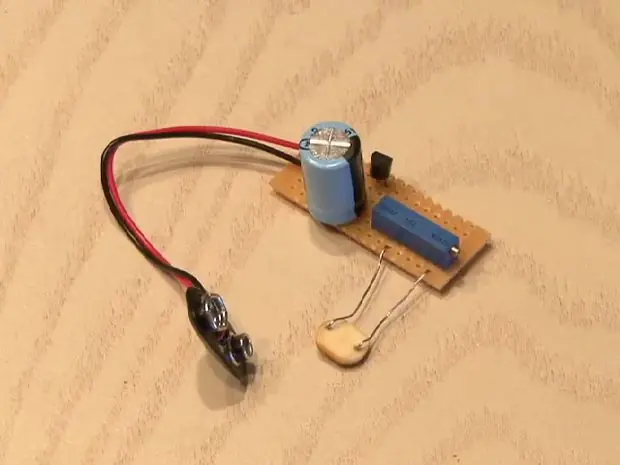
Construya el circuito basado en el diagrama. Corta la placa virgen para que ocupe menos espacio (segun la placa).
Tercer Paso
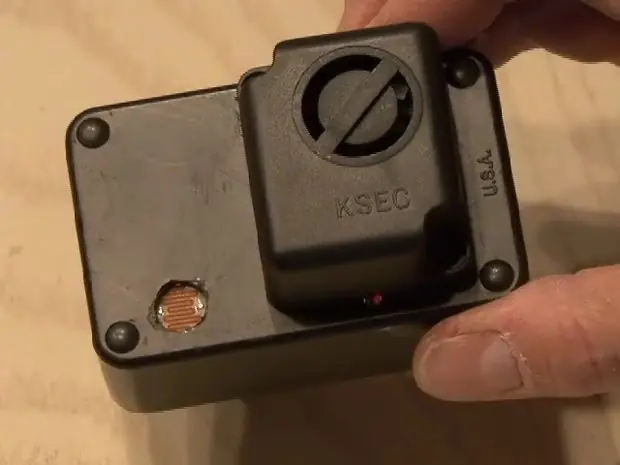
Ponga la plaqueta y la bateria de 9 v en la caja de plastico. Alinee la fotocélula en el agujero y con plastico caliente pegue todo en su lugar. También, adjunte la sirena y controle el cableado dentro de la caja. Suelde las conexiones con la sirena.
Cuarto Paso
Corte 3 agujeros en su segunda caja, Uno para el interruptor, uno para el alojamiento de láser y uno pequeño para los cables de la corriente alterna, Instale el swicth y el láser en el lugar con plastico caliente, el iterruptor conectenlo con el negativo y el positivo directo.
Quinto Paso
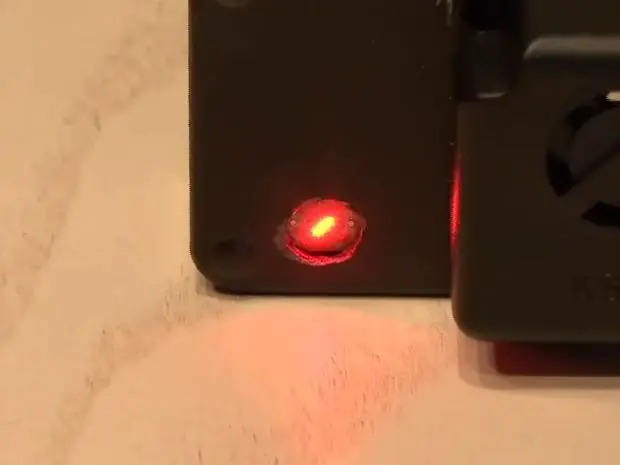
Conecte el láser y señálelo en la caja de la fotocélula. Usted tendrá que ajustar la resistencia, entonces la fotocélula es sensible al láser que señala en ello durante el día.De noche, cuando el as de luz del laser es cortado, la sirena sonará.
Sexto Paso
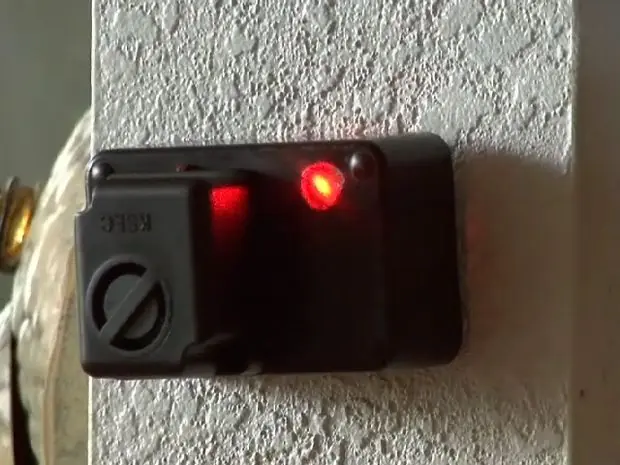
Decida donde quiere que el láser se enchufe y donde quiere que la caja de fotocélula recoja el láser. Usé espejos cuadrados (de una tienda de artes y oficios) y poxilina (o similar) para montar los espejos.La idea es que usted lleve el ass de loz mediante espejos por donde quiera y termine siempre en la fotocelula.
Septimo Paso
Solo queda fijarse si el laser funciona, esto es muy facil cuendo oscuresca ponga la mano sobre el laser, cuando este ass sea cortado la sirena sonara.!!!
link: http://www.metacafe.com/fplayer/1133002/protect_your_home_with_laserbeams.swf
Bueno esto es todo y cualquier cosa llamen a
Segun ella es una sensacion de inseguridad
ella seguro tiene
sensores infrarojos
sensores magneticos en las puertas