
Inicie en modo seguro primero
Cuando su PC no acaba de arrancar en Windows en absoluto, usted probablemente querrá comenzar con el modo seguro de usar el F8 tecla derecha cuando el sistema se pone en marcha para acceder al menú y ver si Windows se iniciará en modo seguro. Si usted es capaz de entrar en Windows, el problema es algo probable que se carga sólo cuando se inicie normalmente, drivers para tarjetas gráficas, aplicaciones de basura, o tal vez algunas aplicaciones de software espía.
Incluso el modo seguro no funciona
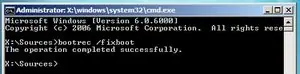
Si usted no puede ni siquiera entrar en modo seguro, debe utilizar las herramientas de reparación de inicio, que se puede acceder desde las opciones avanzadas en el menú de modo seguro, usted puede sacar su disco de reparación del sistema o el disco de instalación de Windows y utilizar el Reparar opción. Si usted está teniendo problemas abootloader que dice "bootmgr falta", se puede utilizar el símbolo del sistema desde un CD de instalación y utilice el comando bootrec / fixboot.
Utilice Restaurar sistema
Restaurar sistema de Windows XP no podría haber sido la herramienta más grande, pero desde que Windows Vista dio la vuelta, ha sido una excelente opción para arreglar todo tipo de problemas, incluyendo problemas que hacen que su sistema para no arrancar más. Mientras que la prueba, una vez eliminado un montón de archivos en system32 para causar deliberadamente una pantalla azul de la muerte, y luego utilizar Restaurar Sistema para que el sistema vuelva a funcionar en cuestión de minutos. Si no está familiarizado con el proceso, usted puede seguir esta guía paso a paso para la restauración de su PC con la función Restaurar sistema.
Trate de arrancar desde un CD de Ubuntu
Siempre que estoy teniendo problemas con el PC no arranca correctamente, una de las primeras cosas que hago es coger un Live CD de Ubuntu y tratar de arrancar desde eso, y ver qué tan bien está funcionando el sistema. Si todo funciona en Linux, entonces usted sabe que el problema es probable que sólo la instalación de Windows, y en relación, no de hardware.
PC bloqueado o pantallazo azul
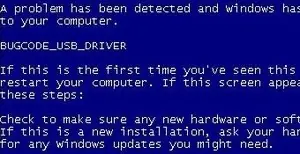
Cuando su PC se bloquea con la pantalla azul de la muerte a intervalos aleatorios, usted debe asegurarse de que primero desactivar el reinicio automático después de la pantalla azul, y luego escriba el mensaje de error para que pueda buscar en Google más tarde. Si usted es capaz de volver a Windows, puede probar a usar la herramienta thepreviously mencionado BlueScreenView para darle alguna información adicional sobre el mensaje de error, pero lo mejor es por lo general para hacer una búsqueda.
Si estás utilizando Windows 7 o posterior y que está recibiendo una pantalla azul de la muerte, es muy probable que el gran problema es que ya sea conductor o relacionado con el hardware-contrariamente a la leyenda, Windows simplemente no falla, como que mucho menos que el problema está ligado al hardware de alguna manera.
Una vez que haya identificado el conductor causante del problema, tratar de ir en modo seguro y desinstalar o actualizar el controlador de la causa del problema, a veces el conductor no será visible, por lo que tendrás que usar un truco de línea de comandos para mostrar dispositivos ocultos en el Administrador de dispositivos. Si estás haciendo un montón de trabajo en modo seguro, a veces es útil para forzar a Windows para que cargue en modo seguro sin utilizar la tecla F8 en todo momento.
Sin suerte? Recuperar archivos y volver a instalar
Si usted simplemente no puede obtener nada más que trabajar y no tiene una copia de seguridad completa, lo mejor es sacar un Live CD de Ubuntu y la copia de seguridad de archivos de su PC, a continuación, iniciar el proceso de volver a instalar Windows de nuevo. Si está utilizando las herramientas nativas de Windows de copia de seguridad, puede restaurar su sistema desde una copia de seguridad de la imagen, o utilizar la copia de seguridad estándar y el proceso de restauración.
http://bateriacompulsiva.com/