Bienvenidos, les enseñare como usar photoshop CS5 desde el comienzo, primero que nada
necesitan algún photoshop, yo uso el CS5 pero creo que ya a salido el CS6.
En el post le enseñare solo lo más básico, pero lo mejor es aprender solo,
te mandaras algunos mocos pero para ganar hay que aprender a perder.

Comencemos
Abrimos el programa. Y le damos "Archivo" luego "Nuevo". Ahí creamos una nueva "hoja" en blanco. Le colocamos los píxeles que deseamos donde y le damos en "Ok".
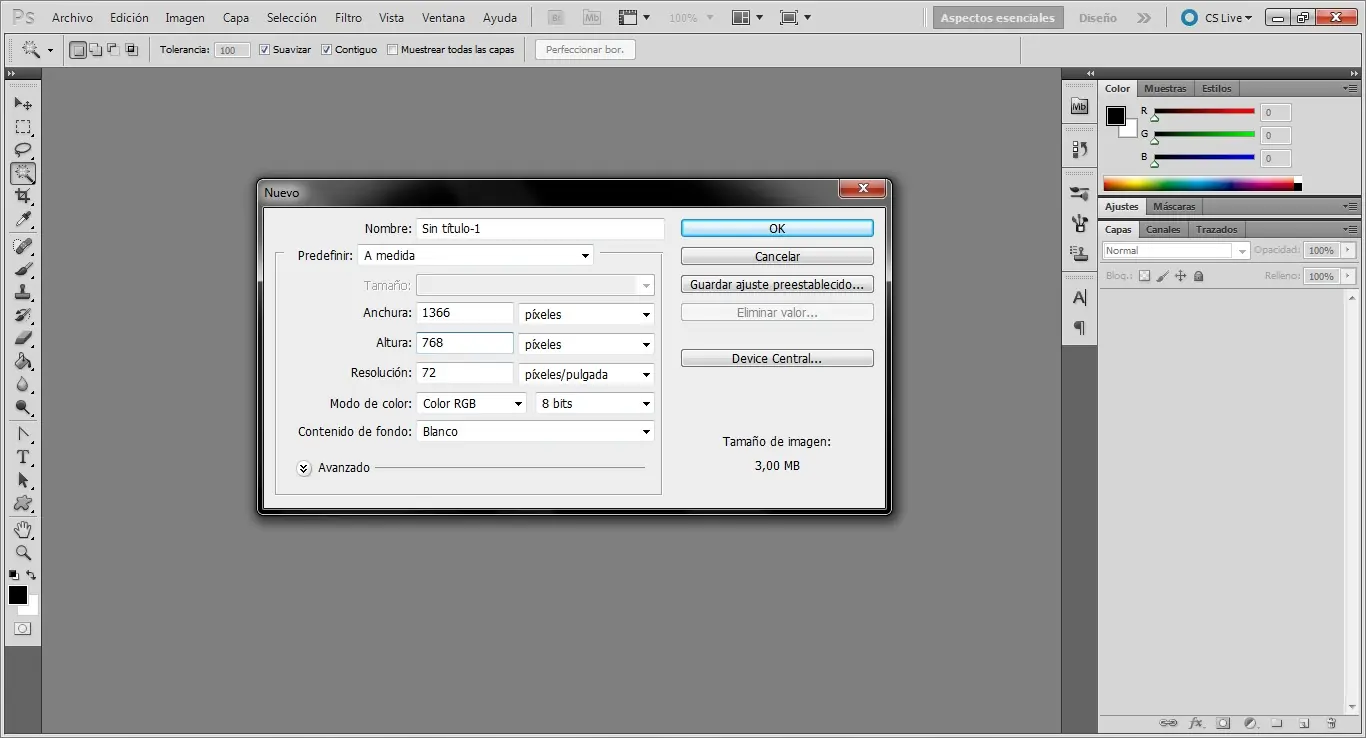
Las ventanas básicas son:
La barra de Herramientas

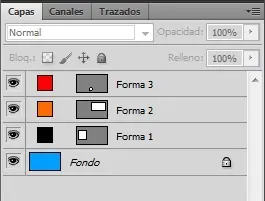
La ventana de Capas
La barra de opciones

Las Herramientas que más usaremos:
Marco de selección: Sirve para seleccionar de forma rectangular. (Desplegando un menú con el clilc derecho sobre la herramienta aparecen otras formas de selección. Se los explicaré mas adelante)

Herramienta mover: como su nombre indica nos permite mover capas (mover imágenes, formas, textos, etc.)

Selección rápida: Con ella podemos seleccionar de forma libre y automática.

Pincel: Es la herramienta más básica aunque no se usa mucho.También es conocida como lápiz.

Bote de pintura: Colorea de forma automática.

Desplegando el menú con el clic derecho tambien encotramos la herramienta de degradado que se usa frecuentemente en photoshop:

Herramienta de texto: No hace falta explicarla.

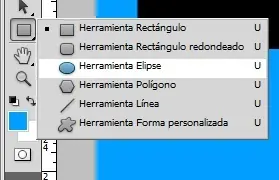
Herramienta de formas: Nos permite colocar cuadrados, elípses, lineas y formas como flechas, etc.

Lupa: Tampoco hace falta explicarla.

Casi todas la herramientas tienen otras que son parecidas en su función, para ver sus "subherramientas" le daremos clic derecho a la herramienta deseada.
Yo en mi "papel" en blanco coloque algunas formas y colores para poder explicarles:
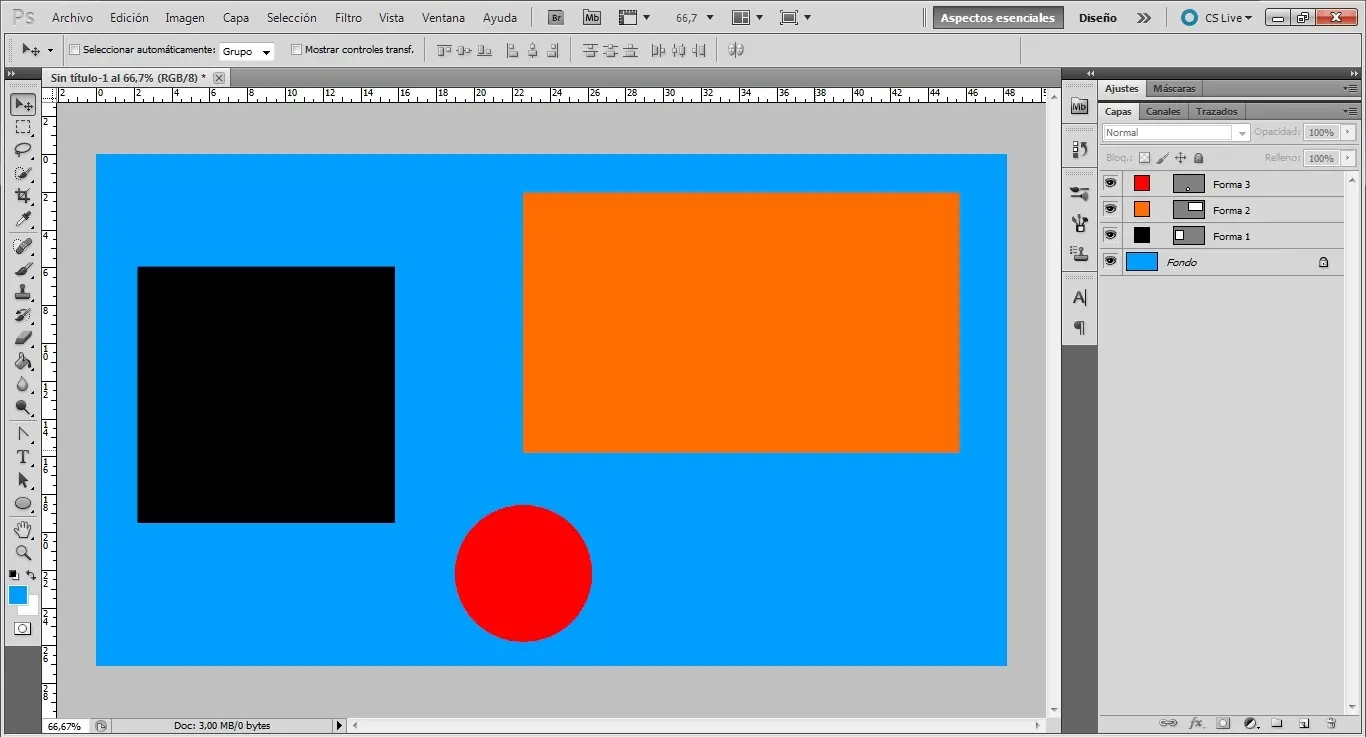
el ojo que aparece dentro de un cuadrito en la ventana de capas nos indica si la capa está a la vista o está invisible:

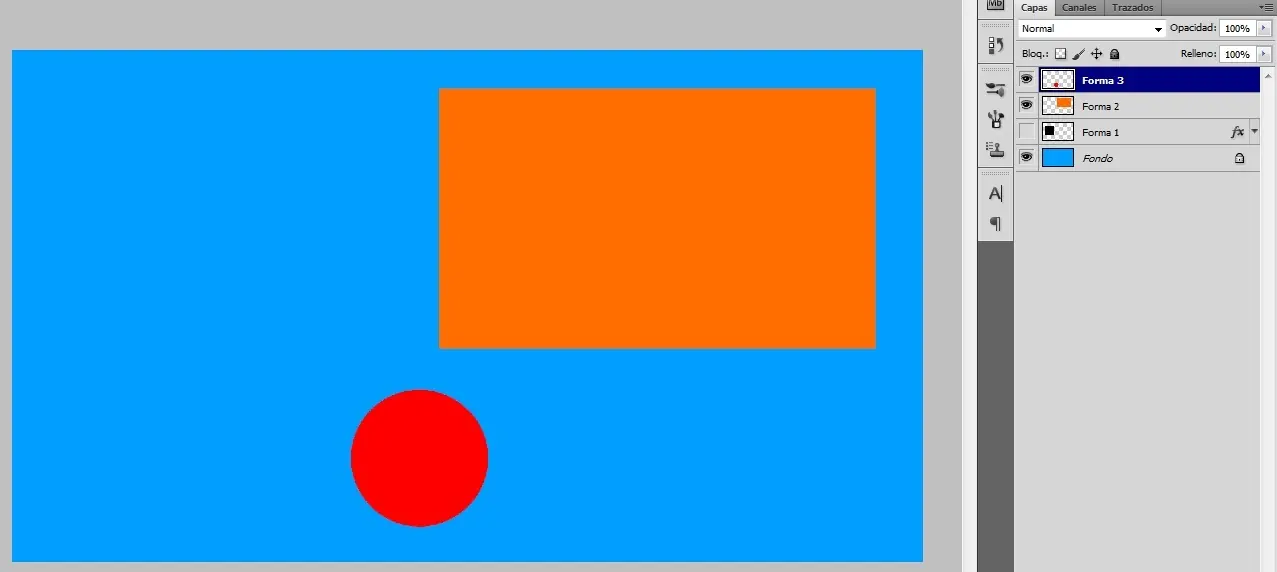
(No se ve la forma cuadrada color negra)
Editar capas
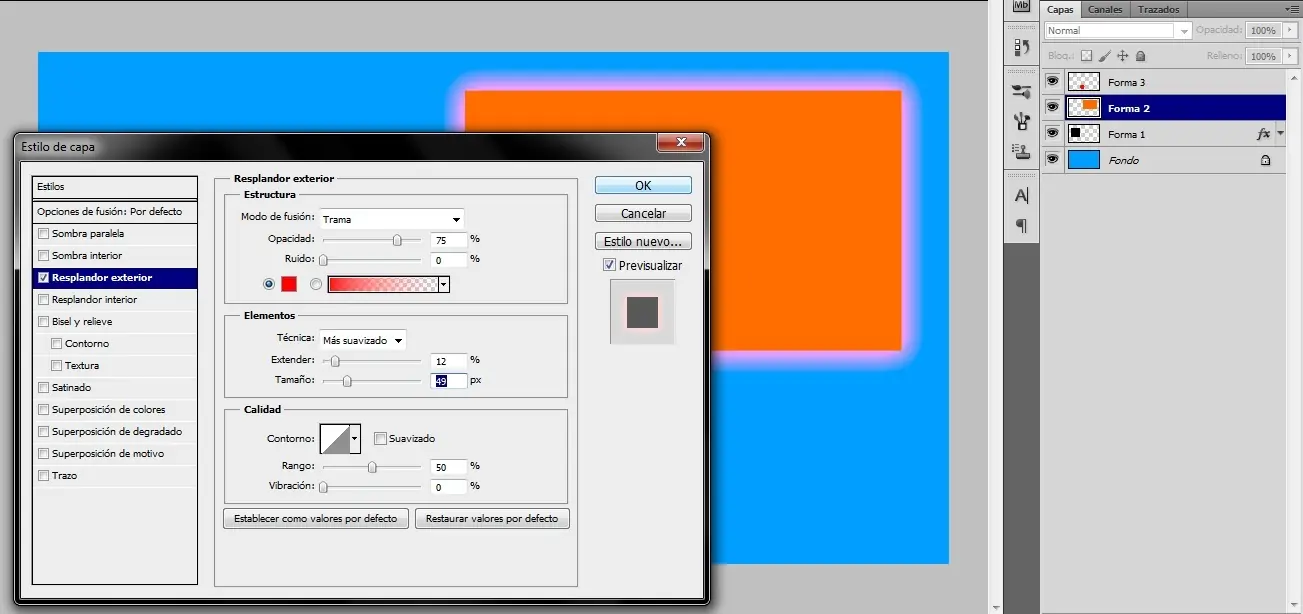
Photoshop ya viene con algunas funciones incorporadas para editar. Si quieren editar una capa le tienen que dar doble clic y aparecerá una ventana. En la imagen por ejemplo le coloqué un resplandor rojo.
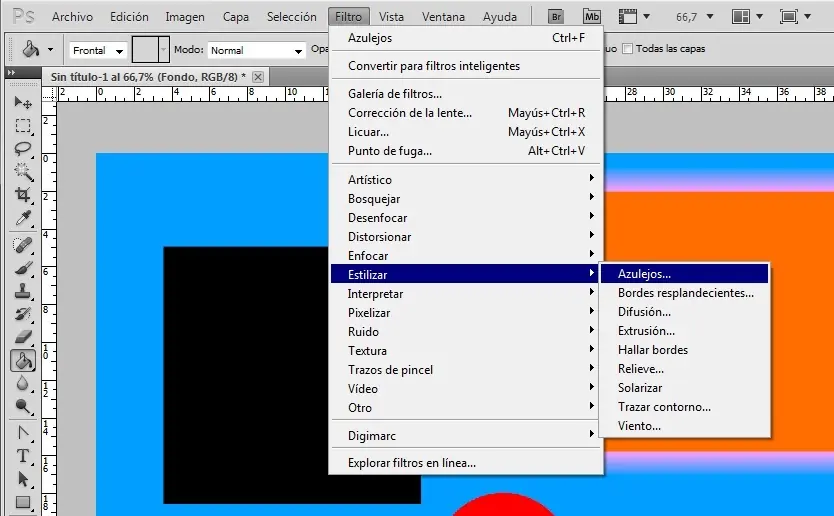
Tambíen pueden editar las capas de otra froma. Van a "Filtro" y ahí hay muchas opsiones para editar, en el ejemplo me fuí a "Estilizar" > "Azulejos..."
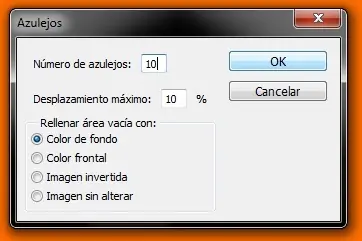
Aparece una ventana donde me da otras opciones mas,como la cantidad de azulejos que quiero colocar:
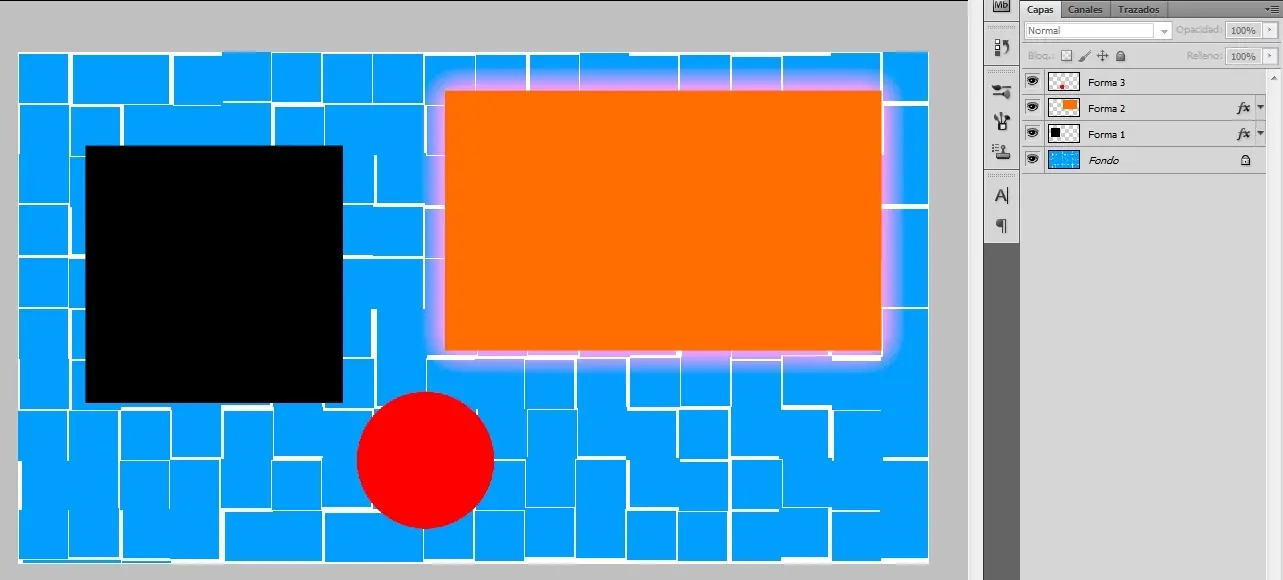
Colocar imágenes
Para colocar una imágen nos vamos a "Archivo"> "Colocar"
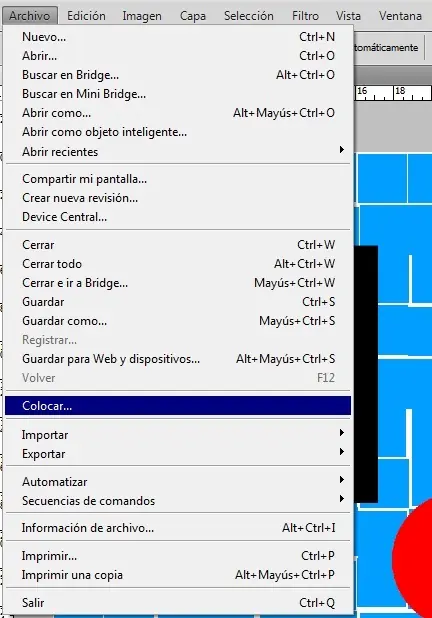
La ajustamos a nuestro parecer y luego le damos clic derecho "Colocar". Esa imagen se convertirá en una capa.
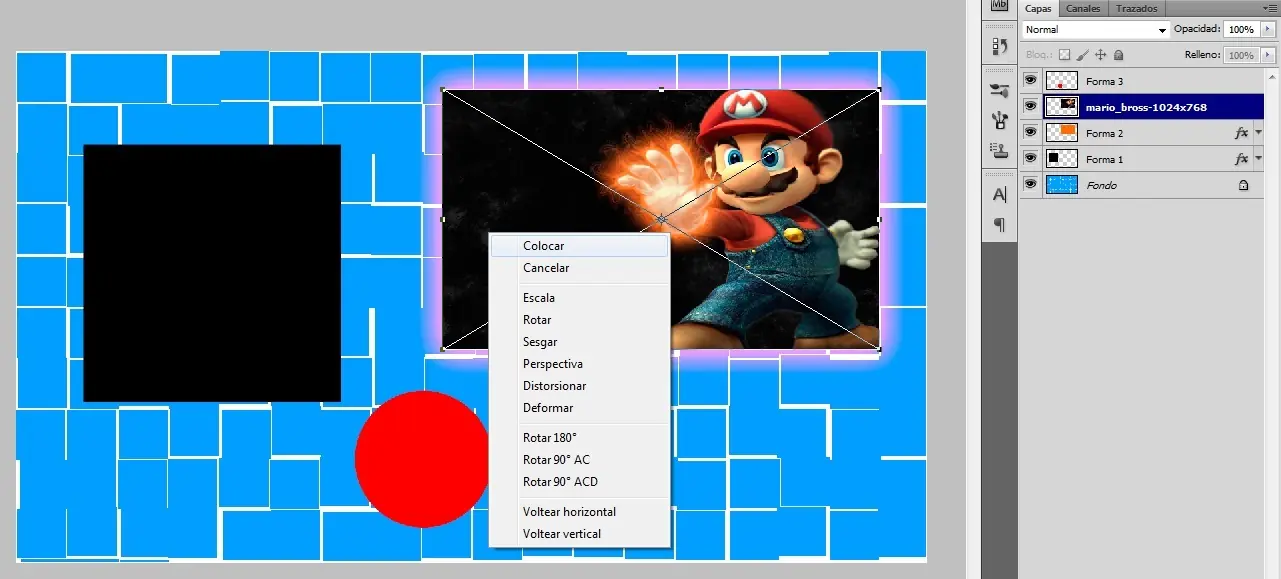
Degradado
Clic derecho en la herramienta bote de pintura y seleccionamos degradado.
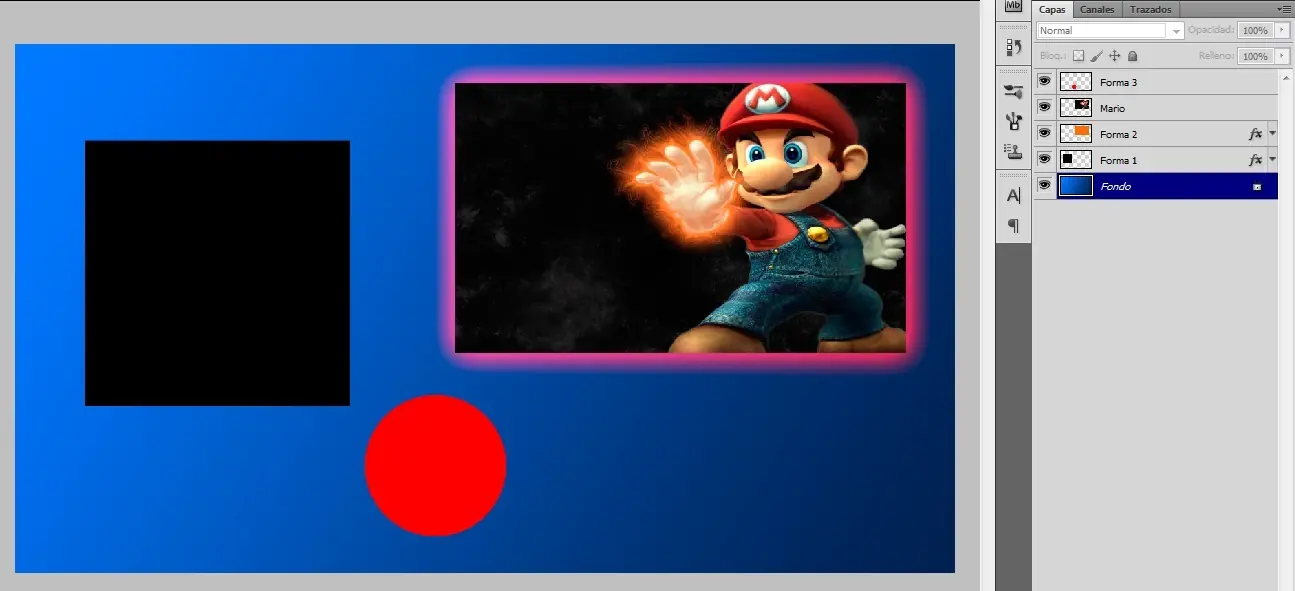
Transparencia
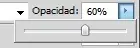
Si quieren darle transparencia a una capa nos vamos donde dice "Opacidad #%". La opacidad básica es de 100%, mientras menos por ciento mas trasparente:
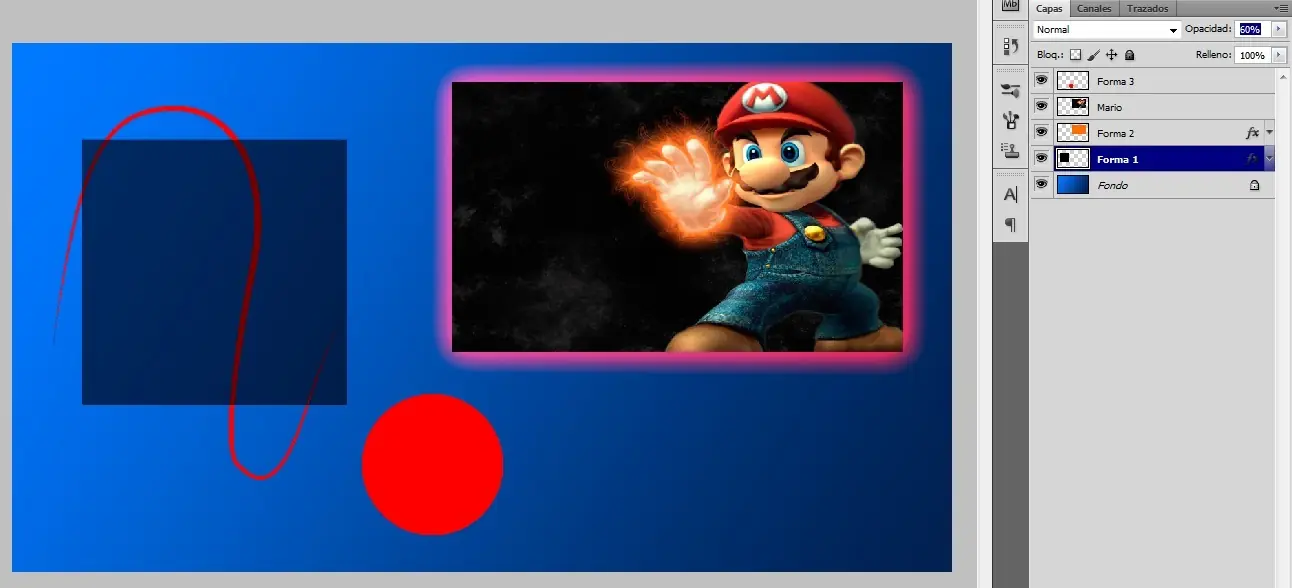
La linea roja la coloque para que vean la transparencia.
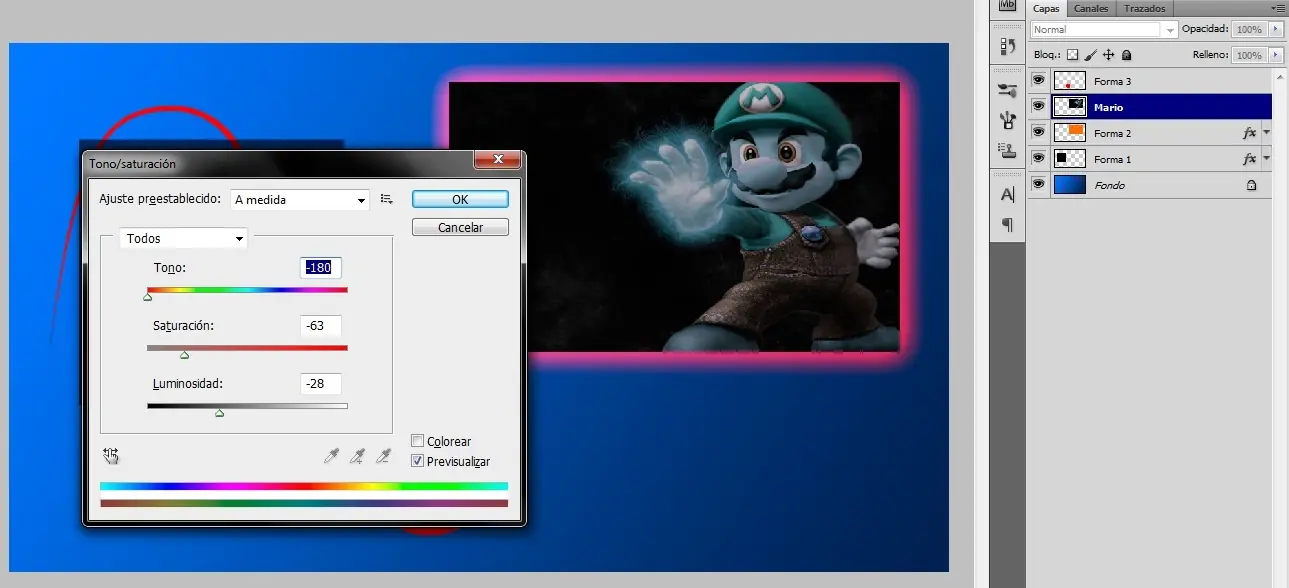
Tono, saturacion y luminosidad
Si quieren modificar la claridad, color, contraste de alguna capa apretamos "Ctrl+U" Yaparecerá una ventana donde podemos modificar el tono, la saturacion y la luminosidad.
Con estos conceptos básicos podrán ya aprender individualmente.