
¡Bienvenido a un nuevo aporte!
Texto 3D facil y rápido.


Aca comienza el post
Espero que te guste el contenido

Paso 1
Empezamos con un nuevo documento, yo lo voy a hacer de 700px por 700px pero el tamaño no importa. Agarramos la herramienta Texto y escribimos cualquier texto, yo voy a usar ZonaPhotohsop y lo voy a separar en dos palabras, en mayusculas usando Helvetica Bold y tamaño de 90pt, el color no importa por ahora.

Paso 2
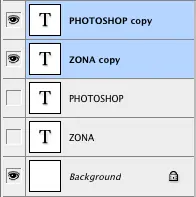
Duplicamos nuestra capa(s) de texto, esto es para trabajar con una copia y dejar la original por si nos equivocamos en algo y escondemos las capas originales.
Paso 3
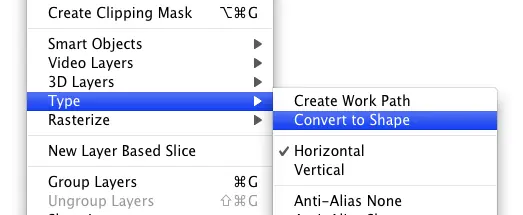
Ya que hagas hecho eso, seleccionas una de las capas duplicadas y vas a Layer -> Type -> Convert to Shape. Esto convierte la capa a Shape, que es como las capas Vector creadas con la herramienta Pluma y puedes modificar sin que se “pixelee”.
Paso 4
Ahora selecciona las capas duplicadas y vamos a Edit -> Transform -> Perspective.
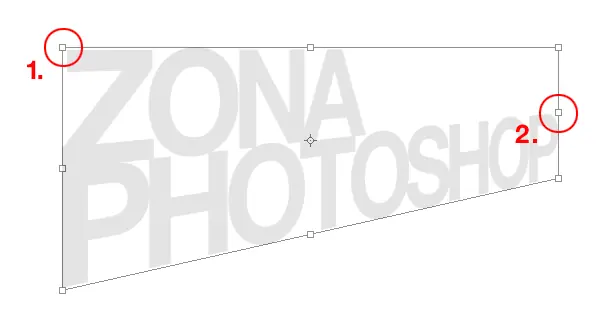
Primero movemos el tirador marcado con el 1 hacia arriba, despues movemos el tirador marcado con el 2 hacia arriba para conseguir que nuestro texto tenga la misma perspectiva que el de arriba.
Paso 5
Ahora vamos a duplicar cada capa varias veces para conseguir lo 3D del fondo. Haces Click Derecho -> Duplicate Layer sobre la capa y despues usa las flechas del teclado(asegurate de tener Move Tool seleccionado) para mover la capa duplicada, presiona una ves la flecha izquierda y una ves la flecha arriba. Yo duplica mi capa 8 veces.
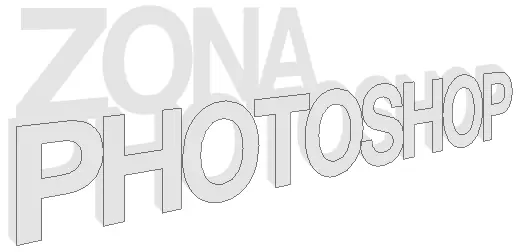
Ahora tienes que Rasterizar cada capa duplicada, Click Derecho -> Rasterize Layer. Ya que hagas esto, selecciona todas estas capas(click en la primera, luego Click + shift en la ultima) ve a Layer -> Merge Layers.
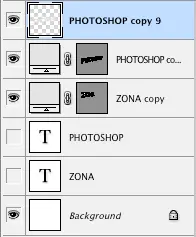
Repite este paso si tienes otra capa de texto, en mi caso es “ZONA”.
Le cambie el color a las capas originales y las movia hacia arriba, dejando las capas que juntamos abajo, ya que son la “sombra”.
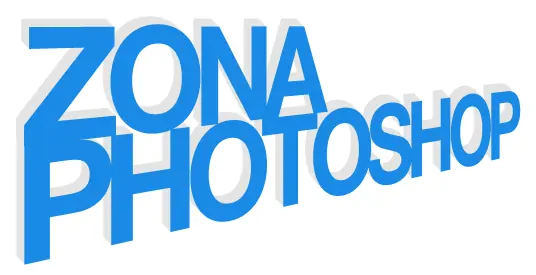
Paso 6
Nuestro texto ya parece 3D, pero todavia falta agregarle la sombra. El sombreado es tardado ya que haremos cada sombra a mano.
Antes de empezar tenemos que seleccionar el color que tendra nuestro texto final. Yo voy a usar #ffad1f para “ZONA” y #1d96c5 para “Photoshop”.
Paso 7
Ahora vamos a hacer zoom, mucho, y vamos a usar Poligonal Lasso Tool para seleccionar cada area “recta” de la capa sombra:
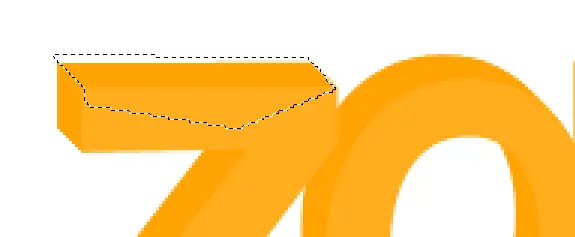
Zoom 300%
Creamos una capa nueva, vamos a usar una capa nueva para cada sombra para poder modificarla facilmente, cambiamos el modo de esta capa a Multiply y seleccionasmos Brush Tool con un Soft Brush de unos 65px. Nos aseguramos de tener el mismo color del fondo seleccionado y pintamos como en la siguiente imagen, yo use color rojo para demostrar lo que vamos a pintar:
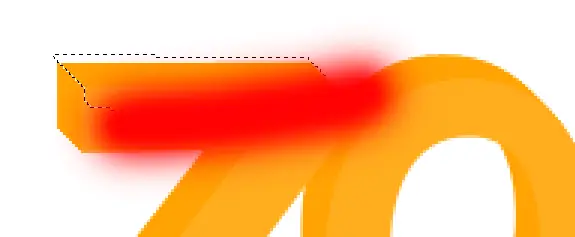
Queremos crear la sombra que tendrian si esto fuera un objeto real 3D.
Paso 7
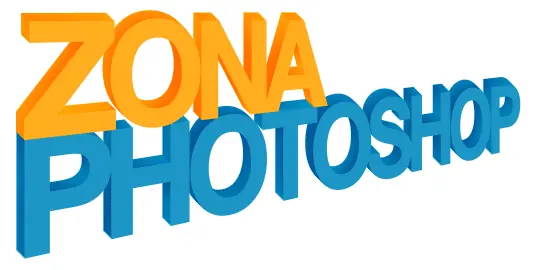
Tenemos que repetir el paso anterior con cada una de los lados rectos de nuestra sombra hasta coseguir algo como lo siguiente:
Paso 8
Ahora vamos a crear la sombra de nuestro texto 3D, haz Shift+Ctrl + Click sobre cada una de los previews de las capas para seleccionarlas todas
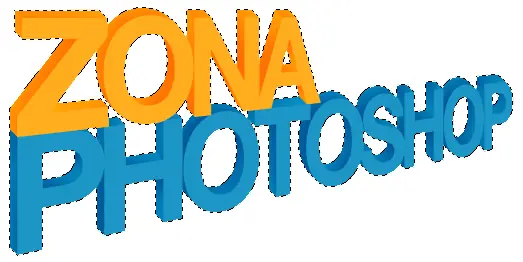
Crea una capa nueva y rellena esta seleccon con negro #000000, esta capa colocala atras de las demas. Ve a Filter -> Blur -> Gaussian Blur y selecciona unos 5px de Radius
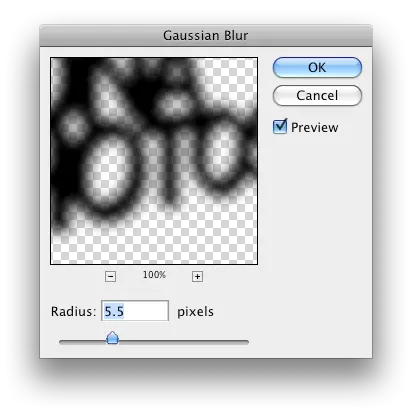
Se va a ver algo como esto, la sombra quda detras de todo el texto:
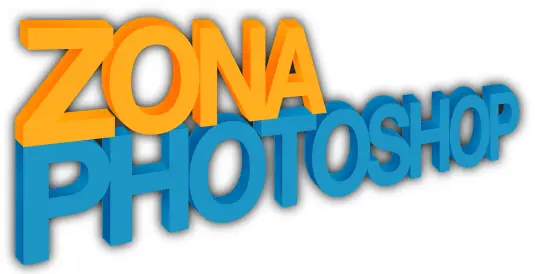
Despues giramos la sombra hasta que nos quede asi:
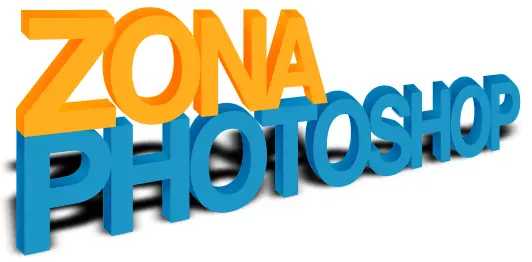
Paso 10
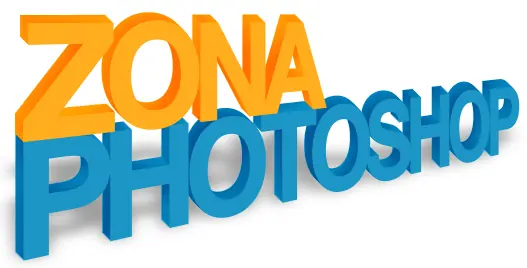
Como la sombra se sigue viendo muy solida vamos a aplicar Gaussian Blur(Filter -> Blur -> Gaussian Blur) otraves y disminuimos la Opacidad de esta capa a 40% y ya tenemos terminado nuestro Texto en 3D hecho solamente con Photoshop
 [/align]