Aprende a bajar la suspension del auto
Paso 1: Tomamos el "Lazo Poligonal". Trazamos lo mejor posible la línea por debajo del "chasis" (sobre los paragolpes, guardabarros y puertas), dejando las ruedas a parte, y una ves trazada la línea recuadramos sobre toda la imagen, como en la imagen.-para esto recomiendo poner bastante brillo al monitor, para q puedan ver bien las sombras y puedan hacerlo mas perfecto.
Paso 2: Seguimos con el "Lazo Poligonal" y hacemos un clic derecho sobre la zona recortada y cliceamos en "Capa vía Copiar".
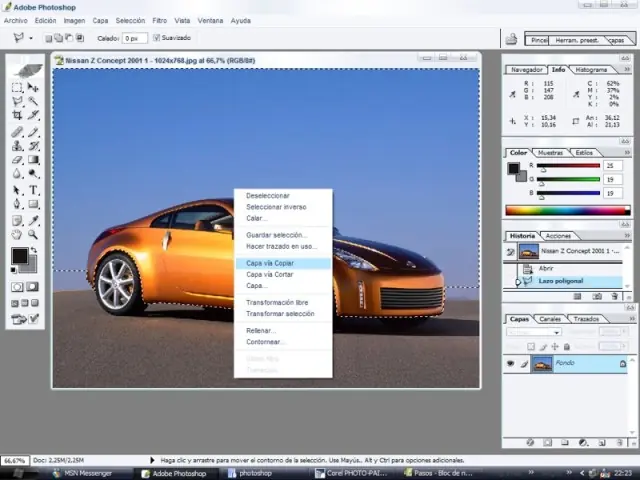
Paso 3: Podemos observar que se ha añadido una nueva capa llamada "Capa 1", esta capa es solo lo que han recortado.
Paso 5: Seleccionamos la capa, y con el Mouse o cursores (flechas del teclado), pueden mover la capa a donde quieran, en este caso, bajamos al Nissan 350z
Aprende a cambiar de color la pintura base de un auto
Abrimos la foto del auto.
Con el Lazo Poligonal, seleccionamos el contorno del auto
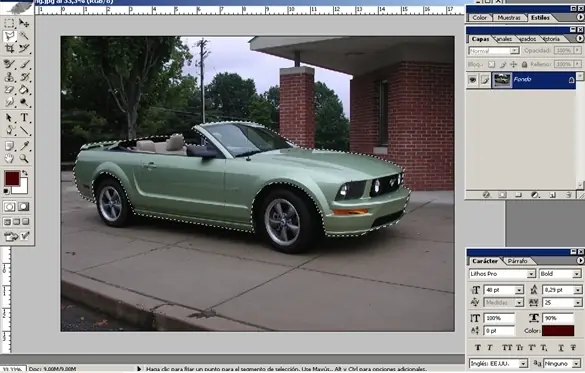
Luego con el Botón Derecho, Capa Vía Copiar.
A la nueva capa le ponemos un nombre como base o pintura, pero algo que la identifique cuando la veamos. Luego, el famoso Shift + Ctrl. + U o Desaturar.
Que sería algo así.
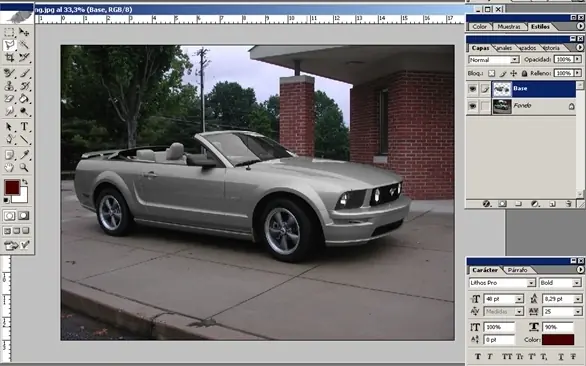
El auto queda en tono de grises, y luego Ctrl. + U, ó Imagen/Ajustes/ Tono/Saturación (por ahí encontraran también Desaturar) y movemos las agujas hasta que el color nos guste.
Esta es la parte más fácil, seleccionamos los vidrios, los faroles, y todo lo que debe ir con el color original, con el Lazo Poligonal. Parte por parte vamos apretando Supr. y así hacemos con todo.
Nota: Siempre es muy bueno acercarse con la lupa, para que el trabajo quede más prolijo.
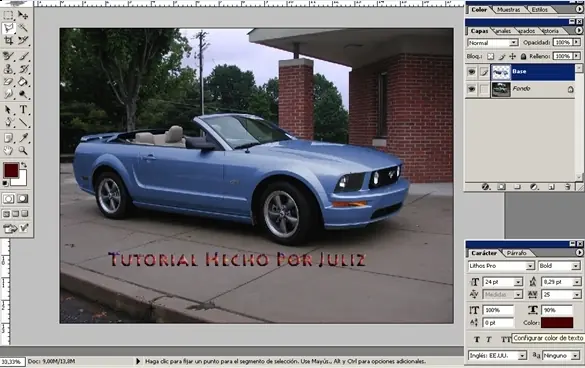
Y este sería el trabajo terminado.
modifica o cambiales las llantas o aros
Como siempre, abrimos la foto.
Luego, necesitaremos una foto de otro auto cuyas llantas nos gusten y este en posición parecida al que vamos a tratar. Puede ser cualquier foto, con que sirvan las llantas basta. Por ejemplo, ésta sirve.
Con la lupa nos acercamos a la llanta, y con el Lazo Poligonal seleccionamos el contorno lo mas perfecto posible.
Una vez hecho esto, apretamos Ctrl. + C ó Edición/Copiar.
Después nos vamos a la otra foto y apretamos Ctrl. + V ó también Edición/Pegar.
Se pegará la forma, y se creará una nueva capa, le podemos poner llanta1.
Ahora le damos a Ctrl. + T (Transformación Libre) también es Edición/Transformación Libre. Y Posicionamos decentemente la llanta.
Y ahora, con el botón. Derecho del Mouse seleccionamos el tipo de transformación, Escala, Sesgar, Rotar etc. y lo posicionamos bien.
Si esta bien pasamos con la otra rueda, que es el mismo proceso, o sino, copien la rueda de adelante y ubíquenla atrás, que no es muy recomendable porque a veces no queda bien.
Nota: SI queremos hacer la llanta de mas pulgadas, digamos, más grande simplemente la agrandamos con la Transformación Libre y queda un efecto bueno.
Y asi queda el trabajo terminado:
Polariza o cambiale el color a los vidrios
Bien, como siempre abrimos la foto
Lo que haremos ahora es seleccionar con el Lazo Poligonal el parabrisas y los vidrios laterales. Siempre acercándonos con la lupa, claro. Primero el parabrisas.
Luego le damos a Capa Vía Copiar con el botón derecho. Le podemos poner de nombre a la capa nueva parabrisas o algo así.
Luego hacemos lo mismo con las otras dos ventanas, renombrándolas también.
Hecho esto nos situamos en la capa parabrisas que debe estar arriba de todas y pulsamos Ctrl. + E. Podrán ver que la acción unifica las capas hacia abajo.
Una vez que nos quede una sola, que le podremos poner vidrios o algo que identifique vamos a Imagen/Ajustes/ Brillo y Contraste. Y ajustamos la intensidad del Polarizado.
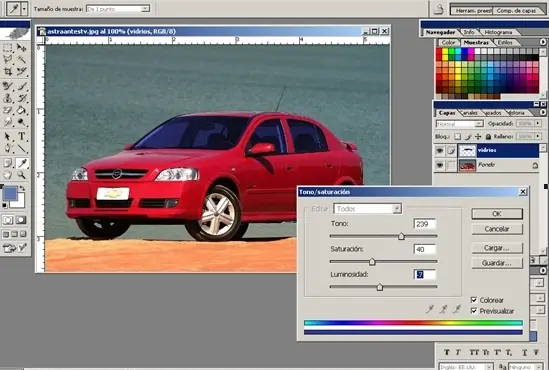
También se pueden poner de color, pero en vez de Brillo/Contraste sería Tono/Saturación. Que podría quedar algo como esto.
Ponle neones a tu auto
Paso 1- Tomamos un auto
Paso 2- Le hacemos el mismo trabajo que se hace para bajarle la suspensión, en pocas palabras, tomamos el lazo poligonal y se traza sobre debajo del chasis y recuadrando toda la imagen.
No es necesario bajarlo, lo que necesitamos es crear la capa, en este caso lo bajamos al Golf porque queda mas lindo, pero no es necesario
Paso 3- Sobre la nueva capa, con el Lazo Poligonal trazamos una pequeña figura sobre la zona donde se quiere la luz de neon, en este caso en el paragolpe delantero.
Paso 4- Lo Pasamos a una nueva capa, clickeando con el botón derecho y sobre "Capa Vía Copiar"
Paso 5- Ahora, sobre la nueva capa, clickeamos el botón derecho y vamos a donde dice "Opción de Fusión"
Paso 6- Una vez ahí, vamos a donde dice "resplandor exterior".
Paso 7- Aca es donde se produce la magia, lo primero es el color, después de elegirlo tienen para modificar, sobre la barra de "Opacidad y Ruido" van a modificar la textura de la luz, y sobre la barra de "Extender y Tamaño" van a modificar el tamaño de la luz, si no les queda como quieren no hay problema, tiene solución, luego de esto, aceptamos.
paso 8- El neon ya esta colocado, si quieren retocarlo por si quedo torcido u otra cosa, pueden ir a Edición-->Transformar-->Escala, esto les permitirá modificar el ancho y el largo, y si esta torcido, hacemos lo mismo pero en ves de "escala" seleccionamos "rotar" y van a poder acomodarlo.
agregarle calcos (decals) a tu auto
Primero abrimos la foto.
Luego tendremos que tener los archivos de pegatinas
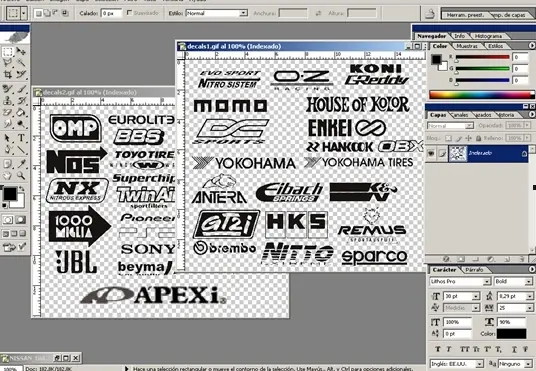
Luego vamos a tomar con el Marco Rectangular alguna que nos guste. Hecho esto apretamos Ctrl. + C (copiar). Si les resulta más fácil, acérquense con la Lupa.
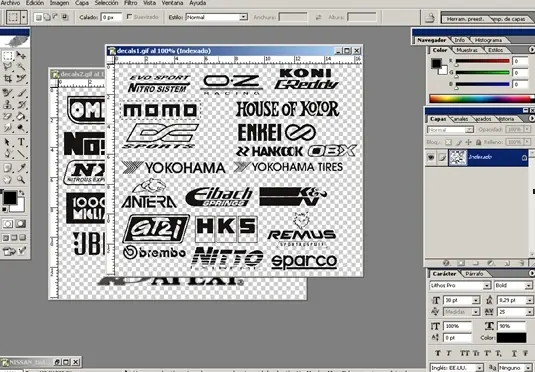
Luego, nos situamos en la otra foto, y apretamos Ctrl. + V (pegar). Quedaría algo como esto.
Después, Le ponemos Transformación Libre y lo posicionamos bien, obviamente también hay que usar Sesgar, Escala, Rotar, etc.
Nota: No usen mucho el comando Distorsionar, porque se perderá la forma de la calcomanía.
Bien ya tenemos una, si quieren le llaman momo (en este caso) a la capa, ahora, la pueden dejar negra o ponerla blanca, para eso nos vamos a Imagen/Ajustes/Brillo y Contraste llevamos las agujas al máximo.
Y ahora hacemos lo mismo con las otras. En algunos casos hay que bajarle la opacidad a la capa desde la barrita de intensidad situada arriba del candadito.
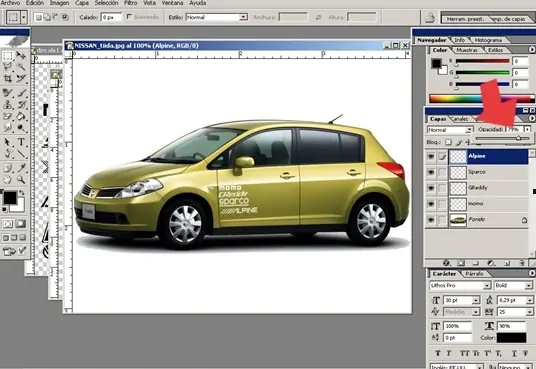
Y para pintarlas de color es parecido, si les gusta la posición, Pueden Unificar las capas con Ctrl. + U, Siempre situándose en la capa de arriba, en este caso Alpine. Hecho esto le pueden poner Calcos o algo similar.
Entonces, apretamos Ctrl. + U Tono/Saturación y elegimos el color. Le bajamos la Luminosidad y aumentamos la Saturación, y se haría algo así.
Y quedaría el trabajo terminado así.
Nota: Podemos usar el mismo proceso para hacer las calcomanías en el capo, atrás, en los vidrios o donde mas nos guste!
Espero que les haya servido.
Agradecer no cuesta nada

Paso 1: Tomamos el "Lazo Poligonal". Trazamos lo mejor posible la línea por debajo del "chasis" (sobre los paragolpes, guardabarros y puertas), dejando las ruedas a parte, y una ves trazada la línea recuadramos sobre toda la imagen, como en la imagen.-para esto recomiendo poner bastante brillo al monitor, para q puedan ver bien las sombras y puedan hacerlo mas perfecto.
Paso 2: Seguimos con el "Lazo Poligonal" y hacemos un clic derecho sobre la zona recortada y cliceamos en "Capa vía Copiar".
Paso 3: Podemos observar que se ha añadido una nueva capa llamada "Capa 1", esta capa es solo lo que han recortado.
Paso 5: Seleccionamos la capa, y con el Mouse o cursores (flechas del teclado), pueden mover la capa a donde quieran, en este caso, bajamos al Nissan 350z
Aprende a cambiar de color la pintura base de un auto
Abrimos la foto del auto.
Con el Lazo Poligonal, seleccionamos el contorno del auto
Luego con el Botón Derecho, Capa Vía Copiar.
A la nueva capa le ponemos un nombre como base o pintura, pero algo que la identifique cuando la veamos. Luego, el famoso Shift + Ctrl. + U o Desaturar.
Que sería algo así.
El auto queda en tono de grises, y luego Ctrl. + U, ó Imagen/Ajustes/ Tono/Saturación (por ahí encontraran también Desaturar) y movemos las agujas hasta que el color nos guste.
Esta es la parte más fácil, seleccionamos los vidrios, los faroles, y todo lo que debe ir con el color original, con el Lazo Poligonal. Parte por parte vamos apretando Supr. y así hacemos con todo.
Nota: Siempre es muy bueno acercarse con la lupa, para que el trabajo quede más prolijo.
Y este sería el trabajo terminado.
modifica o cambiales las llantas o aros
Como siempre, abrimos la foto.
Luego, necesitaremos una foto de otro auto cuyas llantas nos gusten y este en posición parecida al que vamos a tratar. Puede ser cualquier foto, con que sirvan las llantas basta. Por ejemplo, ésta sirve.
Con la lupa nos acercamos a la llanta, y con el Lazo Poligonal seleccionamos el contorno lo mas perfecto posible.
Una vez hecho esto, apretamos Ctrl. + C ó Edición/Copiar.
Después nos vamos a la otra foto y apretamos Ctrl. + V ó también Edición/Pegar.
Se pegará la forma, y se creará una nueva capa, le podemos poner llanta1.
Ahora le damos a Ctrl. + T (Transformación Libre) también es Edición/Transformación Libre. Y Posicionamos decentemente la llanta.
Y ahora, con el botón. Derecho del Mouse seleccionamos el tipo de transformación, Escala, Sesgar, Rotar etc. y lo posicionamos bien.
Si esta bien pasamos con la otra rueda, que es el mismo proceso, o sino, copien la rueda de adelante y ubíquenla atrás, que no es muy recomendable porque a veces no queda bien.
Nota: SI queremos hacer la llanta de mas pulgadas, digamos, más grande simplemente la agrandamos con la Transformación Libre y queda un efecto bueno.
Y asi queda el trabajo terminado:
Polariza o cambiale el color a los vidrios
Bien, como siempre abrimos la foto
Lo que haremos ahora es seleccionar con el Lazo Poligonal el parabrisas y los vidrios laterales. Siempre acercándonos con la lupa, claro. Primero el parabrisas.
Luego le damos a Capa Vía Copiar con el botón derecho. Le podemos poner de nombre a la capa nueva parabrisas o algo así.
Luego hacemos lo mismo con las otras dos ventanas, renombrándolas también.
Hecho esto nos situamos en la capa parabrisas que debe estar arriba de todas y pulsamos Ctrl. + E. Podrán ver que la acción unifica las capas hacia abajo.
Una vez que nos quede una sola, que le podremos poner vidrios o algo que identifique vamos a Imagen/Ajustes/ Brillo y Contraste. Y ajustamos la intensidad del Polarizado.
También se pueden poner de color, pero en vez de Brillo/Contraste sería Tono/Saturación. Que podría quedar algo como esto.
Ponle neones a tu auto
Paso 1- Tomamos un auto
Paso 2- Le hacemos el mismo trabajo que se hace para bajarle la suspensión, en pocas palabras, tomamos el lazo poligonal y se traza sobre debajo del chasis y recuadrando toda la imagen.
No es necesario bajarlo, lo que necesitamos es crear la capa, en este caso lo bajamos al Golf porque queda mas lindo, pero no es necesario
Paso 3- Sobre la nueva capa, con el Lazo Poligonal trazamos una pequeña figura sobre la zona donde se quiere la luz de neon, en este caso en el paragolpe delantero.
Paso 4- Lo Pasamos a una nueva capa, clickeando con el botón derecho y sobre "Capa Vía Copiar"
Paso 5- Ahora, sobre la nueva capa, clickeamos el botón derecho y vamos a donde dice "Opción de Fusión"
Paso 6- Una vez ahí, vamos a donde dice "resplandor exterior".
Paso 7- Aca es donde se produce la magia, lo primero es el color, después de elegirlo tienen para modificar, sobre la barra de "Opacidad y Ruido" van a modificar la textura de la luz, y sobre la barra de "Extender y Tamaño" van a modificar el tamaño de la luz, si no les queda como quieren no hay problema, tiene solución, luego de esto, aceptamos.
paso 8- El neon ya esta colocado, si quieren retocarlo por si quedo torcido u otra cosa, pueden ir a Edición-->Transformar-->Escala, esto les permitirá modificar el ancho y el largo, y si esta torcido, hacemos lo mismo pero en ves de "escala" seleccionamos "rotar" y van a poder acomodarlo.
agregarle calcos (decals) a tu auto
Primero abrimos la foto.
Luego tendremos que tener los archivos de pegatinas
Luego vamos a tomar con el Marco Rectangular alguna que nos guste. Hecho esto apretamos Ctrl. + C (copiar). Si les resulta más fácil, acérquense con la Lupa.
Luego, nos situamos en la otra foto, y apretamos Ctrl. + V (pegar). Quedaría algo como esto.
Después, Le ponemos Transformación Libre y lo posicionamos bien, obviamente también hay que usar Sesgar, Escala, Rotar, etc.
Nota: No usen mucho el comando Distorsionar, porque se perderá la forma de la calcomanía.
Bien ya tenemos una, si quieren le llaman momo (en este caso) a la capa, ahora, la pueden dejar negra o ponerla blanca, para eso nos vamos a Imagen/Ajustes/Brillo y Contraste llevamos las agujas al máximo.
Y ahora hacemos lo mismo con las otras. En algunos casos hay que bajarle la opacidad a la capa desde la barrita de intensidad situada arriba del candadito.
Y para pintarlas de color es parecido, si les gusta la posición, Pueden Unificar las capas con Ctrl. + U, Siempre situándose en la capa de arriba, en este caso Alpine. Hecho esto le pueden poner Calcos o algo similar.
Entonces, apretamos Ctrl. + U Tono/Saturación y elegimos el color. Le bajamos la Luminosidad y aumentamos la Saturación, y se haría algo así.
Y quedaría el trabajo terminado así.
Nota: Podemos usar el mismo proceso para hacer las calcomanías en el capo, atrás, en los vidrios o donde mas nos guste!
Espero que les haya servido.
Agradecer no cuesta nada