Este es mi primer post Como Flamante New Full User... bueh..
Y para comentar a aquellos que tal vez como yo se han interesado en el mundo de las caricaturas en Photoshop, les traigo un tutorial (no se si sera viejito pero... por las dudas lo comento y lo posteo).
Esta es una, tal vez las haya mejores, pero como dije antes recien estoy entrando en el mundo del Photoshop y encontre este tutorial para novatos y/o para mejorar el conocimiento del mismo.
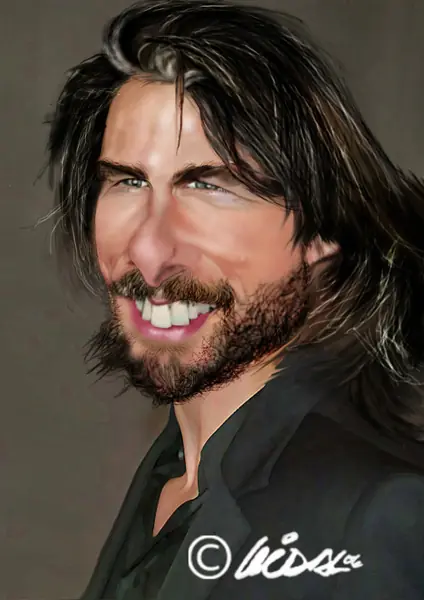
Este es un trabajo final hecho con Photoshop.
PASOS A SEGUIR
Empezamos seleccionando una buena fotografía, en cuanto a tamaño y nitidez. Seleccionamos a Penélope Cruz. Les Recuerdo la imagen con buena calidad y nitidez para cuando apliquemos los filtros no quede borrosa.
1.- Abrimos la fotografía en el escritorio. Duplicamos la capa.
2.- A la segunda capa aplicamos el filtro Noise (ruido) en Drust&Scratches con radius (radio): 5 pix. y thresholdt (umbral) : 4 levels.(niveles). Los niveles lo vamos a ir cambiando de acuerdo en las zonas donde vamos a aplicar el efecto.
Tendremos una imagen como si estuviera pintada, desapareciendo lo real de la fotografía.
3.- Aplicamos el filtro Liquify(licuar) con:
Brush size (tamaño pincel): 10 a 49 (estos tamaños iran cambiando de acuerdo a las zonas a aplicar el efecto)
Brush density densidad pincel): 18
Brush presure presión pincel): 26
Aquí tenemos que recordar nuestros conocimientos de dibujo y técnicas con el pincel, pues vamos a jugar como si estuviéramos dibujando o pintando en las partes del rostro que queremos caracterizar, no deformar ni ridiculizar. Resaltar al personaje para que no pierda lo principal: su parecido y su personalidad.
.- Vean la diferencia con la fotografía modelo y como el parecido se mantiene.
5.- Continuamos trabajando en el mentón, quijada, pómulos, acentuando y definiendo ciertas partes, detallando lo mínimo.
En una caricatura femenina se debe dar importancia a los ojos y a los labios, principalmente. Se puede cambiar los valores establecidos de acuerdo a su comodidad.
.- Seguimos trabajando en el tamaño de los labios, ya que es uno de las características que define a la modelo.
7.- Utilizo la herramienta dedo para suavizar los colores del rostro en un porcentaje de un 15 a 20% de opacidad. Trataremos de no utilizar un porcentaje mayor para no desequilibrar los tonos de color que deseemos aplicar.
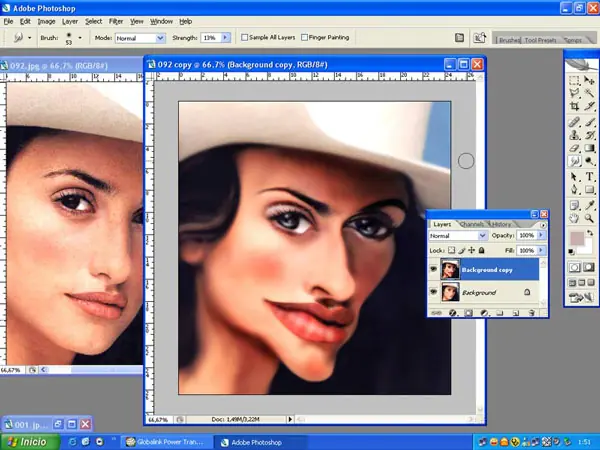
8.- En esta fase utilizamos la herramienta Burn tool (subexponer) y entramos a dibujar con un pincel muy pequeño para resaltar los detalles de ojos, cejas y comisura de los labios de la modelo. Ademas de resaltar sombras de acuerdo a la posicion de la imagen.
9.- Continuamos detallando los ojos y los labios con las herramientas dodge tool y burn tool .
También utilizamos la herramienta blur tool (gota) para suavizar las mezclas y fundirlas.
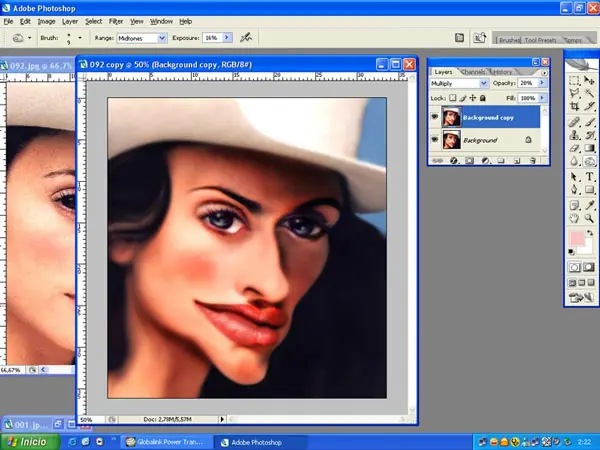
10.- En esta fase su caricatura debe estar así o algo parecido.
11.- Comparamos con nuestro modelo y vemos que hay una enorme diferencia. Ya no es una fotografía, parece una ilustración y el parecido se mantiene. Creo que es un trabajo bien realizado.
12.- Acoplamos la imagen y volvemos a duplicarla.
En esta segunda capa aplicamos el filtro gausian blur (desenfoque gausiano) con valor de 50% y con opacidad del 20 al 25% y ponemos la capa en modo multiply .
Acoplamos nuevamente las capas. Hemos terminado nuestra caricatura y está lista para enviarla al concurso.
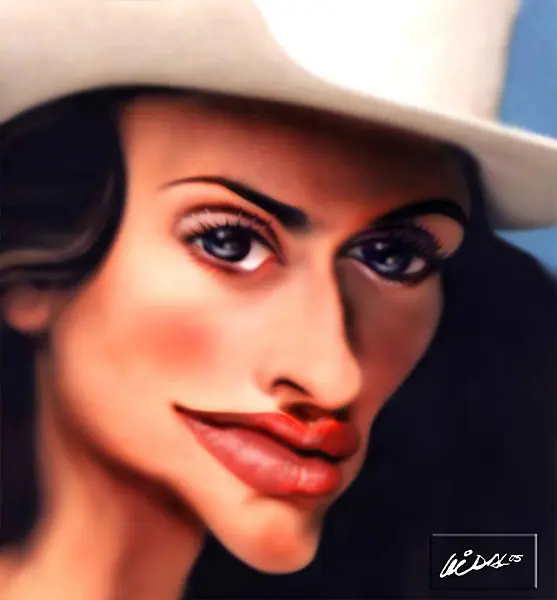
Espero que este tutorial sirva para que continúen realizando caricaturas de quien les agrade.
Siguiendo los pasos de este tutorial y salteandome, aplicando unos pocos efectos mas yo me hice una caricatura, tal vez no que do como la del tutorial, por supuesto, ni como esperaba que quedara, pero como dije recien estoy caminando junto a este ESPECTACULAR programa como es el PHOTOSHOP. Les recuerdo que cuando realice esta imagen eran las 5.30 de la mañana!!. Mucha idea no habia, pero algo,algo salio.

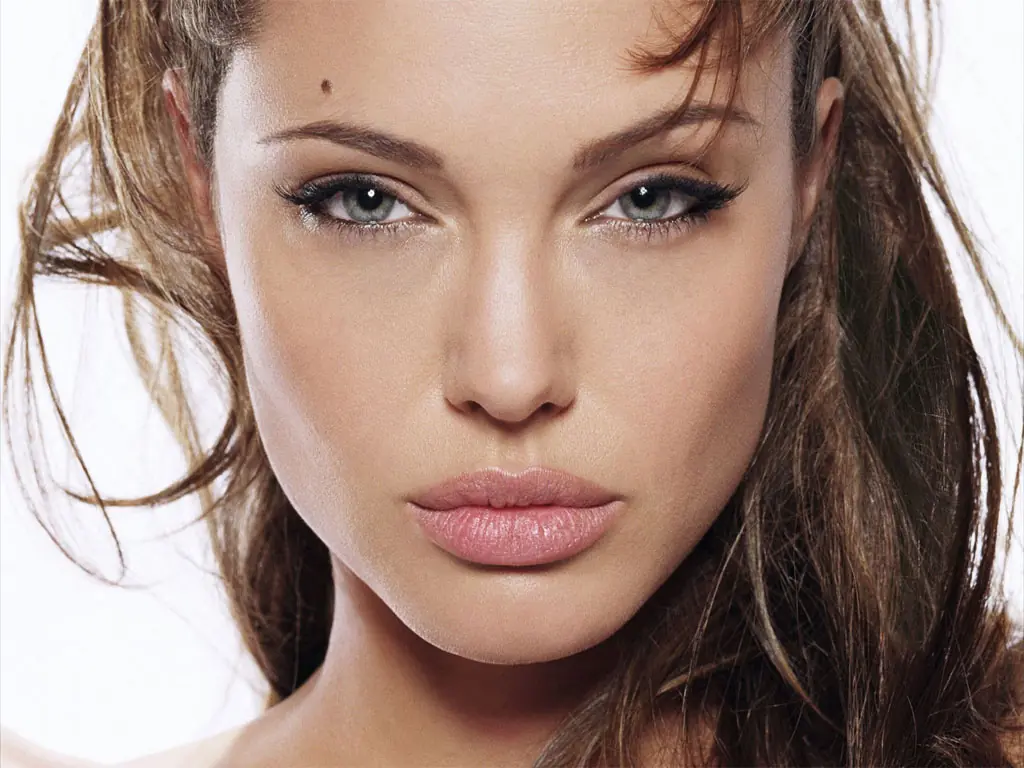
Para el que lo sepa a estos pasos, por favor sepan entender soy nuevo en esto y lo dejo para algunos tantos como yo interesados en el tema.
Y recuerden...
...Si yo puedo hacerlo, ustedes también.
Saludos
Y para comentar a aquellos que tal vez como yo se han interesado en el mundo de las caricaturas en Photoshop, les traigo un tutorial (no se si sera viejito pero... por las dudas lo comento y lo posteo).
Esta es una, tal vez las haya mejores, pero como dije antes recien estoy entrando en el mundo del Photoshop y encontre este tutorial para novatos y/o para mejorar el conocimiento del mismo.
Este es un trabajo final hecho con Photoshop.
PASOS A SEGUIR
Empezamos seleccionando una buena fotografía, en cuanto a tamaño y nitidez. Seleccionamos a Penélope Cruz. Les Recuerdo la imagen con buena calidad y nitidez para cuando apliquemos los filtros no quede borrosa.
1.- Abrimos la fotografía en el escritorio. Duplicamos la capa.
2.- A la segunda capa aplicamos el filtro Noise (ruido) en Drust&Scratches con radius (radio): 5 pix. y thresholdt (umbral) : 4 levels.(niveles). Los niveles lo vamos a ir cambiando de acuerdo en las zonas donde vamos a aplicar el efecto.
Tendremos una imagen como si estuviera pintada, desapareciendo lo real de la fotografía.
3.- Aplicamos el filtro Liquify(licuar) con:
Brush size (tamaño pincel): 10 a 49 (estos tamaños iran cambiando de acuerdo a las zonas a aplicar el efecto)
Brush density densidad pincel): 18
Brush presure presión pincel): 26
Aquí tenemos que recordar nuestros conocimientos de dibujo y técnicas con el pincel, pues vamos a jugar como si estuviéramos dibujando o pintando en las partes del rostro que queremos caracterizar, no deformar ni ridiculizar. Resaltar al personaje para que no pierda lo principal: su parecido y su personalidad.
.- Vean la diferencia con la fotografía modelo y como el parecido se mantiene.
5.- Continuamos trabajando en el mentón, quijada, pómulos, acentuando y definiendo ciertas partes, detallando lo mínimo.
En una caricatura femenina se debe dar importancia a los ojos y a los labios, principalmente. Se puede cambiar los valores establecidos de acuerdo a su comodidad.
.- Seguimos trabajando en el tamaño de los labios, ya que es uno de las características que define a la modelo.
7.- Utilizo la herramienta dedo para suavizar los colores del rostro en un porcentaje de un 15 a 20% de opacidad. Trataremos de no utilizar un porcentaje mayor para no desequilibrar los tonos de color que deseemos aplicar.
8.- En esta fase utilizamos la herramienta Burn tool (subexponer) y entramos a dibujar con un pincel muy pequeño para resaltar los detalles de ojos, cejas y comisura de los labios de la modelo. Ademas de resaltar sombras de acuerdo a la posicion de la imagen.
9.- Continuamos detallando los ojos y los labios con las herramientas dodge tool y burn tool .
También utilizamos la herramienta blur tool (gota) para suavizar las mezclas y fundirlas.
10.- En esta fase su caricatura debe estar así o algo parecido.
11.- Comparamos con nuestro modelo y vemos que hay una enorme diferencia. Ya no es una fotografía, parece una ilustración y el parecido se mantiene. Creo que es un trabajo bien realizado.
12.- Acoplamos la imagen y volvemos a duplicarla.
En esta segunda capa aplicamos el filtro gausian blur (desenfoque gausiano) con valor de 50% y con opacidad del 20 al 25% y ponemos la capa en modo multiply .
Acoplamos nuevamente las capas. Hemos terminado nuestra caricatura y está lista para enviarla al concurso.
Espero que este tutorial sirva para que continúen realizando caricaturas de quien les agrade.
Siguiendo los pasos de este tutorial y salteandome, aplicando unos pocos efectos mas yo me hice una caricatura, tal vez no que do como la del tutorial, por supuesto, ni como esperaba que quedara, pero como dije recien estoy caminando junto a este ESPECTACULAR programa como es el PHOTOSHOP. Les recuerdo que cuando realice esta imagen eran las 5.30 de la mañana!!. Mucha idea no habia, pero algo,algo salio.
Para el que lo sepa a estos pasos, por favor sepan entender soy nuevo en esto y lo dejo para algunos tantos como yo interesados en el tema.
Y recuerden...
...Si yo puedo hacerlo, ustedes también.
Saludos