
Aclaro: El post es categoría hazlo tu mismo porque la intención de este post es que cada uno pueda hacer sus propios vídeos de pantalla ya que a mi me costo mucho encontrar programas confiables sobre esto.

Es posible que por motivos tan diversos como crear un vídeotutorial en youtube o capturar una partida de un videojuego, necesitemos grabar en vídeo las acciones que realizamos en la pantalla de nuestro ordenador, incluso con nuestra voz de apoyo, o añadiendo la actividad de nuestra webcam.
1. Hypercam 2
Uno de mis programas favoritos para capturar vídeo bajo Windows es Hypercam. Es muy sencillo y simple, permite seleccionar regiones o ventanas, ajustar los fps (frames por segundo), seleccionar un codec de vídeo instalado (xvid, divx...) para ahorrar espacio en el vídeo o remarcar de distintas formas la interacción con el cursor del ratón.
Hypercam 3 (de SolveIG Multimedia) cuesta 29,95 euros, mientras que Hypercam 2 (de Hyperionics) ha pasado a ser totalmente gratuita y puede ser descargada desde su página tanto en versión para sistemas de 32 bits como de 64 bits.
URL | Hypercam 2 ~1MB

2. Expression encoder 4
Microsoft tiene un software para editar vídeo muy interesante llamado Expression Encoder 4. Existen varias versiones de pago, mucho más completas como Studio Web Pro (149 dólares), Expression Encoder 4 Pro (199 dólares) y Studio Ultimate (599 dólares).
Sin embargo, Expression Encoder 4 es gratuito y pueden realizarse tareas de edición, así como capturar actividad en pantalla con el codec Expression Encoder Screen Capture , capturando nuestro escritorio, webcam e incluso streaming con resultados de muy alta calidad.
URL | Expression Encoder 4 ~28MB
3. Camstudio
Camstudio es un software open source para capturar pantallas en vídeo. Como la mayoría de estos programas, permite seleccionar una región concreta, opciones de vídeo (codecs), audio (elegir micro o sonido del sistema) e incluso hacer anotaciones en pantalla o añadir una marca de agua automáticamente.
Además, incorpora un codec de video lossless (algoritmo sin pérdidas), ideal para capturar vídeos en los que no hay demasiadas texturas y abundan los colores "planos". Más información en Formatos de imagen: Guía de optimización .
URL | CamStudio ~4MB
4. BBFlashBack Express
BBFlashBack es otro software de captura, que además tiene un pequeño editor para gestionar tu grabación. Existen varias versiones de este software, BBFlashBack Pro (199 dólares) y BBFlashBack Standard (89 dólares), sin embargo, BBFlashBack Express es gratuita, y sólo tienes que registrarte para poder utilizarla.
BBFlashBack Express permite guardar las capturas en vídeo (AVI) o en formato flash (SWF), incluyendo sonido o webcam, o un asistente para subir directamente a Youtube, ideal para tutoriales online.
URL | BBFlashBack Express ~12MB
5. Ezvid
Existen muchos programas para la creación de screencast, pero si tu objetivo es crear vídeos para youtube sin más complicaciones, hay uno realmente apropiado: Ezvid.
Con un interfaz limpio y accesible, puedes capturar tu actividad en pantalla, grabar audio desde micro, sintetizar voz, permitiendo también editar el resultado, añadir imágenes, vídeos o textos secundarios e incluir música de fondo (de una lista específica sin copyright).
Eso sí, cabe remarcar que se trata de una aplicación muy simple (y posiblemente muy limitada para usuarios avanzados) que permite grabaciones de máximo 10 minutos. De hecho, sólo permite subir vídeo a youtube directamente, sin posibilidad de exportar a un archivo.
URL | Ezvid ~1MB
Si te interesan más sistemas similares, muy simples pero vía web, puedes probar ScreenR o Screencast-o-matic , ambos con versiones gratuitas y modalidades de pago con diversas características.
6. Freeseer
Freeseer es un proyecto open source realizado en Python/Qt4, orientado a la grabación de screencasts en plataformas Linux y Windows (Mac aún no disponible). Permite la grabación de una región concreta de pantalla, realizar la grabación por software o hardware, establecer diferentes resoluciones o incluso realizar streaming.
URL | Freeseer ~1MB
7. Istanbul
Este sencillo pero potente programa, permite seleccionar una ventana (o área) de un escritorio de Linux, y realizar la grabación en vídeo de la actividad que se produzca en dicha región. Permite algunas opciones básicas como la grabación de actividad 3D, ocultar el puntero del ratón o grabar sonido.
El formato de destino es Ogg Theora Vídeo (OGV), un codec libre de vídeo libre de patentes. Funciona en entornos de escritorio como KDE, Gnome, XFCE u otros.
URL | Istanbul
8. Jing
Jing es un software gratuito, desarrollado por los creadores del conocido CamTasia (de pago, 282 euros) y el no tan conocido SnagIt (47,95 euros). Si bien, no es tan completo como sus hermanos mayores, sirve perfectamente para su cometido.
Permite guardar la actividad de tu pantalla y exportarla a un archivo flash (SWF). Los vídeos como máximo, permiten 5 minutos de duración y requieren el registro gratuito en www.screencast.com .
URL | Jing ~7MB
9. Wink
Otro software gratuito para creación de presentaciones es Wink. Funciona tanto en plataformas Windows como Linux, y permite realizar capturas con posibilidad de edición.
Los formatos de salida son un tanto diferentes, puesto que está orientado a las presentaciones de escritorio y sólo permite la exportación en formato flash (SWF), auto-ejecutables (EXE), documentos (PDF o PS) o imágenes en archivos HTML.
URL | Wink ~3MB
10. RecordMyDesktop
Para los usuarios avanzados de Linux, que acostumbran a usar las terminales de texto, tenemos RecordMyDesktop, un software que permitirá capturar la pantalla de nuestro escritorio (o una región de pantalla) directamente desde un comando con sus respectivos parámetros, muy útil para crearnos nuestros propios scripts personalizados.
El formato de vídeo generado es Ogg Theora Vídeo (OGV).
URL | recordMyDesktop
Si no te convence esta aplicación, puedes probar otros programas similares como glc , considerado el Fraps (29,95 euros) de Linux, o byzanz , muy similar a recordMyDesktop pero permite otros formatos como GIF o FLV.
11. CaptureFox
Existe un plugin para el navegador Mozilla Firefox que permite realizar capturas de pantalla en formato de vídeo, llamado CaptureFox .
Es completamente gratuito, pero desgraciadamente, en el momento de escribir estas líneas, no es compatible con la reciente última versión de Firefox (16.0.1), por lo que sólo puede utilizarse desde una versión anterior.
URL | CaptureFox
12. ActivePresenter Free Edition
ActivePresenter Free Edition es un genial software de grabación de vídeo que permite capturar la actividad en pantalla y editarla, y exportarla en varios formatos de vídeo, entre los que se encuentran WMV, AVI, MPEG4 y WebM.
Existen 3 versiones diferentes , entre las que se incluyen ActivePresenter Standard (349,95 dólares), ActivePresenter Professional (449,95 dólares) y ActivePresenter Free Edition (gratuito), el cuál no tiene límite de duración en la grabación ni coloca ninguna marca de agua publicitaria.
URL | ActivePresenter
13. Cropper
Cropper se sale un poco del ámbito de esta lista de programas, ya que es un software orientado a la captura de imágenes estáticas de nuestra pantalla.
Sin embargo, he querido incluirlo por la capacidad de crear GIF Animados, mediante el plug-in AnimatedGif , lo que permitirá realizar ciertas capturas de pequeños procesos o actividades con colores «lisos» de forma óptima y ocupando poco espacio.
El plugin también permite generar capturas de pantalla y enviarlas automáticamente a sitios como Facebook, Flickr, Imgur, Twitter u otros.
URL | Cropper
14. Taksi
Taksi pretende ser una alternativa open source al famoso Fraps , permitiendo la grabación de vídeos de nuestro escritorio o incluso juegos 3D. Permite la grabación de DirectX 8 y 9, OpenGL e incluso GDI.
NOTA: Aunque la web oficial menciona que la captura de audio no es funcional (en la v0.7.6), en la versión actual (v0.7.7.9-dev) funciona correctamente.
URL | Taksi
15. Ultra Screen Recorder
Ultra Screen Recorder parte de una idea muy ingeniosa. Se trata de un plugin para el software UltraVNC , una variante del programa de administración remota VNC.
La idea es que, como la mayoría de aplicaciones de grabación de imágenes, consumen muchos recursos y no pueden realizarse con una tasa de fps (fotogramas por segundo) alta, se utiliza un programa de administración remota para capturar en vídeo la actividad de la pantalla.
Eso sí, es aconsejable que sólo sea utilizado por usuarios avanzados, ya que se necesitan conocimientos técnicos de redes y administración remota.
URL | UVNC Screen Recorder
16. Krut
Krut es un software open source multiplataforma (basado en Java) que permite realizar capturas de vídeo (y de pantalla) en archivos separados con una personalización bastante alta. Las grabaciones se realizan en formato Quicktime (MOV) y el sonido en formato WAV, por separado.
URL | Krut
17. XFire
XFire es un programa de mensajería para Windows, que permite integrarse en nuestros juegos y permitir la captura de vídeo e imágenes e incluso hacer streaming. Puedes registrarse y descargarlo desde la propia web de XFire .
URL | XFire
18. Método para usuarios avanzados
Existen varias aplicaciones con las que también podemos realizar capturas de pantalla en vídeo con parámetros más específicos y con un rendimiento, probablemente, mucho mayor. Sin embargo, sólo es aconsejable para usuarios avanzados, puesto que estos métodos son mucho más complejos y menos intuitivos.
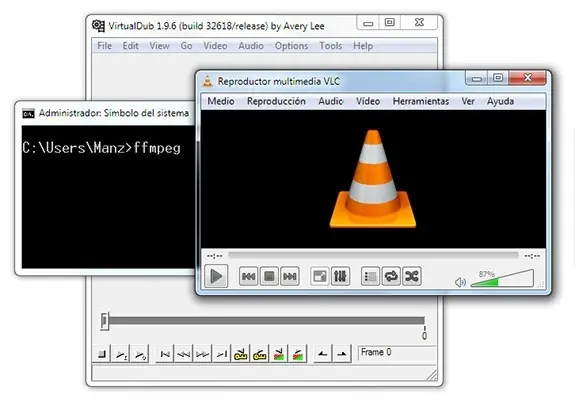
Con el famoso editor open source VirtualDub se pueden realizar capturas de vídeo, ya que tiene una opción (Capture AVI) que permite recuperar la actividad de nuestro escritorio o webcam en formato de vídeo. Algunas guías:
How to record games In HD FREE (better than FRAPS) Real-time screen capturing with VirtualDub/VHScrCap
VideoLAN (VLC)
VLC es un estupendo reproductor de vídeo, que permite muchísimas posibilidades al margen de la reproducción de vídeos (la más común), entre ellas volcados de red, streaming o captura de actividad de pantalla en vídeo. Una guía a continuación:
How to use VLC as a free open source alternative to Playon TV
FFMpeg
FFMpeg es un potentísimo sistema para grabar, capturar o transformar vídeos y formatos, con el que se puede realizar casi cualquier operación de vídeo. A continuación, una guía con FFMpeg:
Stream your windows desktop using FFMpeg Mencionar también la existencia de Screen Capture Recorder , un proyecto en GitHub, que ayuda a la grabación de vídeo bajo Windows.
OTROS:
SMRecorder : Windows.
GameCaster : Front-end para el citado GLC.
aTube Catcher : Windows.
Screenpresso : Windows. Personalmente, este es de vergüenza. La versión free sólo permite 20 segundos de vídeo, que a efectos prácticos viene a ser un shareware o versión de prueba.