
Siempre he usado los aportes de la banda de Taringa, pero nunca (hasta ahora) había aportado yo algo…y si lo hago ahora es porque lo que digo de veras me sirvió. Este metodo para continuar con una descarga fallida a partir de un archivo .PART y sin la necesidad de un gestor de descargas ni ningún plugin raro (Esto solo es posible con Firefox 16.0 en adelante, si no hiciste la descarga con el, no hay problema. Solo descargalo y sigue los pasos usandolo).
Ok Comenzamos….
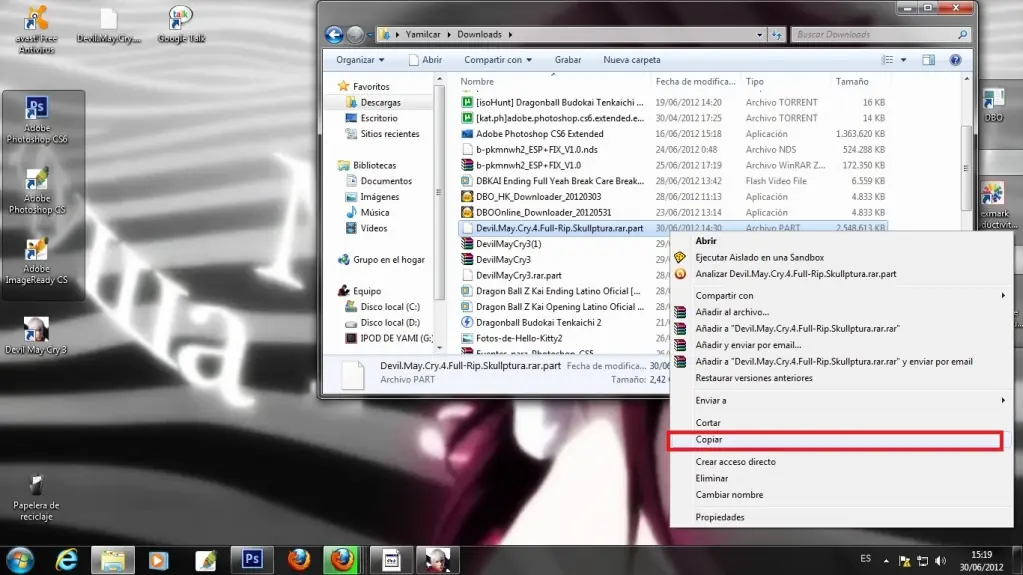
Cunado bajamos algo de X servidor (Rapidshare, Mediafire , Gamefront, etc) se crean dos archivos en el directorio en que se esta guardando la descarga: Uno con el nombre y formato del archivo que estamos descargando ( Es como una ilusión pues solo pesa
“0 KB” . Y otro que es un archivo .PART “ Este es el que aumentara de tamaño según el progreso de dicha descarga”


“Estamos descargando un archivo de 1GB y ¡PAZZ! Se reinicia la computadora o hay algún problema de desconecte con tu red (Lo q sea que te pueda dejar sin la descarga activa y un archivo .PART de 999 MB de 1GB)”
Bueno…No te desesperes que esto tiene solución. Sin necesidad de ningún gestor o plugin….solo teniendo ese archivo .PART a medias….Sale…Ahora empecemos con los pasos a seguir
1.- Por ningún motivo borres el archivo incompleto que tienes. Si lo has hecho ¡RECUPERALO! Que es fundamental tenerlo.
¡Recupera facilmente tus datos en solo 3 pasos !
1. Descarga Stellar Phoenix Data Recovery (versión Windows o versión Mac)
2. Selecciona el soporte (disco duro, llave USB, tarjeta de memoria, CD...)
3. Escanea el soporte en el que se encuentran tus datos perdidos o elimindados que deseas recuperar
2.- Crea una nueva carpeta en el escritorio y traslada ahí tu archivo incompleto (Esta nueva carpeta deberá estar en dentro de la carpeta donde descargue firefox. En este caso el escritorio)
.
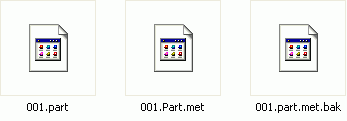
3.- Comienza tu descarga desde el principio…. Exactamente la misma (Usando el mismo link de descarga de la incompleta)…
4.- Pausa la descarga por medio del botón de pausar del gestor de descargas por defecto de firefox.
5.- mientras la descarga esta pausada, notarás que hay un nuevo archivo .PART en el escritorio ( o la carpeta donde se guarda lo que descarga firefox)Sustituye dicho archivo por tu archivo .PART trunco ( Que en el paso 2 trasladaste a otra carpeta) . Como tiene el mismo nombre, extensión y por obvias razones es el mismo pero con mas avance , Windows preguntará: Deseas sustituir x archivo por x(archivo con el mismo nombre)?.
Tu le dirás que “SI” Una vez que termine la copia pasa al ultimo paso.
6.- En el gestor de firefox dale a “QUITAR PAUSA” ósea reanudar “Botón PLAY” .
Como haz cambiado el archivo Firefox lo tomará por valido (Por ser el mismo) y ¡LISTO! Continuará la descarga desde donde te habías quedado la primera vez.
"PARA LOS QUE SE LES BORRO EL ARCHIVO .PART SOLO RENOMBREN EL ARCHIVO INCOMPLETO AGREGANDO AL FINAL .part DEL NOMBRE Y FIREFOX LO RECONOCERA COMO EL BUENO".
Agradecer no cuesta nada gracias @darkelf1

