
Hola a todos con un nuevo aporte pero esta vez ya con Windows 8. En anteriores ocasiones con el gran sistema operativo de Windows 7 pero en mi forma de ver la situación Windows 8 es mejor, Este post para los usuarios de Windows 8 que tienen un problema aunque pequeño molesto y es el problema de el brillo. En los anteriores sistemas operativos Cuando se instalaba los drivers aparecían los programas de los drives en el panel de control o en el escritorio al momento de dar click derecho. Cuando me pase a Windows 8 se instalo el drivers de video pero no aparecía el programa haciendo que no pudiera modificar el brillo de la pantalla. Pero hoy tengo la solución así que Bienvenidos a todos.

 Los invito a seguirme para recibir mis recomendaciones y post nuevos en tiempo record
Si tienes dudas o cualquier otra cosa no dudes en enviarme un Mensaje
Los invito a ver mis post
 Recuerda opinar en mi post es gratis
 Los invito a seguirme en Twitter para seguir en contacto
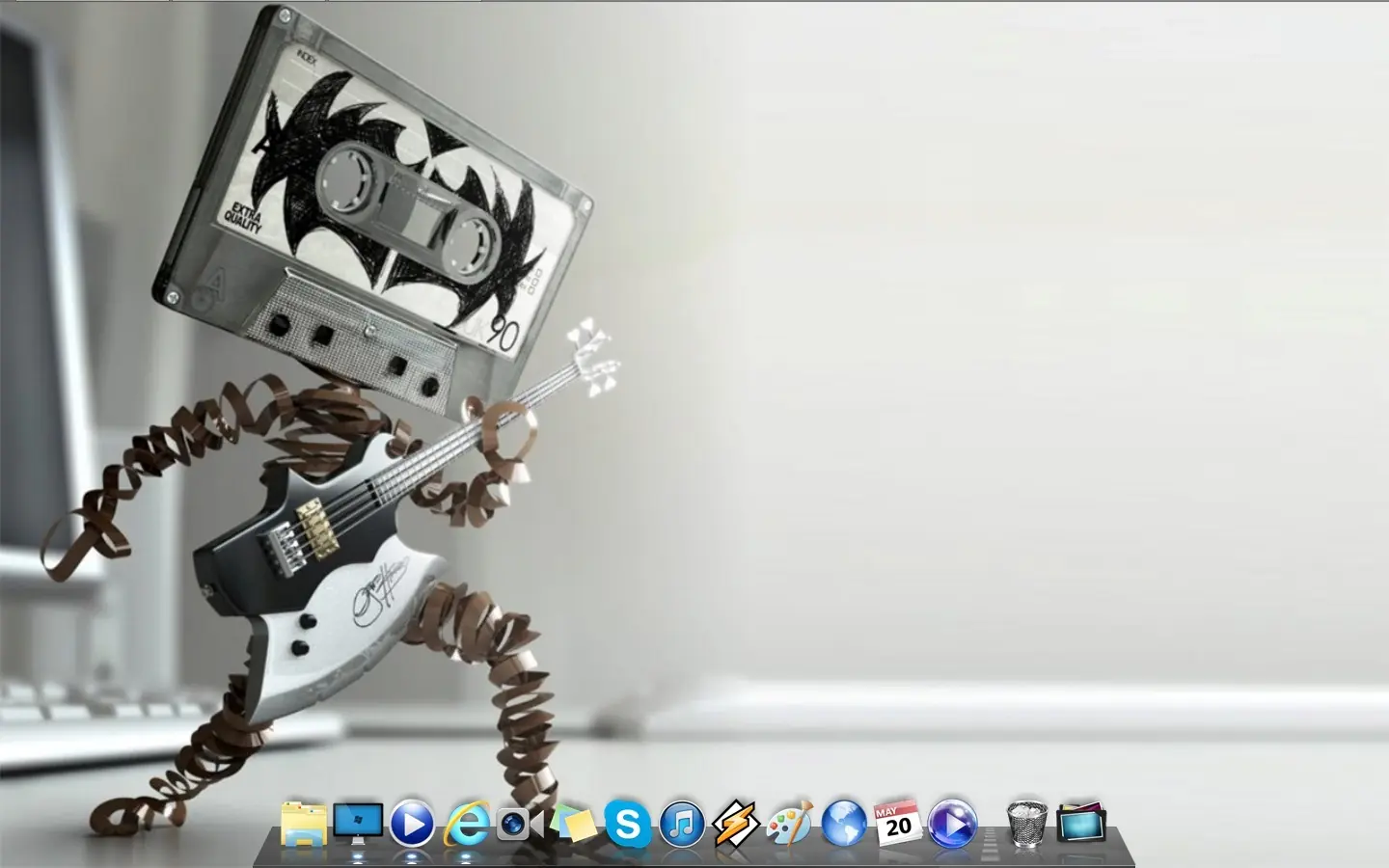
Ese es el escritorio actual de mi Windows 8 La barra me ha sido muy útil para los programas si desean tener la barra pueden visitar mis post Aplica para todas la ediciones de Windows.
Pasando al tema de el post lo primero que vamos a realizar es dirigirnos al panel de control. Solo tienen que dirigir su puntero hasta la esquina de la parte derecha y luego dar configuración.
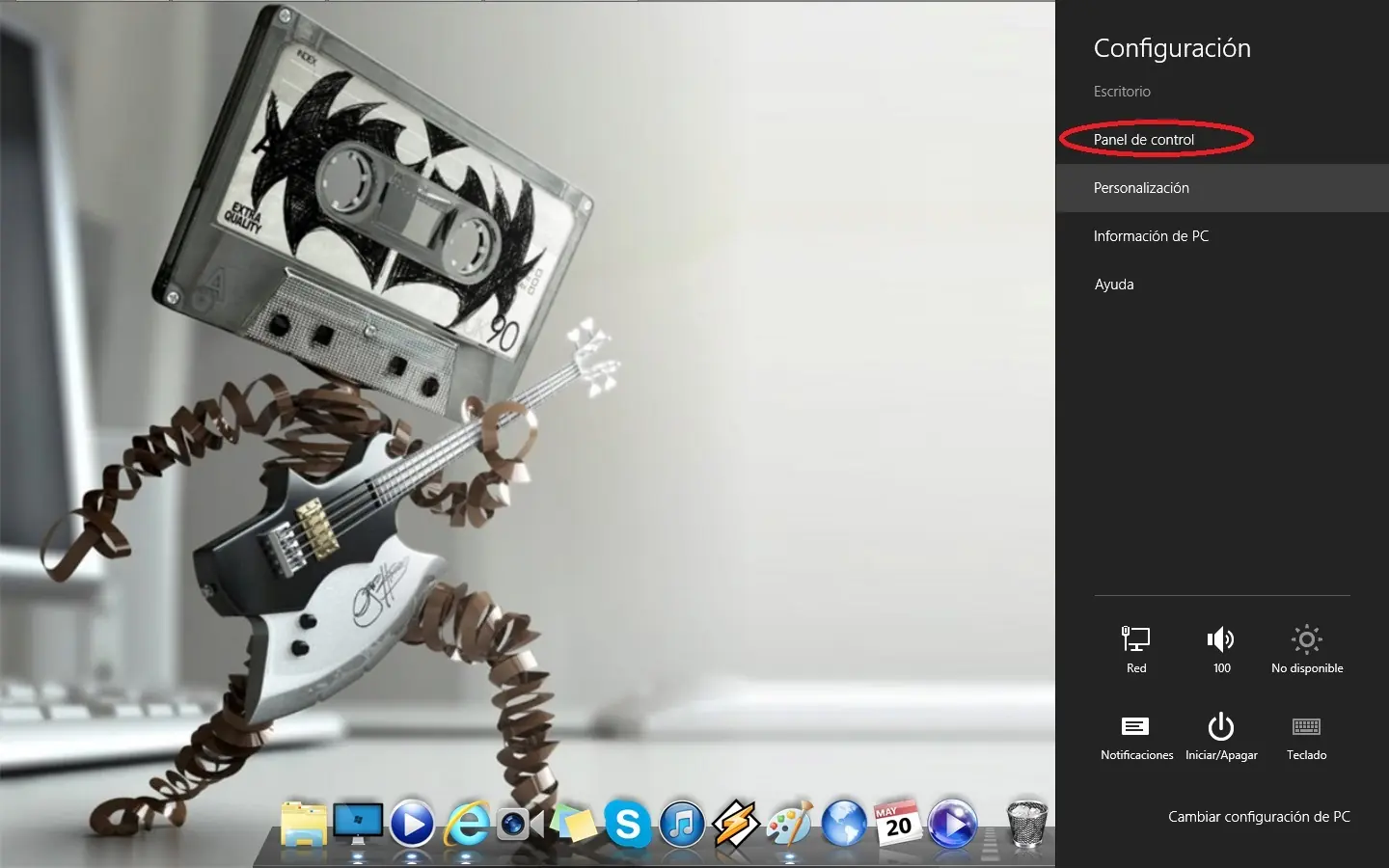
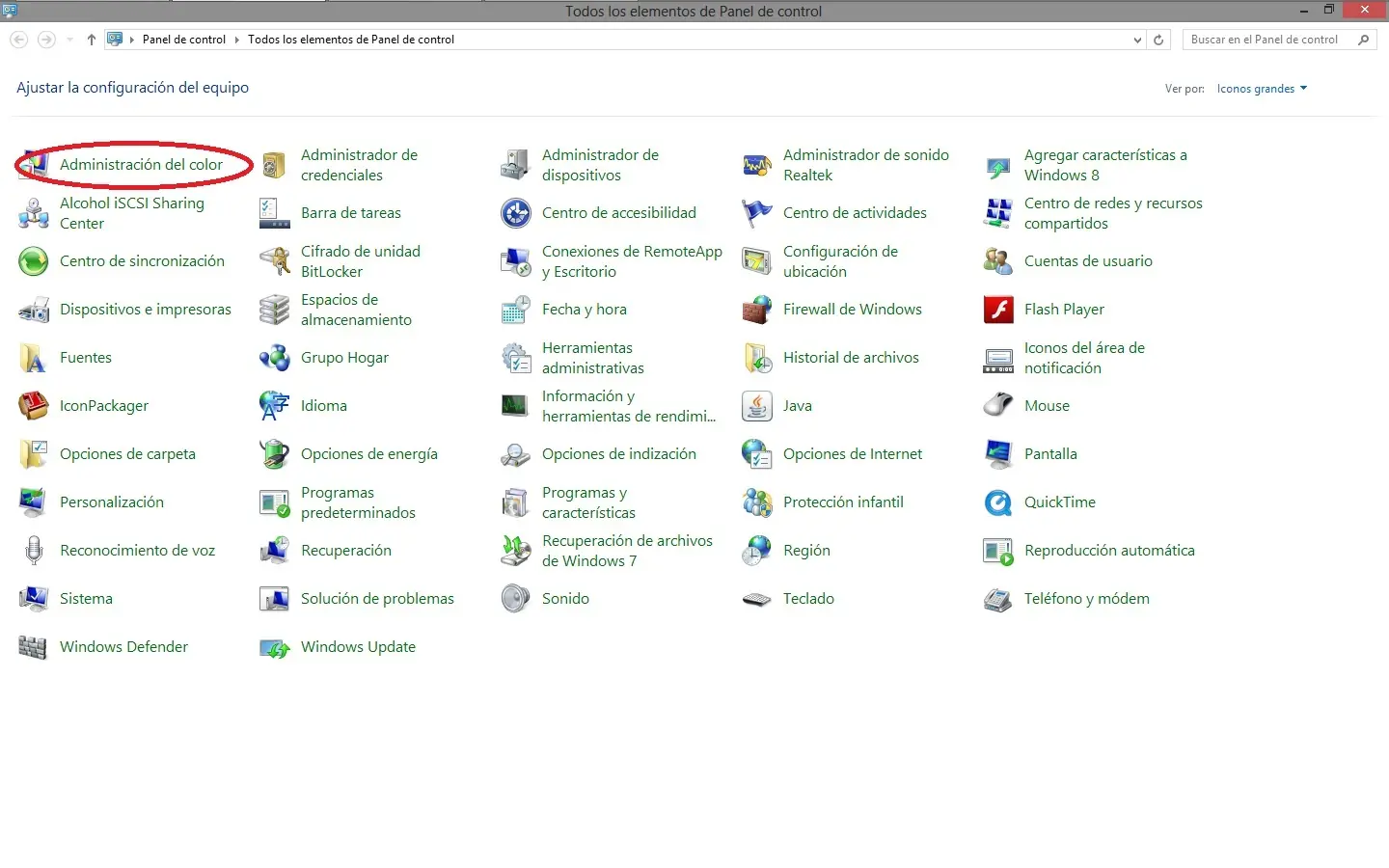
Bien una vez ya en el panel de control nos vamos a dirigir a donde dice administrador de color.
Cuando ya ingresemos al administrador de color nos vamos a dirigir a opciones avanzadas
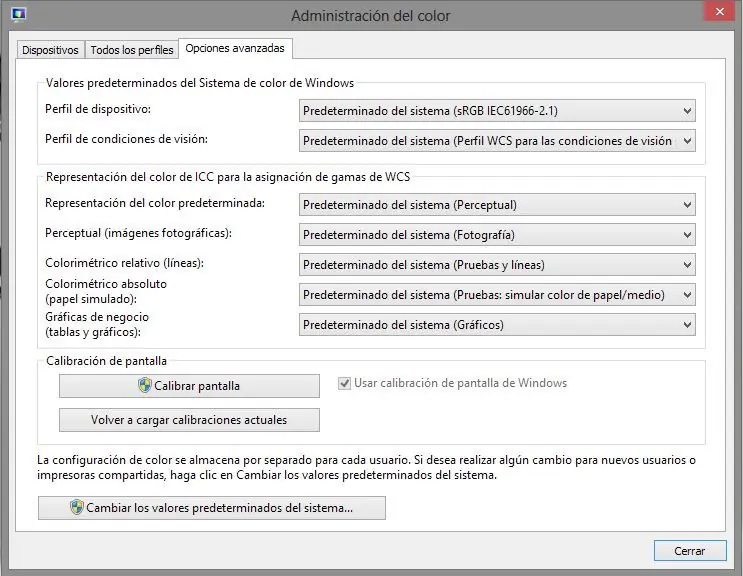
Una vez en opciones avanzas no dirigimos a la opción calibrar pantalla.
En el calibrador nos abre una ventana le damos siguiente.
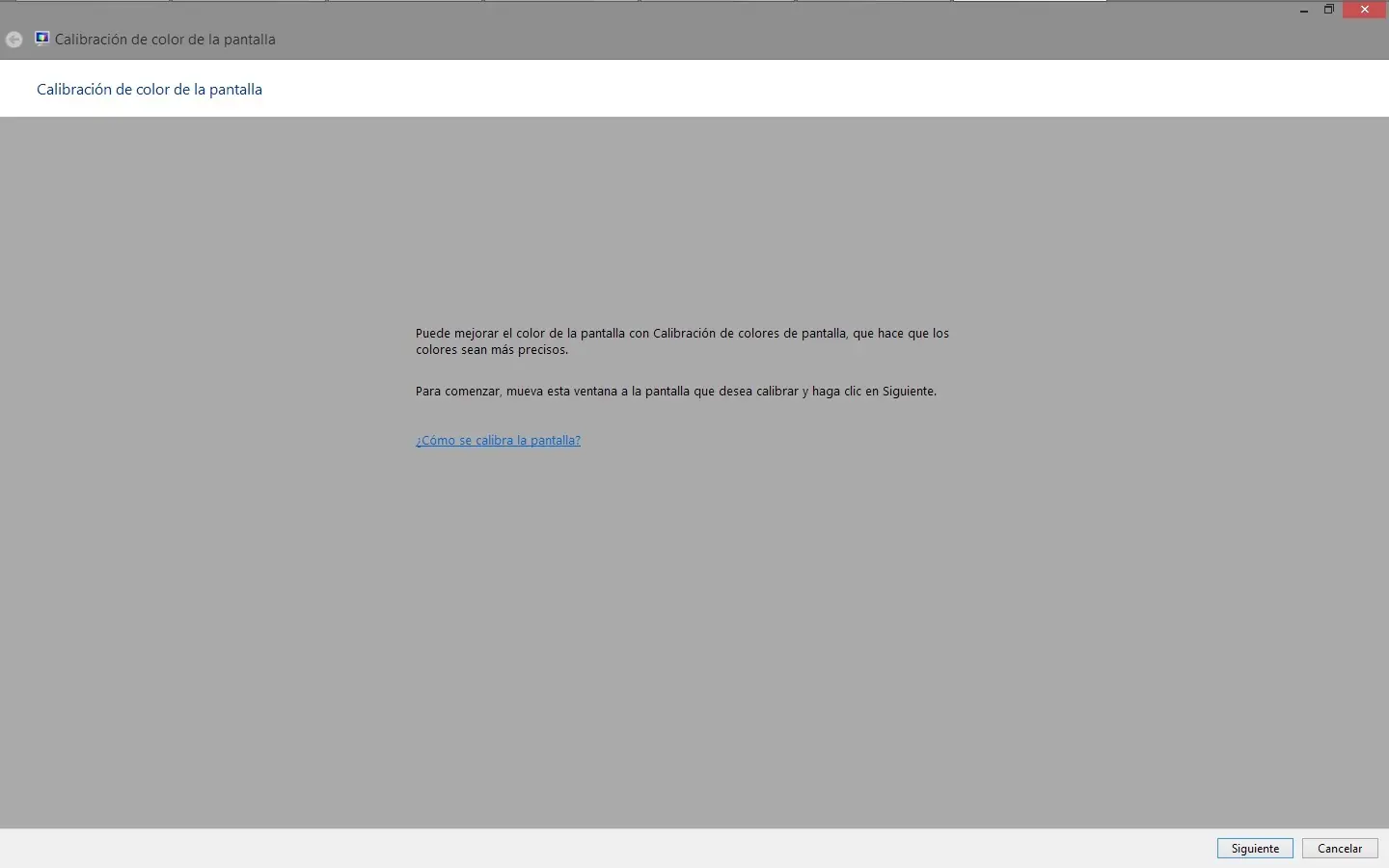
Otra ventana nos indica un mensaje. Le damos siguiente.
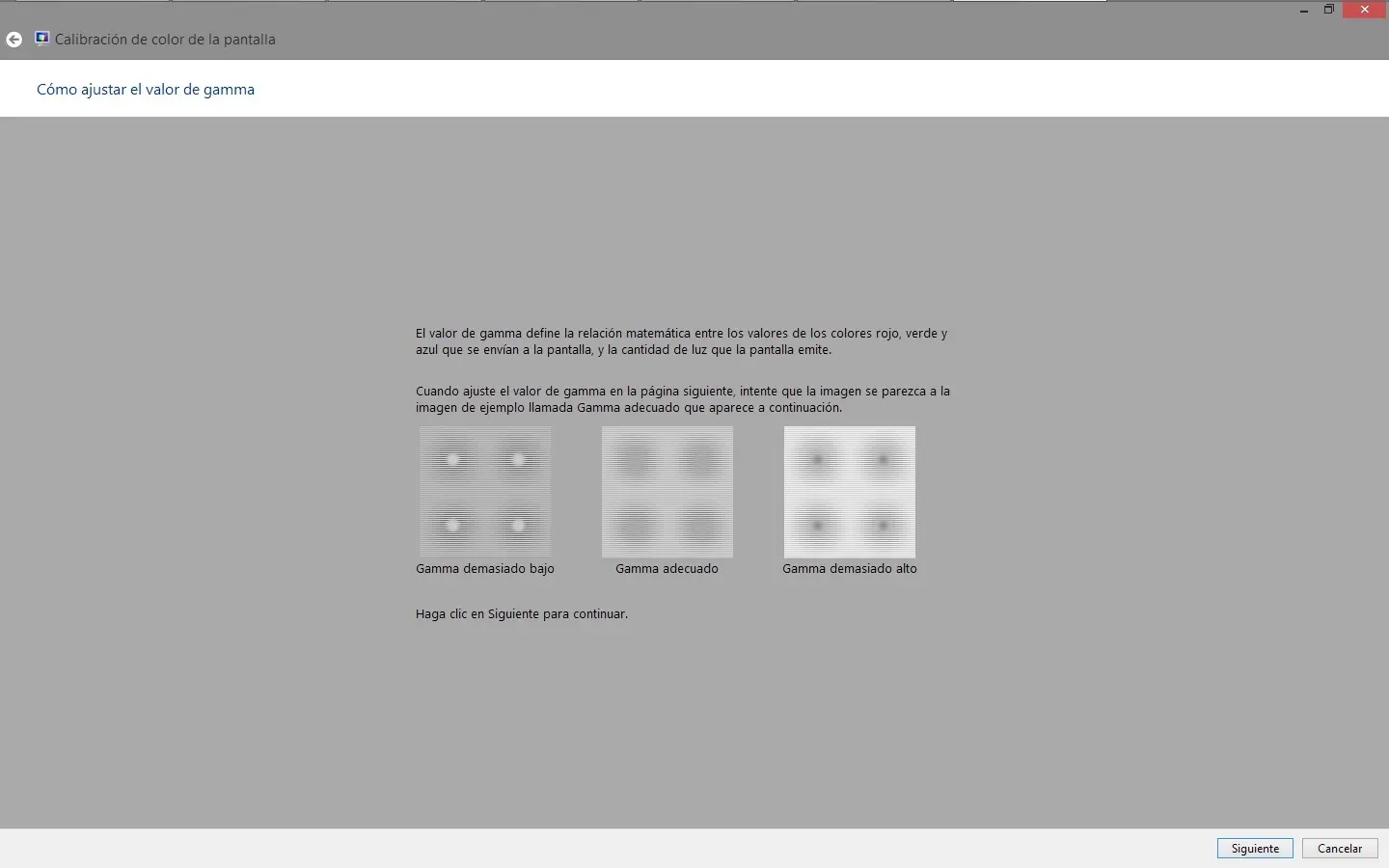
En la próxima ventana nos aparece una opción en el cual es el brillo lo único que harán será bajarlo totalmente para que quede mas oscura la pantalla o como lo deseen.
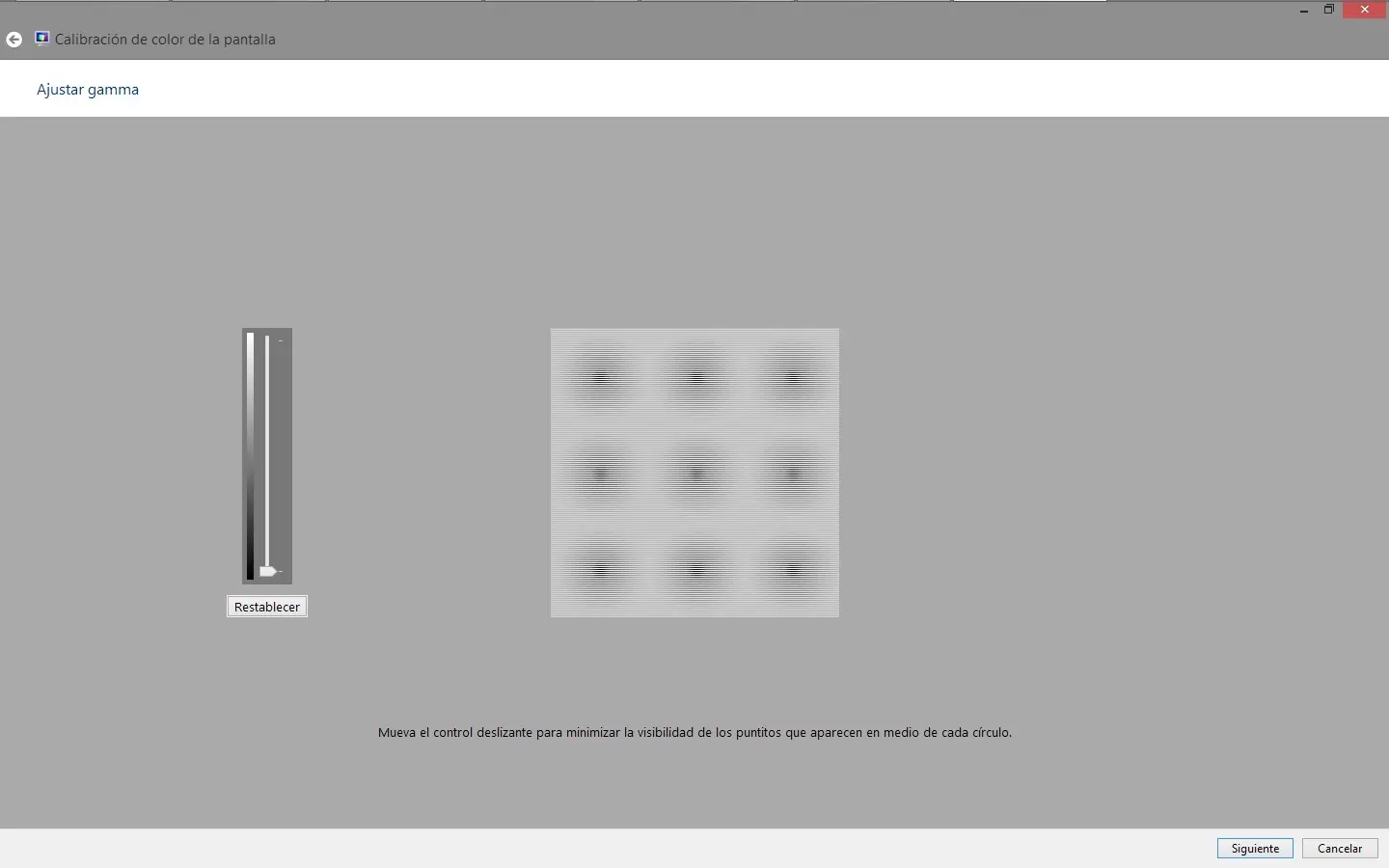
Ya por ultimo le dan siguiente configuran el texto para que quede mas acorde a sus ojos espero sea de utilidad Recomiendo Windows 8 en todos los aspectos mas adelante mas tutoriales de Windows 8
Comenten