Qué hacer después de instalar Debian 7 ‘Wheezy’
Publicado en 12 septiembre, 2013
Después de tener esta versión de Debian instalada en nuestro equipo hay algunas cosas que podemos hacer para configurar e instalar software y completar nuestro sistema. En este tutorial muestro lo que yo suelo hacer, que es independiente del escritorio que tengamos instalado en nuestro sistema (KDE, Gnome o Xfce) y que espero que les sea útil como una guía esquemática.
debian_7_0_wheezy
Lo primero que haremos, es actualizar el sistema. Para ello, abrimos la consola, que estará en el lanzador de aplicaciones del escritorio, y ponemos:
su ( pedirá vuestra contraseña )
apt-get update && apt-get upgrade
En el siguiente paso instalaremos el gestor de paquetes Synaptic que nos facilitará mucho las cosas en la gestión de repositorios y paquetes. Volvemos a la terminal y ponemos ( suponiendo que no lo hayas cerrado ) :
apt-get instal synaptic
Una vez instalado el gestor de paquetes Synaptic, vamos a configurar algunas cosas.
Vamos a Synaptic > Configuración > Preferencias. Y marcamos:
Preguntar para confirmar los cambios que afectan a otros paquetes
Considerar los paquetes recomendados como si fuesen dependencias
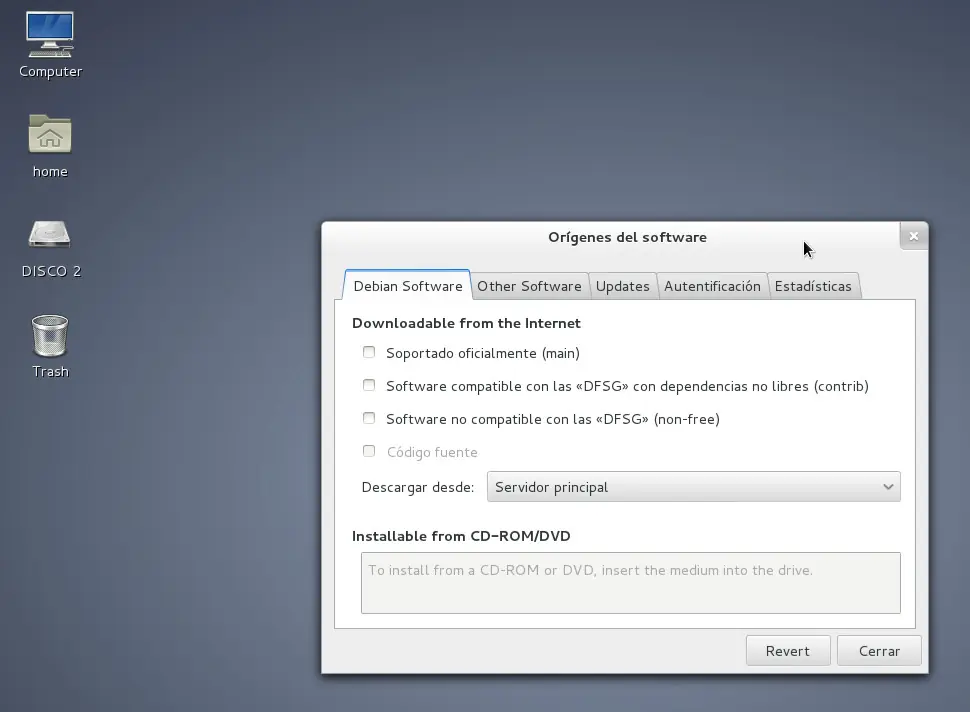
Ahora vamos a Synaptic > Configuración > Repositorios > Debian Software.
Picamos en el desplegable de “Descargar desde” y seleccionamos “Others”, y picamos en “Select Best Server”, busca el servidor más apropiado, lleva su tiempo.
Después en esa misma pestaña “Debian Software”, debe estar marcado “Soportado oficialmente (main)” y “Código fuente”, este último lo podemos desmarcar. Podemos añadir marcando “contrib”, que tiene paquetes como flashplugin-nonfree o winetricks, y también “non-free” que entre sus paquetes están los controladores de las tarjetas gráficas (firmware-linux-nonfree, fglrx, etc.)
En la pestaña “Other Software” desmarcamos cdrom, en “Updates” estará marcado “Actualizaciones de seguridad (Wheezy/updates), y marcamos también “Actualizaciones recomendadas (wheezy-updates) y “Actualizaciones propuestas (Wheezy-proposed-updates)”. Aquí en “Actualizaciones automáticas” podemos seleccionar la periodicidad, o marcar “Nunca” y hacerlo manualmente mediante la consola.
Finalmente cerramos la ventana de “Orígenes de software” y picamos en “Recargar” en la pantalla inicial de Synaptic.
Para el siguiente paso, abrimos de nuevo la terminal y ponemos:
su
apt-get install linux-headers-$(uname -r)
apt-get install build-essential checkinstall make automake cmake autoconf git git-core
Ahora instalaremos una aplicación para instalar paquetes “.deb:
Para Gnome:
apt-get instal gdebi
Para KDE:
apt-get install gdebi-kde
Ahora toca instalar el repositorio para la multimedia.
Desde este repositorio podremos instala aplicaciones multimedia como cinelerra, kdenlive o handbrake, y codecs de audio y vídeo.
Vamos Synaptic> Configuración > Repositorios > Otro software
Picamos en “Añadir” y pegamos el siguiente repositorio:
deb http://www.deb-multimedia.org wheezy main non-free
Cerramos y abrimos otra vez la consola:
su (contraseña)
apt-get update && apt-get install deb-multimedia-keyring
apt-get upgrade
Ahora vamos a instalar codecs, algunos puede que ya estén instalado. En la terminal:
apt-get install libdvdcss2
apt-get install flashplugin-nonfree
apt-get install faad gstreamer0.10-ffmpeg gstreamer0.10-x gstreamer0.10-fluendo-mp3 gstreamer0.10-plugins-base gstreamer0.10-plugins-good gstreamer0.10-plugins-bad gstreamer0.10-plugins-ugly ffmpeg lame twolame vorbis-tools libquicktime2 libfaac0 libmp3lame0 libxine1-all-plugins libxine2-all-plugins libdvdread4 libdvdnav4 libmad0 libavutil51 sox libxvidcore4 libavcodec53 libavcodec54 libavdevice53 libavdevice54 libstdc++5
Para sistema de 64 bits:
apt-get install w64codecs
Para sistemas 32 bits:
apt-get install w32codecs
Toca instalar OpenJDK herramienta de código abierto de JAVA:
apt-get install openjdk-7-jre icedtea-7-plugin
Para poder comprimir/descomprimir:
apt-get install rar unrar zip unzip unace bzip2 lzop p7zip-full p7zip-rar
Para instalar tipos de letras (debe estar instalado font-freefont-ttf, pero instalamos otros si quieres):
Tipografías libre:
apt-get install fonts-freefont-otf texlive-fonts-extra
Tipografías de Microsoft:
apt-get install ttf-mscorefonts-installer
Ahora vamos a configurar para tener wifi. Abrimos la terminal:
su ( y contraseña )
lspci
Buscamos la línea que pone Network controller para saber que targeta de red tenemos, en mi caso me sale:
Broadcom Corporation BCM43225 802.11b/g/n.
Bien copiamos el número que nos sale, el mio es BCM43225, vamos al navegador y en Google lo copiamos seguido de Debian, quedando así: BCM43225 Debian.
Pinchais en la primera búsqueda que os sale, que será la wiki oficial de Debian. Ya sólo queda seguir las fáciles instrucciones que nos dan.
También vamos a actualizar Iceweasel a su última versión. Lo primero es añadir los repositorios adecuados, y para ello desde la Terminal, empecemos por abrir el editor nano como root:
su ( y contraseña )
nano /etc/apt/sources.list
Añadimos los “Backports” a sources.list.
deb http://ftp.debian.org/debian/ wheezy-backports main contrib non-free
deb-src http://ftp.debian.org/debian/ wheezy-backports main contrib non-free
deb http://mozilla.debian.net/ wheezy-backports iceweasel-release
deb-src http://mozilla.debian.net/ wheezy-backports iceweasel-release
Guardamos los cambios (Ctrl+O Enter Ctrl+X).
Ahora añadimos la llave pública del repositorio Mozilla backports a apt.
wget -O- -q http://mozilla.debian.net/archive.asc | apt-key add -
Y actualizamos la base de datos e instalamos la última versión de Iceweasel y su paquete de idiomas:
aptitude update && aptitude install -t wheezy-backports iceweasel iceweasel-l10n-es-es
Y… Listo!

Ahora sólo falta instalar las aplicaciones, aquí ya cuestión personal. Pueden instalarlas mediante la terminal con sudo apt-get install nombre_aplicacion o mediante Synaptic, ponen el nombre – botón secundario – marcar para instalar – aplicar.
Os diré algunas aplicaciones que no pueden faltar:
vlc (reproductor de vídeo)
qBittorent (para descargar torrents)
Gimp (alternativa libre a photoshop)
GParted (para crear, organizar, borrar particiones)
Y mucho más.. esto es cuestión de las necesidades de cada uno.
Espero que les haya servido de ayuda, un saludo.
FUENTE
AÑADIDO:
También es posible ir a:
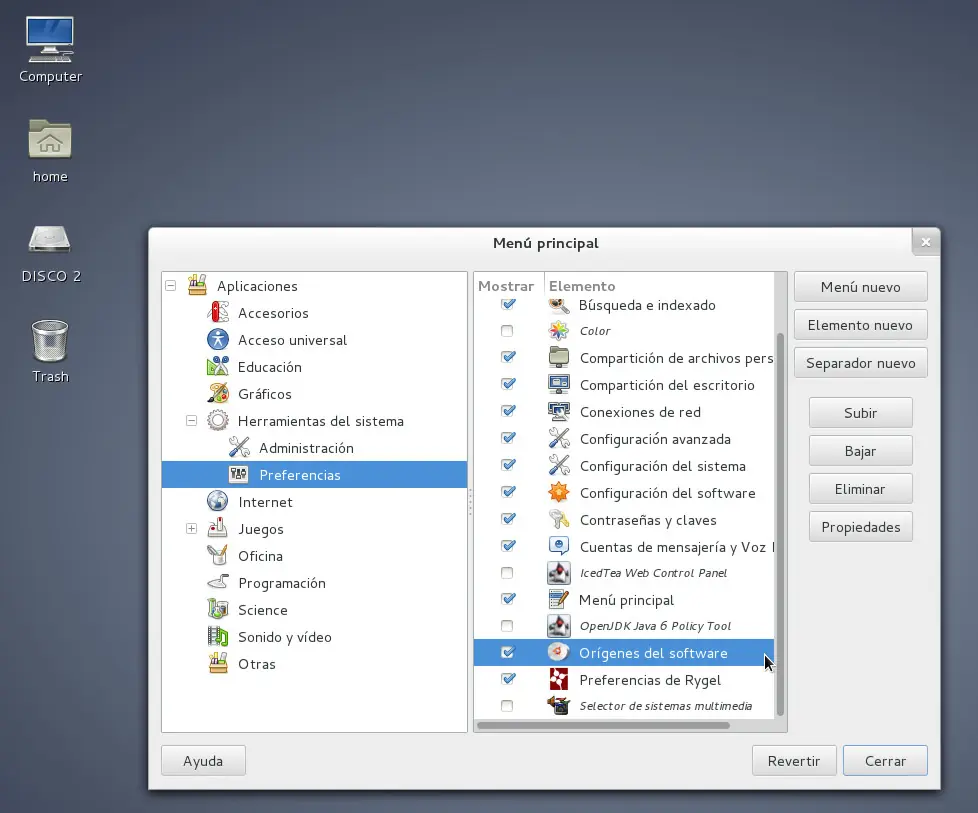
Actividades/Aplicaciones/Accesorios/Menú Principal y desplegando la opción "Herramientas del sistema" entrar en "Preferencias" y tildar "Origenes del software" para tenerlo a mano y evitar algunos pasos.
Publicado en 12 septiembre, 2013
Después de tener esta versión de Debian instalada en nuestro equipo hay algunas cosas que podemos hacer para configurar e instalar software y completar nuestro sistema. En este tutorial muestro lo que yo suelo hacer, que es independiente del escritorio que tengamos instalado en nuestro sistema (KDE, Gnome o Xfce) y que espero que les sea útil como una guía esquemática.
debian_7_0_wheezy
Lo primero que haremos, es actualizar el sistema. Para ello, abrimos la consola, que estará en el lanzador de aplicaciones del escritorio, y ponemos:
su ( pedirá vuestra contraseña )
apt-get update && apt-get upgrade
En el siguiente paso instalaremos el gestor de paquetes Synaptic que nos facilitará mucho las cosas en la gestión de repositorios y paquetes. Volvemos a la terminal y ponemos ( suponiendo que no lo hayas cerrado ) :
apt-get instal synaptic
Una vez instalado el gestor de paquetes Synaptic, vamos a configurar algunas cosas.
Vamos a Synaptic > Configuración > Preferencias. Y marcamos:
Preguntar para confirmar los cambios que afectan a otros paquetes
Considerar los paquetes recomendados como si fuesen dependencias
Ahora vamos a Synaptic > Configuración > Repositorios > Debian Software.
Picamos en el desplegable de “Descargar desde” y seleccionamos “Others”, y picamos en “Select Best Server”, busca el servidor más apropiado, lleva su tiempo.
Después en esa misma pestaña “Debian Software”, debe estar marcado “Soportado oficialmente (main)” y “Código fuente”, este último lo podemos desmarcar. Podemos añadir marcando “contrib”, que tiene paquetes como flashplugin-nonfree o winetricks, y también “non-free” que entre sus paquetes están los controladores de las tarjetas gráficas (firmware-linux-nonfree, fglrx, etc.)
En la pestaña “Other Software” desmarcamos cdrom, en “Updates” estará marcado “Actualizaciones de seguridad (Wheezy/updates), y marcamos también “Actualizaciones recomendadas (wheezy-updates) y “Actualizaciones propuestas (Wheezy-proposed-updates)”. Aquí en “Actualizaciones automáticas” podemos seleccionar la periodicidad, o marcar “Nunca” y hacerlo manualmente mediante la consola.
Finalmente cerramos la ventana de “Orígenes de software” y picamos en “Recargar” en la pantalla inicial de Synaptic.
Para el siguiente paso, abrimos de nuevo la terminal y ponemos:
su
apt-get install linux-headers-$(uname -r)
apt-get install build-essential checkinstall make automake cmake autoconf git git-core
Ahora instalaremos una aplicación para instalar paquetes “.deb:
Para Gnome:
apt-get instal gdebi
Para KDE:
apt-get install gdebi-kde
Ahora toca instalar el repositorio para la multimedia.
Desde este repositorio podremos instala aplicaciones multimedia como cinelerra, kdenlive o handbrake, y codecs de audio y vídeo.
Vamos Synaptic> Configuración > Repositorios > Otro software
Picamos en “Añadir” y pegamos el siguiente repositorio:
deb http://www.deb-multimedia.org wheezy main non-free
Cerramos y abrimos otra vez la consola:
su (contraseña)
apt-get update && apt-get install deb-multimedia-keyring
apt-get upgrade
Ahora vamos a instalar codecs, algunos puede que ya estén instalado. En la terminal:
apt-get install libdvdcss2
apt-get install flashplugin-nonfree
apt-get install faad gstreamer0.10-ffmpeg gstreamer0.10-x gstreamer0.10-fluendo-mp3 gstreamer0.10-plugins-base gstreamer0.10-plugins-good gstreamer0.10-plugins-bad gstreamer0.10-plugins-ugly ffmpeg lame twolame vorbis-tools libquicktime2 libfaac0 libmp3lame0 libxine1-all-plugins libxine2-all-plugins libdvdread4 libdvdnav4 libmad0 libavutil51 sox libxvidcore4 libavcodec53 libavcodec54 libavdevice53 libavdevice54 libstdc++5
Para sistema de 64 bits:
apt-get install w64codecs
Para sistemas 32 bits:
apt-get install w32codecs
Toca instalar OpenJDK herramienta de código abierto de JAVA:
apt-get install openjdk-7-jre icedtea-7-plugin
Para poder comprimir/descomprimir:
apt-get install rar unrar zip unzip unace bzip2 lzop p7zip-full p7zip-rar
Para instalar tipos de letras (debe estar instalado font-freefont-ttf, pero instalamos otros si quieres):
Tipografías libre:
apt-get install fonts-freefont-otf texlive-fonts-extra
Tipografías de Microsoft:
apt-get install ttf-mscorefonts-installer
Ahora vamos a configurar para tener wifi. Abrimos la terminal:
su ( y contraseña )
lspci
Buscamos la línea que pone Network controller para saber que targeta de red tenemos, en mi caso me sale:
Broadcom Corporation BCM43225 802.11b/g/n.
Bien copiamos el número que nos sale, el mio es BCM43225, vamos al navegador y en Google lo copiamos seguido de Debian, quedando así: BCM43225 Debian.
Pinchais en la primera búsqueda que os sale, que será la wiki oficial de Debian. Ya sólo queda seguir las fáciles instrucciones que nos dan.
También vamos a actualizar Iceweasel a su última versión. Lo primero es añadir los repositorios adecuados, y para ello desde la Terminal, empecemos por abrir el editor nano como root:
su ( y contraseña )
nano /etc/apt/sources.list
Añadimos los “Backports” a sources.list.
deb http://ftp.debian.org/debian/ wheezy-backports main contrib non-free
deb-src http://ftp.debian.org/debian/ wheezy-backports main contrib non-free
deb http://mozilla.debian.net/ wheezy-backports iceweasel-release
deb-src http://mozilla.debian.net/ wheezy-backports iceweasel-release
Guardamos los cambios (Ctrl+O Enter Ctrl+X).
Ahora añadimos la llave pública del repositorio Mozilla backports a apt.
wget -O- -q http://mozilla.debian.net/archive.asc | apt-key add -
Y actualizamos la base de datos e instalamos la última versión de Iceweasel y su paquete de idiomas:
aptitude update && aptitude install -t wheezy-backports iceweasel iceweasel-l10n-es-es
Y… Listo!
Ahora sólo falta instalar las aplicaciones, aquí ya cuestión personal. Pueden instalarlas mediante la terminal con sudo apt-get install nombre_aplicacion o mediante Synaptic, ponen el nombre – botón secundario – marcar para instalar – aplicar.
Os diré algunas aplicaciones que no pueden faltar:
vlc (reproductor de vídeo)
qBittorent (para descargar torrents)
Gimp (alternativa libre a photoshop)
GParted (para crear, organizar, borrar particiones)
Y mucho más.. esto es cuestión de las necesidades de cada uno.
Espero que les haya servido de ayuda, un saludo.
FUENTE
AÑADIDO:
También es posible ir a:
Actividades/Aplicaciones/Accesorios/Menú Principal y desplegando la opción "Herramientas del sistema" entrar en "Preferencias" y tildar "Origenes del software" para tenerlo a mano y evitar algunos pasos.