
recordMyDesktop es un programa que te permite grabar en vídeo la actividad que se está produciendo en tu escritorio. Es muy fácil de usar, por lo que comenzarás a obtener resultados desde la primera ejecución.
recordMyDesktop produce archivos basados únicamente en formatos abiertos. En concreto, emplea Theora para el vídeo y Vorbis para el audio y utilizando ogg como contenedor.
Hoy, en Slice of Linux, aprenderemos a instalar y usar recordMyDesktop sobre Ubuntu 10.04 Lucid Lynx de una forma muy sencilla. Si quieres ver cómo lo hacemos, sólo tienes que seguir leyendo…
Instalación de recordMyDesktop
recordMyDesktop está disponible en los repositorios de Ubuntu 10.04, por lo que su instalación es tan sencilla como ejecutar Synaptic (Sistema > Administración > Gestor de paquetes Synaptic)…
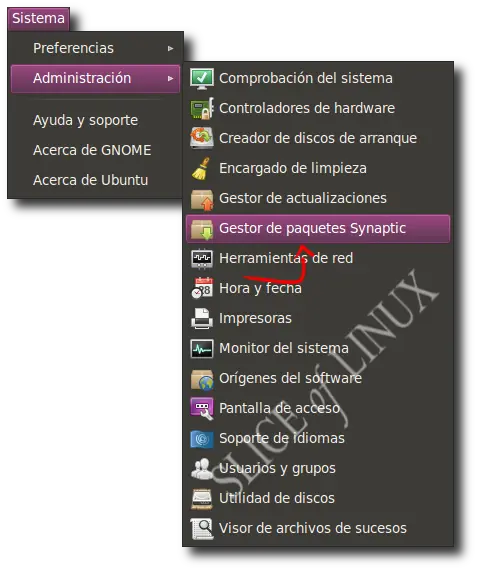
Gestor de paquetes Synaptic
… Y buscar los paquetes gtk-recordmydesktop y recordmydesktop. Cuando los localices, sólo tendrás que hacer clic sobre cada uno de ellos con el botón derecho del ratón y hacer clic sobre la opción Marcar para instalar en el menú de contexto que habrá aparecido.
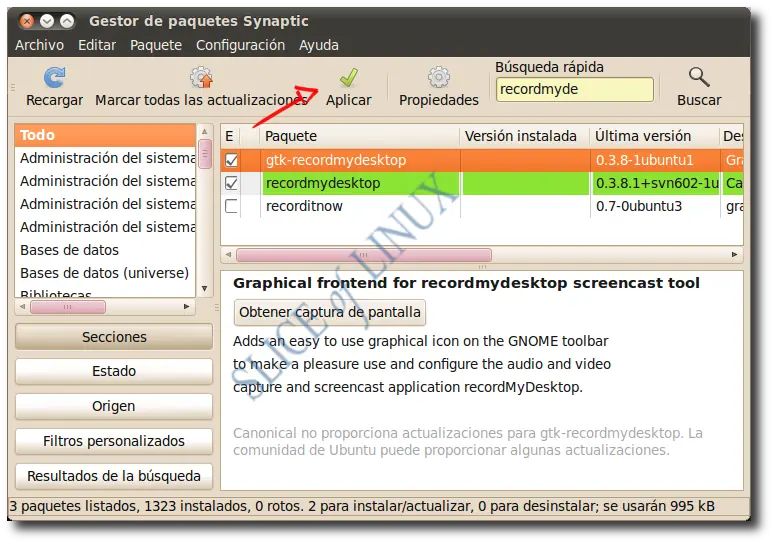
Marcar para instalar
Cuando haya finalizado la instalación, podrás encontrar el programa dentro de Aplicaciones > Sonido y vídeo > gtk-recordMyDesktop.
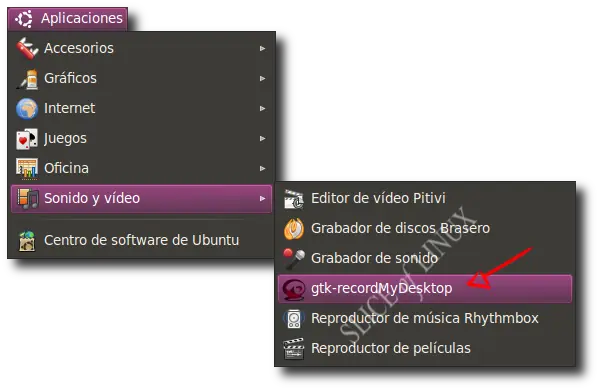
Ejecutar recordMyDesktop
Usar recordMyDesktop
El uso de recordMyDesktop es tremendamente sencillo…
Cuando ejecutes el programa (ver el último punto del apartado anterior), verás una ventana como la siguiente. En ella, puedes configurar la calidad del vídeo y del audio (si quieres incluir directamente tus comentarios durante la grabación; si no es así, también puedes desactivarlo).
Después, cuando estés preparado, puedes comenzar tu grabación haciendo clic sobre el botón Grabar. La ventana de recordMyDesktop desaparecerá y la grabación comenzará a efectuarse inmediatamente.
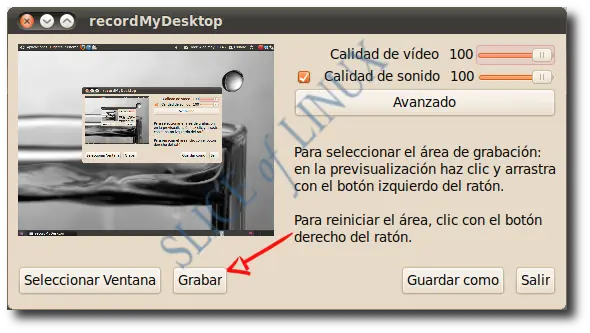
Clic sobre Grabar
Durante la grabación, podrás apreciar que el icono con un círculo rojo que indicaba en el panel superior que tenías abierto el programa se habrá convertido en un botón con forma de cuadrado. Este botón te permite controlar la grabación.
Si quieres realizar una pausa sólo tienes que hacer clic con el botón derecho del ratón sobre él.
Y si quieres parar de grabar, debes hacer clic con el botón izquierdo del ratón.
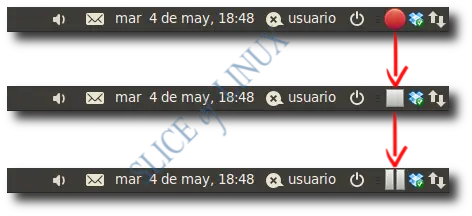
Icono del panel
Cuando pares de grabar, verás que aparece una ventana titulada recordMyDesktop-encoder. En este momento es cuando el vídeo se estará convirtiendo al formato Theora Ogg.
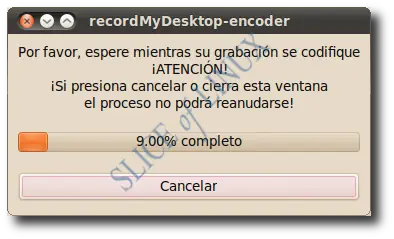
Codificación
Cuando termine la codificación, volverá a aparecer la ventana de recordMyDesktop. Ya puedes finalizar tu trabajo haciendo clic sobre el botón Salir.
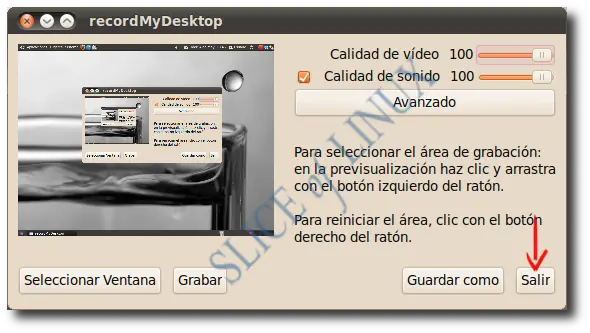
Clic sobre Salir
De forma predeterminada, el archivo de vídeo se habrá almacenado en tu carpeta personal…
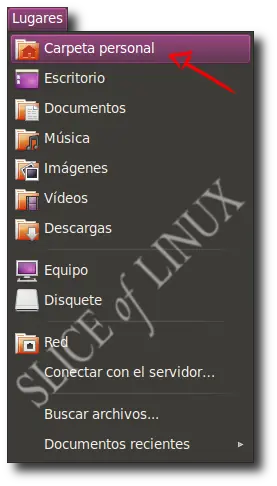
Carpeta personal
… con el nombre out.ogv. Si quieres comprobar cómo te ha quedado, sólo tienes que hacer doble clic sobre él.
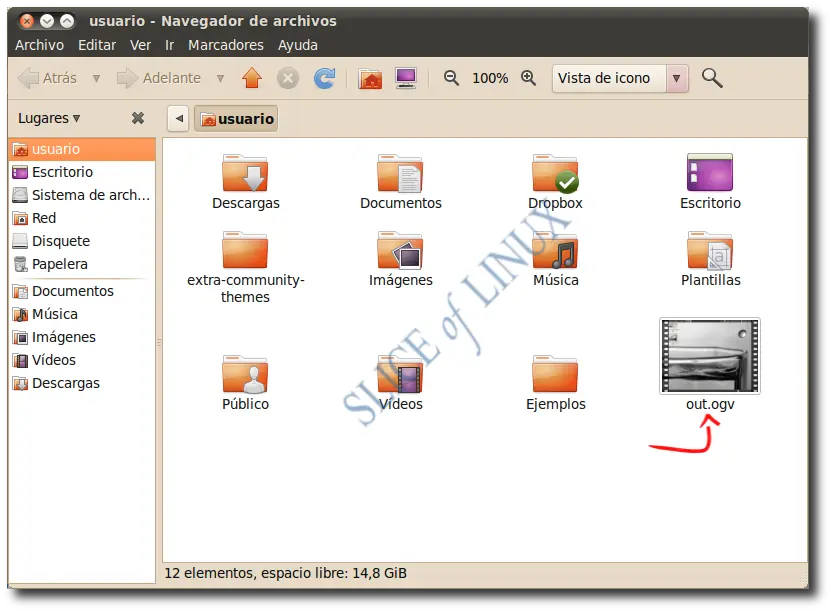
out.ogv
Espero que te resulte útil.
Fuente