Hola navegando en la red un poco encontre este tutorial y me parecio muy bueno y quiero compartirlo con ustedes. Cómo ripear una película DVD utilizando el siempre amigable Reproductor multimedia VLC. Este tutorial en teoría debería funcionar en cualquier sistema operativo que soporte VLC (Linux, Windows, Mac).
Como siempre comencemos por lo básico…
¿Qué es y por qué ripear?
"Ripear o Ripping es el proceso de copiar los datos de audio y vídeo de un dispositivo multimedia, (como un CD o DVD), a otro soporte de datos digital."
- Doña Wiki(pedia)
El ripear nuestras películas DVD tiene algunas ventajas importantes que debemos considerar:
Al tener un soporte digital nuestro disco DVD puede utilizarse menos y conservarse mejor.
Nos permite ver nuestro contenido de manera más flexible.
Nos permite crear listas de reproducción para ver varios archivos sin tener que estar cambiando discos.
Si el material que ripeamos es de nuestra autoría nos permite edición, almacenamiento y copias de resguardo.
Ahora sí vamos a lo importante. Recuerden que dando clic las imágenes se hacen grandes mágicamente.
Cómo ripear un DVD con VLC
1. Primero conseguimos una película en DVD, en este caso será el de Mi Encuentro Conmigo.
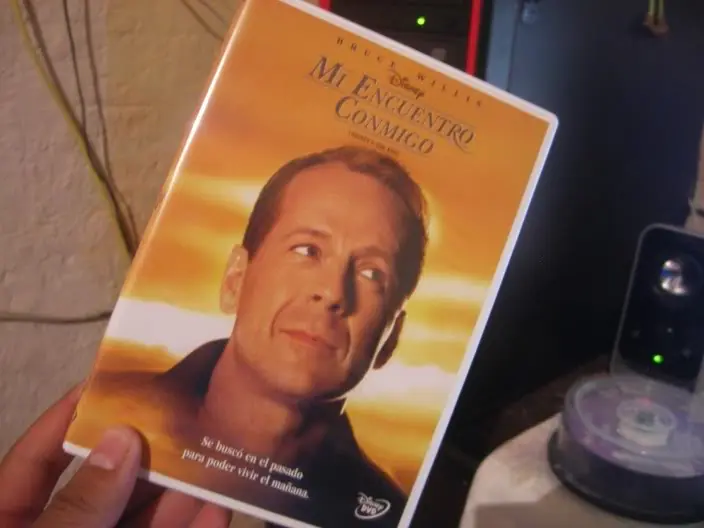
2. Introducimos el disco en la computadora y lo reproducimos con VLC para verificar que se reproduce correctamente.
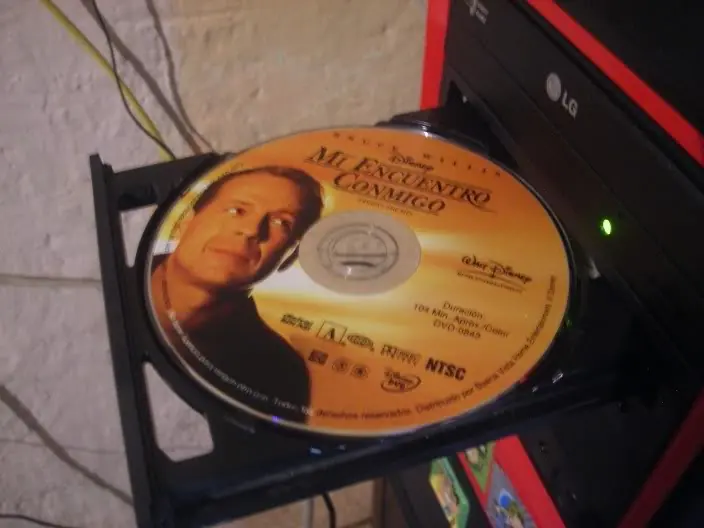
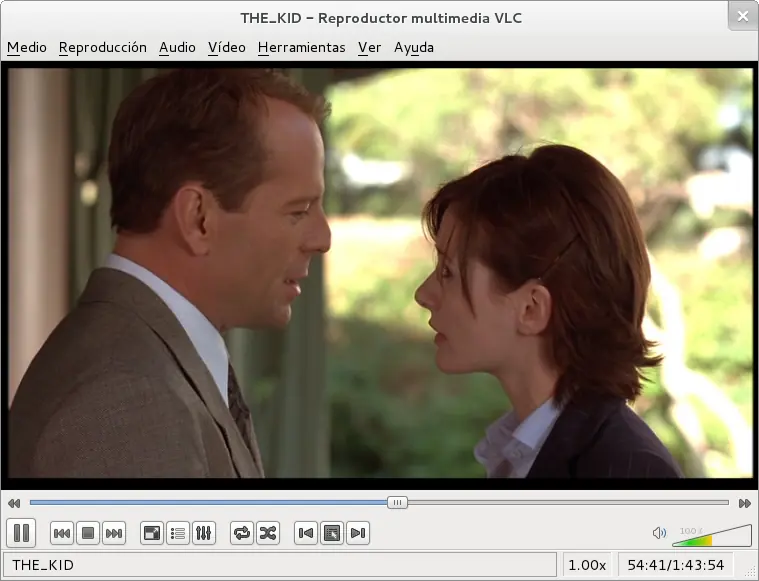
3. Verificado lo anterior detenemos la reproducción y vamos al menú Medio » Convertir (o presionamos CTRL+R) y nos aparecerá la siguiente ventana.
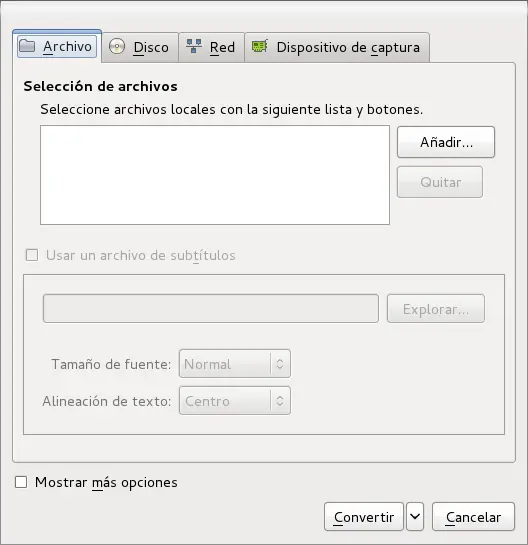
4. Nos vamos a la pestaña Disco, habilitamos la casilla que pone Sin menús DVD para que sólo nos copie la película. Quedando algo así…
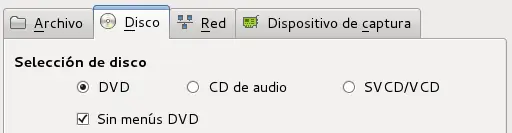
5. En la parte donde dice Dispositivo de Disco tenemos una lista desplegable, seleccionamos la unidad donde tenemos nuestra película. En caso de que no aparezca o no sepamos de que unidad se trata daremos clic en el botón Explorar…

6. Ahora seleccionaremos a partir de que título y capítulo comenzar la copia, así como el idioma y subtitulos que queremos en nuestro archivo final. Normalmente con los títulos y capítulos no hay problema si copiamos desde un DVD original, en cuanto a los idiomas y a los subtitulos podemos ver el número de pista que tienen mientras reproducimos el DVD y damos clic con el botón secundario sobre el vídeo. Por ejemplo: En el DVD que utilicé el audio en español está en la pista 3 en el menú, por lo que en la casilla correspondiente marco la 2. El audio original (pista 1 en el menú) siempre se considerará la pista 0. Lo mismo sucede con los subtitulos…
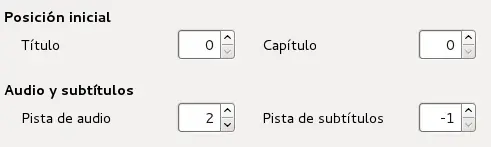
7. Con todas las configuraciones anteriores hechas ahora sólo tenemos que dar clic en Convertir y nos abrirá la siguiente ventana:
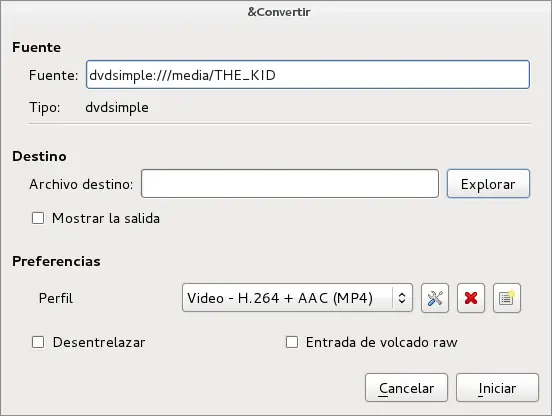
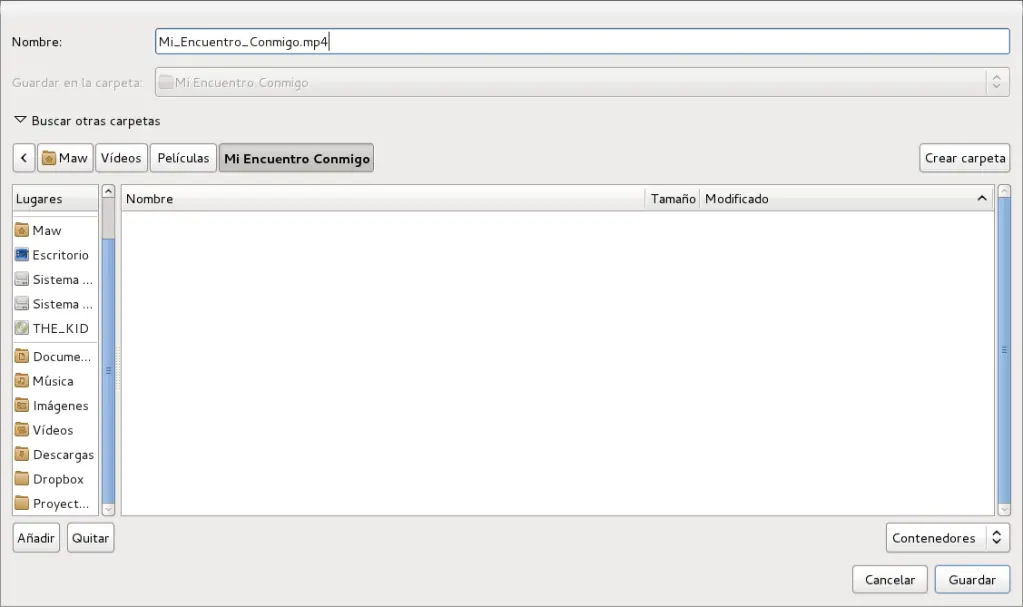
8. En donde dice archivo destino daremos clic en Explorar y buscamos la ubicación dónde queremos guardar nuestro archivo final, le damos el nombre que queramos con la extención .mp4 y damos clic en guardar.
9. Por último activamos la casilla Desentrelazar y damos clic en Iniciar.
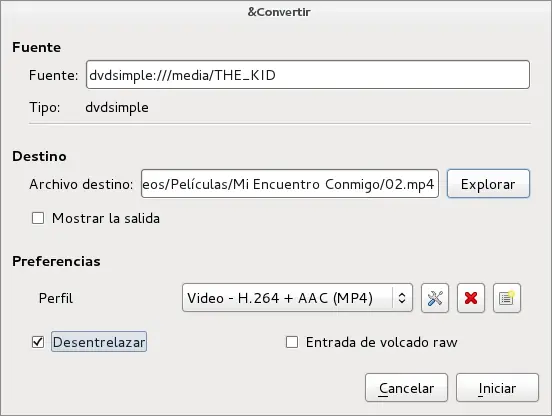
10. VLC comenzará a emitir la película y convertirla a un archivo mp4, mostrandonos la siguiente pantalla.
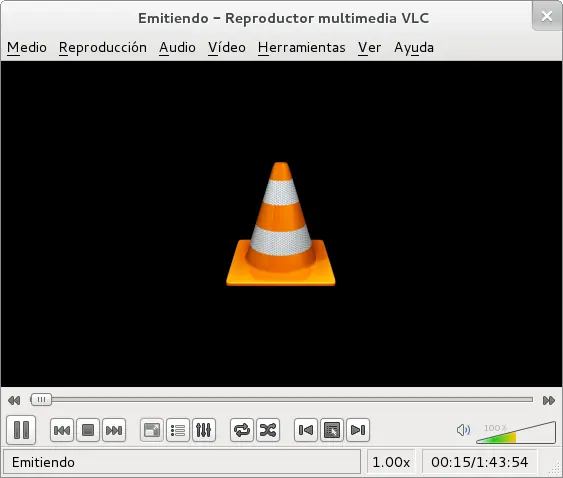
11. Cuando la emisión haya finalizado ya tendremos nuestro mp4 final listo para reproducirlo cuando queramos.
Espero que este tutorial les sea de ayuda y les haya gustado como a mi.