Buenas de nuevo gente de T!
En esta ocasion les enseñare a conectar dos computadoras con un cable Ethernet. Es muy necesario por si tienes acceso a una red y necesitas transferir archivos o establecer una conexión entre dos ordenadores, puedes conectarlos usando un cable Ethernet. Después de conectar los ordenadores con un cable Ethernet, se requerirá que modifiques la configuración de la red en uno de los ordenadores para establecer la conexión por cable. A partir de entonces podrás transferir o compartir archivos y jugar a juegos en red entre los dos ordenadores. Sigue leyendo este artículo para saber el procedimiento para conectar tus ordenadores con Ethernet en Windows 7, Windows Vista, o Sistema Operativo Macintosh (SO).
En esta ocasion les enseñare a conectar dos computadoras con un cable Ethernet. Es muy necesario por si tienes acceso a una red y necesitas transferir archivos o establecer una conexión entre dos ordenadores, puedes conectarlos usando un cable Ethernet. Después de conectar los ordenadores con un cable Ethernet, se requerirá que modifiques la configuración de la red en uno de los ordenadores para establecer la conexión por cable. A partir de entonces podrás transferir o compartir archivos y jugar a juegos en red entre los dos ordenadores. Sigue leyendo este artículo para saber el procedimiento para conectar tus ordenadores con Ethernet en Windows 7, Windows Vista, o Sistema Operativo Macintosh (SO).
Cosas que necesitarás
►Cable Ethernet cruzado (sólo Windows)
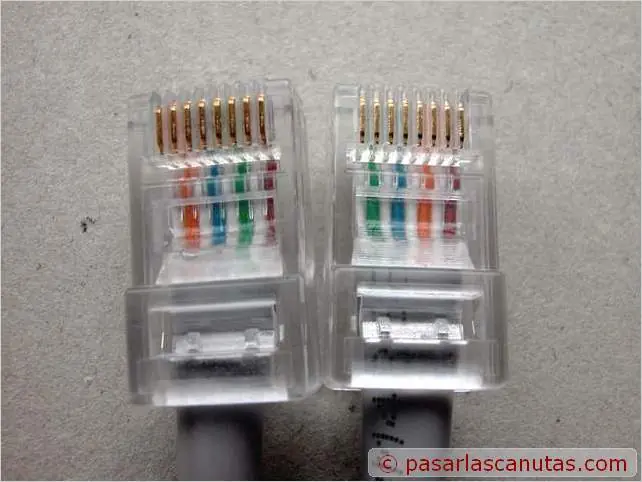
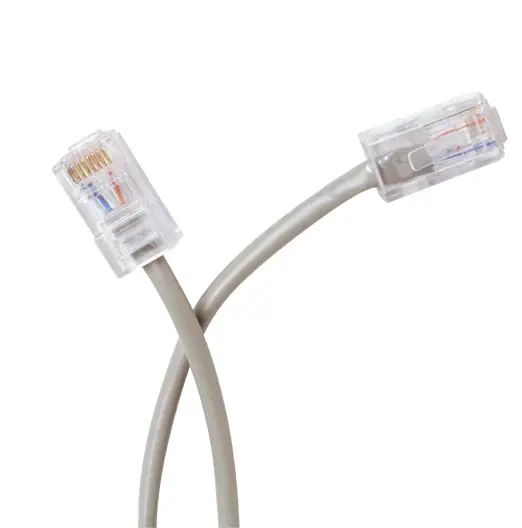
►Cable Ethernet estándar (sólo Macs)
Primero para Windows 7 y Windows Vista
Paso 1
►Verifica que tienes un cable Ethernet cruzado. Necesitas un cable cruzado Ethernet para conectar ordenadores con SO Windows, mientras que un cable Ethernet estándar sólo establecerá conexión entre el ordenador y un router.
Paso 2
►Enchufa cada extremo del cable Ethernet en el puerto Ethernet en cada ordenador para conectarlos con el cable.
Paso 3
►Ve a cualquiera de los dos ordenadores y haz click en el menú “Inicio”. El menú “Inicio” normalmente se parece al logo de Microsoft Windows en los ordenadores con Windows 7.
Paso 4
►Selecciona “Panel de Control” y escribe “red” en el cuadro de búsqueda dentro de Panel de Control.
Paso 5
►Selecciona “Centro de Redes y Recursos Compartidos” en las opciones que salen en la ventana.
Paso 6
►Selecciona y abre el ícono “Red Desconocida” del mapa de redes en la parte superior de la ventana del Centro de Redes y Recursos Compartidos. Este icono puede aparecer como “Múltiples Redes” si tienes más de una.
Paso 7
►Haz click en el mensaje que aparece para cambiar la detección de redes y el uso compartido de archivos, y haz click en la opción que pone “Activar detección de redes y uso compartido de archivos”.
Paso 8
►Escribe la contraseña de administrador si te la piden y presiona “Enter”. Los dos ordenadores estarán visibles en el Centro de Redes y Recursos Compartidos y podrás compartir archivos y otros recursos.
Ahora para Macintosh (Mac) OS X
Paso 1
►Enchufa el extremo de un cable Ethernet estándar en el puerto Ethernet de ambos ordenadores. Si uno, o los dos Macs no tienen puerto Ethernet, tendrás que usar un USB para adaptadores Ethernet.
Paso 2
►Ve a uno de los ordenadores y luego abre el menú "Apple".
Paso 3
►Selecciona “Preferencias del Sistema” de las opciones dadas y luego selecciona “Compartir”.
Paso 4
►Toma nota del nombre del ordenador del menú “Compartir”.
Paso 5
►Ve a tu otro ordenador y ve a “Finder”. “Finder” es un ícono con forma cuadrada que está en el escritorio de tu Mac y parece un par de caras.
Paso 6
►Selecciona “Ir” y luego haz click en “Conectar a Servidor” en Finder.
Paso 7
►Haz click en el botón etiquetado como “Buscar” y haz doble click en el nombre del otro ordenador que aparece en la ventana.
Paso 8
►Escribe la contraseña de administrador para el otro ordenador si te lo pide. Se establecerá una conexión entre ambos ordenadores y podrás transferir y compartir archivos.
Eso ha sido todo por hoy, espero que les haya servido y nos vemos la proxima.
Seguime para estar al tanto de mis actualizaciones:
Seguime para estar al tanto de mis actualizaciones: