

InicioHazlo Tu MismoEfecto Vintage • Photoshop • [Parte II]

Efecto Vintage • Photoshop • [Parte II]

Hazlo Tu Mismo1/31/2013


Lo primero que tenemos que hacer es abrir la imagen a editar
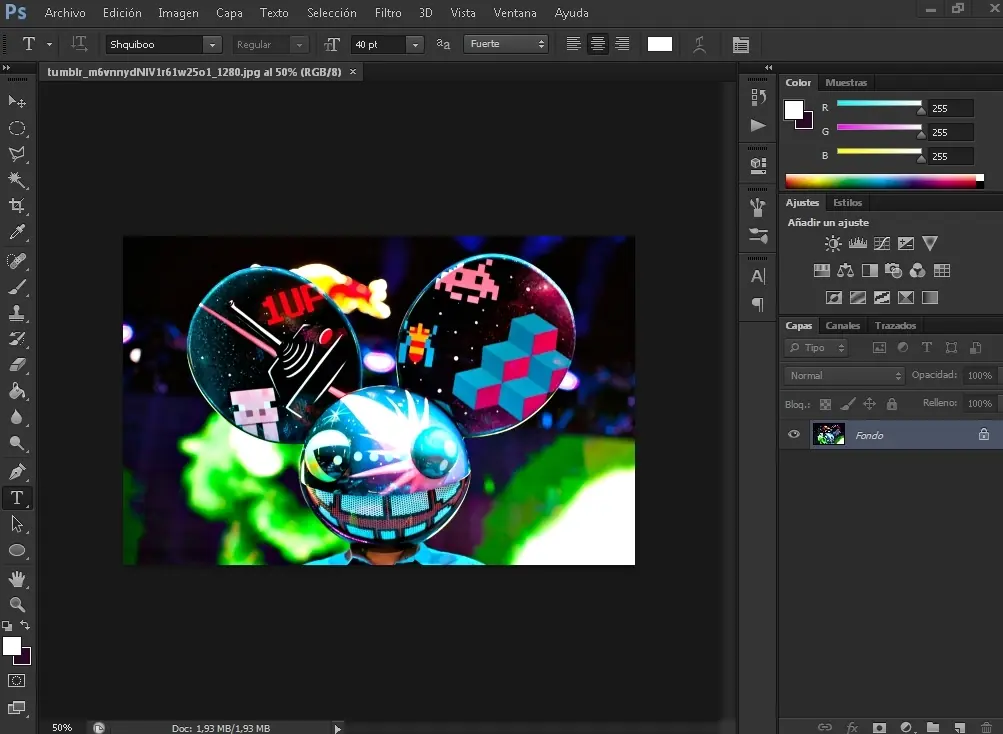


con CTRL+J duplicamos la capa


Con clik derecho del mouse sobre la capa nueva,le damos la opcion "Convertir en Objeto Inteligente"


Ahora vamos a "Filtro" - "Correccion de Lente"
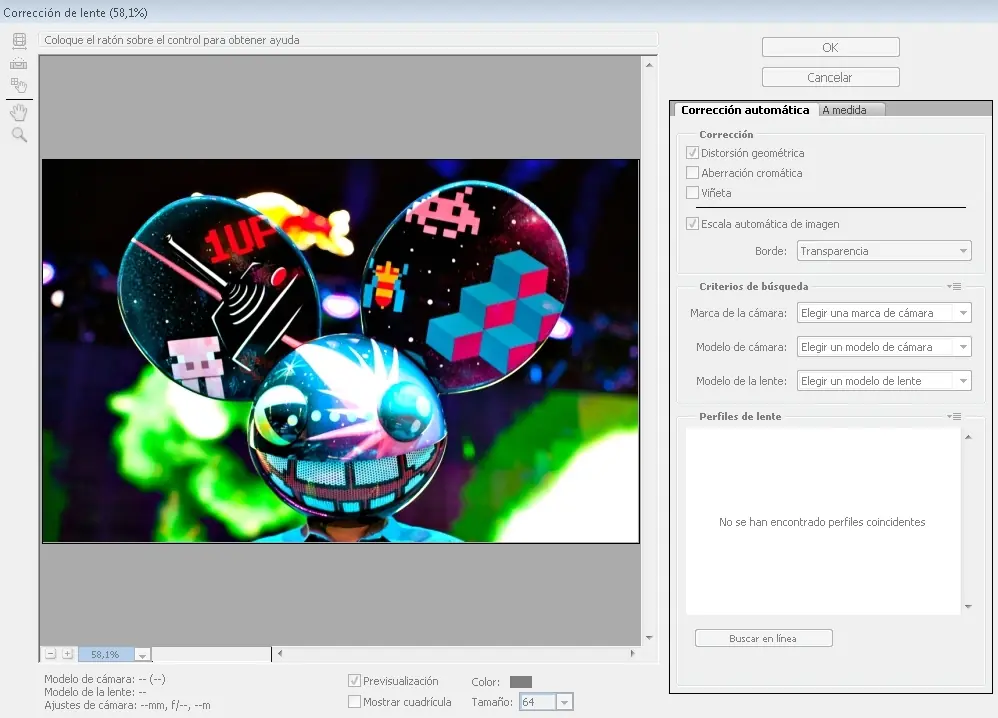


Vamos a "A Medida" y en "Viñeta" le ponemos -100


Hacemos doble clik en el siguiente Icono
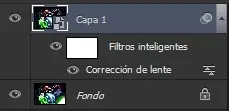


Y bajamos la "Opacidad" en un 70%


Creamos una nueva capa de ajuste



Y seleccionamos la opcion "Color Uniforme" y le ponemos el siguiente color #000c42
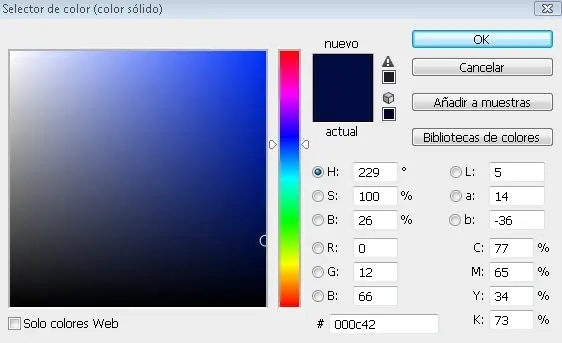


En modo de fucion ponemos "Exclusion"


Creamos una nueva capa de ajuste y seleccionamos la opcion "Color Uniforme" y le ponemos el siguiente color #d0a45f
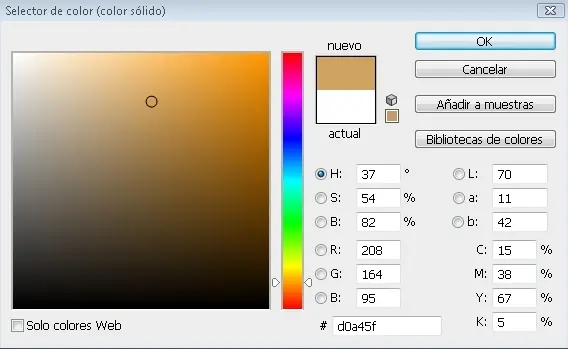


Le ponemos en modo fusion "Luz Suave" y una opacidad del 50%


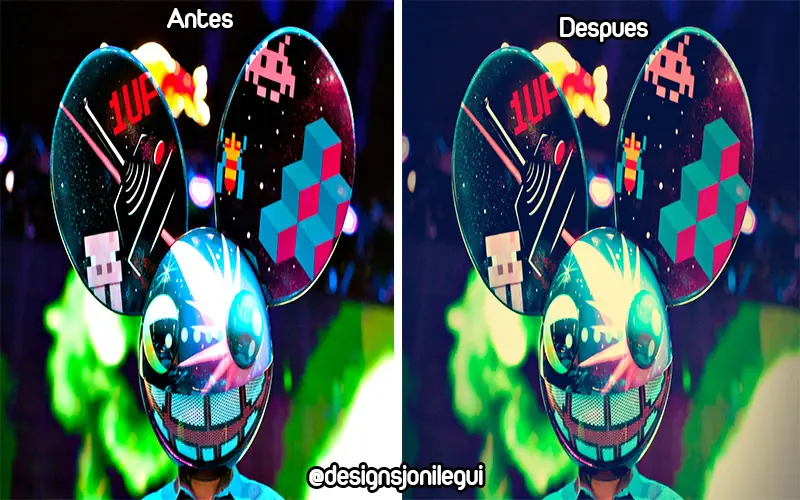
Y ya tendriamos nuestro efecto terminado
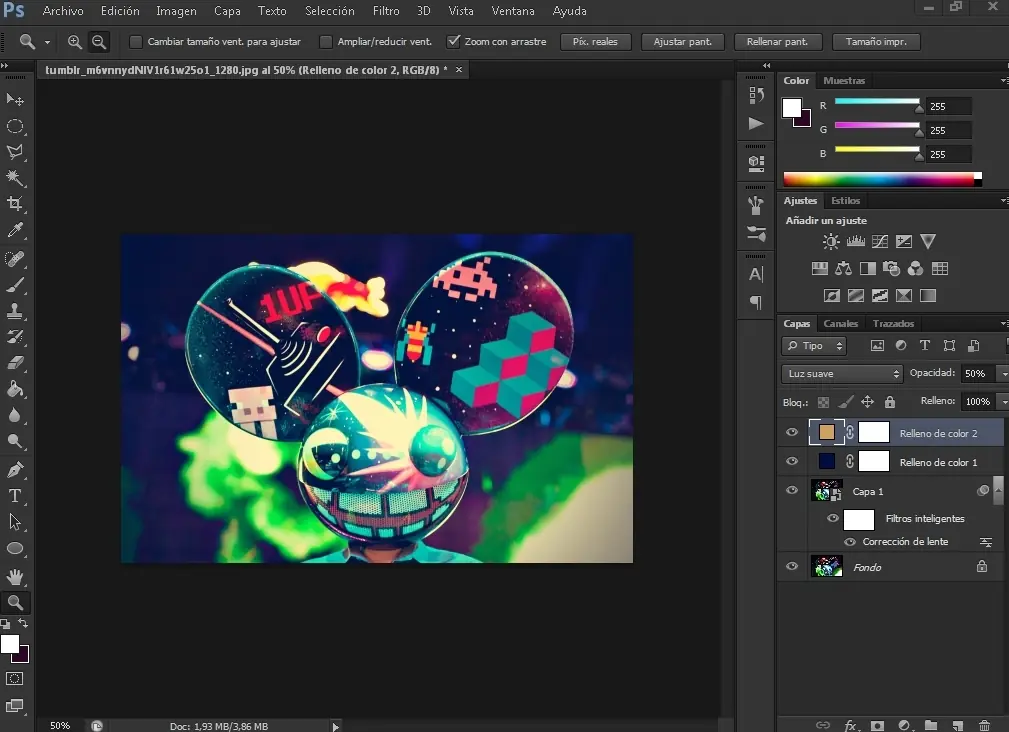


Resultado Final:


Datos archivados del Taringa! original
31puntos
249visitas
0comentarios
Actividad nueva en Posteamelo
0puntos
5visitas
0comentarios
Dar puntos:

Dejá tu comentario

0/2000

Autor del Post

d
Usuario
Puntos0
Posts10
Ver perfil →
PosteameloArchivo Histórico de Taringa! (2004-2017). Preservando la inteligencia colectiva de la internet hispanohablante.

CONTACTO

18 de Septiembre 455, Casilla 52

Chillán, Región de Ñuble, Chile

Solo correo postal

© 2026 Posteamelo.com. No afiliado con Taringa! ni sus sucesores.

Contenido preservado con fines históricos y culturales.
