
Hola amigos y amigas de taringa, hoy les vengo a mostrar dos maneras de modificar tu explorador de windows, empezemos...
Modificar la configuración del Explorador
Con windows 7 el Explorador de Windows muestra por defecto los accesos a las Bibliotecas del PC, generalmente Documentos, Imágenes, Música y Vídeo.
Pero es posible volver a acceder a ella de la forma en la que se hacía en anteriores versiones del sistema operativo, incluso personalizarla para que te lleve al lugar que más utilices. El proceso en todos los casos es el mismo, solamente hay que ir adaptando la orden en función de lo que necesites.
Para empezar, hace clic con el botón derecho sobre el icono del Explorador de Windows de la barra de tareas y, entre las opciones que aparecerán, pulsa en Explorador de Windows con el botón derecho para que se abra una nueva ventana.
En ella, seleccionamos la pestaña Acceso directo y, en destino, aparecerá %windir%explorer.exe, sustituilo por %SystemRoot%explorer.exe /root,::{20D04FE0-3AEA-1069-A2D8-08002B30309D} y pulsa en Aplicar y Aceptar (el Explorador de Windows nos llevará desde ahora a Equipo).
Si lo que queres es que abra una carpeta en concreto (por ejemplo, C:Importante), escribe %windir%explorer.exe /root, C:Importante y pulsa en Aplicar y después en Aceptar.
Mientras que si lo que queres es que abra una carpeta y coloque el foco en algún elemento en concreto (por ejemplo, en el documento de texto C:ImportanteRopa.doc), la instrucción sería: %windir%explorer.exe/select, C:ImportanteRopa.doc.
Añadir pestañas al Explorador
El Explorador de Windows puede presentar un mejor manejo si le añadimos el mismo comportamiento que los actuales navegadores web, es decir, habilitamos que organice las distintas ventanas abiertas en pestañas.
Eso es lo que consigue la aplicación Clover 2, que otorga al Explorador de Windows un aspecto similar al de Google Chrome. Tras instalarla, abre varias carpetas y las unifica en un único Explorador de Windows, colocándolas en pestañas.
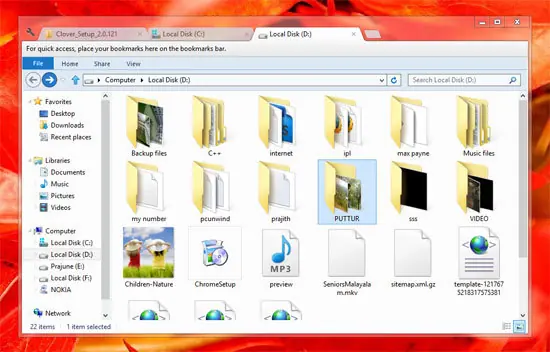
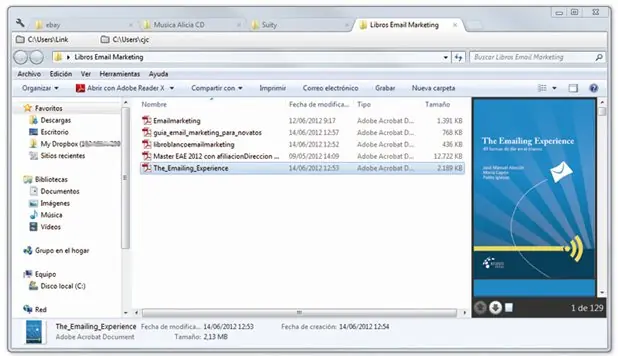
Si deseas tener accesos directos a dichas carpetas de forma permanente, solo tienes que arrastrar su ubicación desde la barra de navegación hasta la parte superior. Para ello, selecciónala con el botón derecho y, sin soltarla, arrástrala hasta la barra de marcadores.
Esta aplicación la podes descargar aqui:
http://ejie.me/
Espero les haya gustado la información y gracias por pasar por mi post


