Reconozco que yo ya no trabajo con la línea de comandos de Windows, sólo en contadas ocasiones. Pero cuando lo hacía agradecí sobremanera este pequeño truco que les voy a explicar a continuación.
Muchas veces el resultado que obtenemos de ejecutar un comando en la consola es demasiado grande y/o nos perdemos o simplemente no alcanzamos a ver todos los resultados. Para solucionar eso vamos a usar el siguiente parámetro detrás de cualquier comando:
comando > nombre de archivo
Con lo cual, si queremos, por ejemplo, obtener el resultado de un dir /a en un archivo llamado resultados.txt tendríamos que escribir lo siguiente:
dir /a > resultado.txt
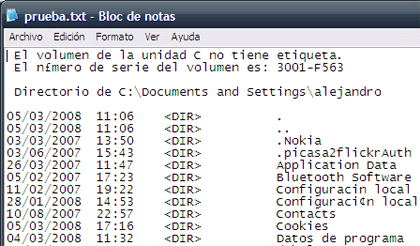
Ese mismo archivo lo podríamos abrir con el Bloc de Notas y ver el resultado de una manera prácticamente idéntica a la que podemos ver en la consola. Además podremos editarla o simplemente buscar entre las lineas.
Otra alternativa es usar el comando CLIP.EXE que viene integrado en Windows 2003 (descárgalo gratuitamente aquí y cópialo dentro de la carpeta Windows) y que nos permite, a través de una pipa (|) mandar el resultado de cualquier comando al portapapeles.
Basándonos en el ejemplo anterior la cosa quedaría así:
dir /a | clip
Acto seguido podemos hacer Pegar en cualquier aplicación que lo permita, como un procesador de textos, y tener ahí el resultado del comando. Sin duda una opción más completa que la anterior, aunque requiere del uso de una tercera aplicación.