Automatiza tu pc con KBS (keyboard script)


KBS (Keyboard Script) es un programa que te ayuda a automatizar tu pc, con pulsaciones de teclas, disponible para Windows y Ubuntu
No es necesario conocimientos en programación para crear y/o modificar un script.
Y algo que no es poco importante:
* Es ultra liviano ( el consumo de recursos es casi nulo )
* El interprete no es Residente ( solo se carga en memoria cuando se ejecuta algun Script )
* No se carga al inicio del Sistema Operativo
* Los Script pueden ser creados con el Bloc de Notas ( o cualquier editor de texto plano que trabaje con ANSI )
Y lo mejor es que es Gratis!!!
1- Descargar KBS: Aqui!
2- Ejecutarlo, Nota: Lo unico que veras es una ventana de cmd que aparece y desaparece.
3- Listo!
Ahora la parte mas compleja... crear los "comandos" para que el programa los interprete.
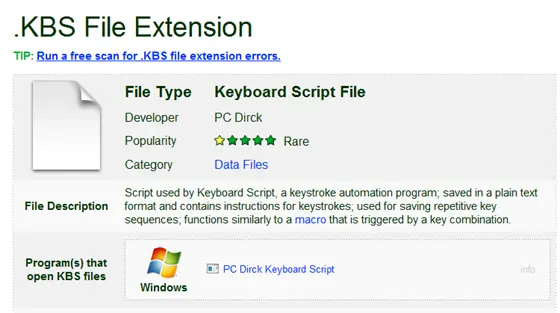
*todos los codigos los tenes que guadar con la extencion .kbs para que funcionen.*
1- Abri el block de Notas
2- colocas los comandos (lenguaje) disponibles:
Ejecutar
Se puede hacer uso del comando Ejecutar para ejecutar lo que se necesite.
Ejecutar "Notepad"
Deberá tener en cuenta que el script generará una detencion del codigo si se presenta un error por los siguientes casos:
El archivo a ejecutar no existe o no esta correctamente escrito
No se encuentra en la ubicacion a la que se especificó ( no se incluyo la ruta si esta en otro sitio)
El argumento especificado no es valido
Si se puede ejecutar en Ejecutar de Windows, la consola o Simbolo del sistema no tendrá problemas.
Beep
Emite un sonido por el altavoz del equipo
Beep
Web
Abre la URL especificada en el Navegador Predeterminado
Web "URL"
Mensaje
Muestra un mensaje en un cuadro de diálogo, espera a que el usuario haga clic en un botón y continua la ejecución.
Mensaje "Texto del mensaje"
Escribir
Escribe un texto.
Escribir "Texto a escribir"
Control
Comando utilizado para combinar la tecla CONTROL con otra. ( Solo una tecla )
Si se va a utilizar con numeros, letras o simbolos puede establecer o no la tecla a combinar con CONTROL entre Comillas (" ".


Si se va a combinar con teclas que no sean numeros, letras o simbolos deberá seguir las reglas de argumentos del comando Press
Control "tecla a combinar"
Alt
Comando utilizado para combinar la tecla ALT con otra. ( Solo una tecla )
Si se va a utilizar con numeros, letras o simbolos puede establecer o no la tecla a combinar con ALT entre Comillas (" ".
Si se va a combinar con teclas que no sean numeros, letras o simbolos deberá seguir las reglas de argumentos del comando Press
Alt "tecla a combinar"
Shift
Comando utilizado para combinar la tecla SHIFT con otra. ( Solo una tecla )
Si se va a utilizar con numeros, letras o simbolos puede establecer o no la tecla a combinar con SHIFT entre Comillas (" ".
Si se va a combinar con teclas que no sean numeros, letras o simbolos deberá seguir las reglas de argumentos del comando Press
Shift "tecla a combinar"
End
Finaliza el lote de instrucciones
End
Open
Abre cualquier documento con el programa asociado a su extención.
Si el script no se encuentra en la misma ubicación que el documento a abrir, se deberá utilizar la ruta entera.
Lo mismo pude obtenerse usando el comando EJECUTAR pero incluyendo la ruta del programa que abrirá realmente el archivo o documento.
Open "Nombre del archivo ó documento a abrir"
Autokill
ATENCIÓN: Comando de auto eliminación.
El script será eliminado durante su ejecución.
El interprete solo tomará en cuanta un comando Autokill por Script.
El mismo puede ser introducido en cualquier momento, pero para una vista mas clara se recomienda colocarlo al principio.
Autokill
Restart
El interprete almacenará en un archivo KBS temporal todas las lineas a continuación del comando Restart, incluyendo otros comandos Restart.
Reiniciará la PC
ATENCIÓN: El comando reiniciará la PC sin hacer preguntas.
Una ves que el sistema operativo inicio, se ejecutará el resto del script desde el archivo temporal, que luego se auto eliminará.
El script puede contener cuantos comandos Restart desee
Restart
BlockInput
El comando bloqueará la recepción de datos hacia el S.O. desde el Teclado y el Mouse si hacer preguntas.
Para ello de deberá usar la palabra TRUE despues del comando.
Si desea liberar el bloqueo bastará usar la palabra FALSE despues del comando.
Una ves que el script haya finalizado si no se incluyó un blockinput false, el mismo se incluira en la pila de ejecución.
ATENCIÓN: Si por alguna razón el script se detiene con el bloqueo en TRUE la unica manera de poder continuar es reiniciando la PC.
El script puede contener cuantos comandos BlockInput desee.
Blockinput true / false / ever
Tab
Presiona la tecla de tabulación
Si solo se busca una pulsación se podra usar con el comando Press
Ej: Press {TAB}.
Si el objetivo es enviar una serie de pulsaciones TAB se podrá poner el numero de pulsaciones de la tecla despues del comando. Ej: Tab 5
El script puede contener cuantos comandos Tab desee.
TAB #
Enter
Presiona la tecla Enter
Si el objetivo es enviar una serie de pulsaciones Enter se podrá poner el numero de pulsaciones de la tecla despues del comando. Ej: Enter 5
Si solo se busca una pulsación se podra usar con el comando sin numero de repetición Ej: Enter
El script puede contener cuantos comandos Enter desee.
Enter
Enter #
Check / Uncheck
Util para tildar o destildar checkbox (alternativa al Espacio)
El script puede contener cuantos comandos Check ó Uncheck desee.
Check
Uncheck
Repeat
Util para repetir un bloque de codigo.
similar a For... Next
Para definir el bloque a repetir se deberá comenzar con el comando Repeat y la cantidad de veces que se repita el bloque, y al finalizar el bloque utilizando el comando Return. El comando Return no es un comando independiente sino parte del comando Repeat, por ello, si no define el final del bloque con el comando return, el script no ejecutará ni la primer instrucción de todo el script.
El script puede contener cuantos comandos Repeat desee siempre que no utilize un repeat dentro de otro.
Repeat #
Return
Manejo del Portapapeles
Constantes que remplazan las combinaciones Control "c" Control "v" Control "x" para simplificación y reducción de codigo.
Copiar | Copy
Pegar | Past
Cortar | Cut
Menú Inicio
Despliga el menú Inicio de Windows
Winmnu
Tecla con logo de Windows
Combina la tecla inicio de Windows con otra tecla.
Solo se permiten letras y numeros no siendo sensibles a mayusculas. Ej: Win "d"
Win "tecla a combinar"
Menú Contextual
Despliga el menú contextual de Windows.
Mnu
Control de pantalla
Comando para poner en suspenso la pantalla, obteniendo la pantalla sin contenidos en negro, util para no mostrar la ejecición del script.
Si se utiliza el teclado o mouse con la pantalla en suspenso esta se restablecera, por ello es recomendable combinarlo con el comando BLOCKINPUT y liberarlo cuando ya no sea necesario.
Para suspender la pantalla utilice SCRON y para restablecerla el comando SCROFF.
El comando no tiene argumentos.
Scron
Scroff
Captura de pantalla
Captura de pantalla que será almacenada en el portapapeles:
SCRSHT (screenshot). Captura de la pantalla completa.
WINSHT Captura solo de la ventana activa.
Bloquea estación de trabajo
Bloquea la PC, siendo nesesario ingresar la contraseña (si poosee).
Luego del bloqueo el interprepete se detendrá.
El comando no posee argumentos.
LOCK
Web
inicia el navegador con la web especificada
Web "www.google.com"
Manejo de Demoras
Se puede agregar una pausa en cualquier momento del codigo.
Para ello existen los siguientes comandos:
Sleep # (remplacen el simbolo # por el Valor deseado)
Inserta una pausa establecida en Milisegundos
Rango del argumento: 50 a 6000 (Milisegundos)
Segundos # (remplacen el simbolo # por el Valor deseado)
Inserta una pausa establecida en Segundos
Rango del argumento: 1 a 59 (Segundos)
Minutos # (remplacen el simbolo # por el Valor deseado)
Inserta una pausa establecida en Minutos
Rango del argumento: 1 a 59 (Minutos)
Establecer tiempos de ejecución
Timel # (remplacen el simbolo # por el Valor deseado)
Establece el tiempo de ejecución entre lineas. Establecido en Milisegundos
Rango del argumento: 50 a 6000 (Milisegundos)
Por defecto Timel tiene un valor de 100
Timec # (remplacen el simbolo # por el Valor deseado)
Establece el tiempo de pulsaciones dentro de una linea. Establecido en Milisegundos
Rango del argumento: 50 a 6000 (Milisegundos)
Por defecto Timec tiene un valor de 100
ejemplos:
Entrar a Facebook:
#este script inicia el navegador y abre www.facebook.com, escribe el usuario y la contraseña y le da enter.
#si le pide algun numero de ip, la clave del sistema u otra cosa, eliminelo y elabore el suyo
#tenes que abrir el block de notas, copiar todo y guardarlo con la extension ".kbs"
#en donde dice "usuario" pone tu nombre de usuario, ej: "[email protected]"
#en donde dice "contraseña" pone tu contraseña, ej: "miprimerscript"
web "http://www.facebook.com"
segundos 4
#segundos indica el retardo entre una linea y otra
escribe "usuario"
press {tab}
escribe "contraseña"
enter
end
Abre el block de notas y escribe algunas frases:
'Codigo simple a modo ejemplo que abre el bloc de notas
'y escribe un simple texto multilinea
' lo guarda cambiandole el nombre por defecto
'y lo cierra
ejecutar notepad
Escribe "este es mi primer Script"
Enter
Escribe "it's my first script"
Enter
Escribe "y funciona bien"
Enter
Escribe "and works fine"
enter
Press {F5}
Sleep 250
Control g
Press {DEL}
Escribe "prueba001"
ALT g
ALT {F4}
end
Bueno, eso es todo, lo recomiendo.
Si quieren unos codigos mas,