
ADVERTENCIA: Antes que nada les recuerdo que cuando usamos la palabra HACK significa que NINGUNO de estos programas y/o utilidades que comparto con ustedes hoy es o sera aprobada por la empresa fabricante. Y que el uso que ustedes le den es total responsabilidad de cada uno, asi como los resultados de un mal manejo del software.

Ahora va el POST:
Hace poco me compre una Kindle de Amazon y a pesar de ser un dispositivo muy bueno (Con Wi-Fi, una batería de larga duración, un peso y diseño cómodo) me tope con ciertas cosas que en lo personal no me agradan mucho como el hecho de contar con una cantidad limitada de salva pantallas, un sistema de TTS (Text to Speech) [el dispositivo te lee el libro] que solo te lee en ingles y un único tipo de fuente.

Así que me puse a investigar por muchos foros, webs y otros sitios y encontré todo lo que ahora comparto con ustedes....
PRIMERO: Actualizacion del Kindle 3 a firmware 3.1
¿Qué mejoras se supone que incluye esta nueva actualización?
Entre los datos de esta nueva versión que si ha comentado Amazon que trae tenemos:
* Notas públicas - Esta característica permite a los usuarios de Kindle optar por hacer notas de sus libros para que otros puedan verlas.Esta es una nueva forma para que los lectores puedan compartir su entusiasmo y conocimiento sobre los libros y sacar más partido de los libros que leen.
* Números reales de página - Los usaurios pedían números reales página que coincidan con los números de página en los libros de impresión para que puedan con facilidad de referencia y citar pasajes, y leer junto con otros en un club de lectura o de clase. Si un libro Kindle incluye números de página, presionan la tecla Menú en un libro abierto para mostrar los números de página.
* Antes de irse ... - Cuando lleguen al final del libro, se puede calificar el libro de inmediato, para compartir un mensaje sobre el libro con su red social, obtener recomendaciones personalizadas para qué leer a continuación, y ver más libros del mismo autor.
* Nuevo diseño para los Periódicos y Revistas - Este nuevo diseño le da un panorama general de las noticias y nos ayuda a decidir lo que queremos leer primero.
La opción más interesante que para mi ofrecen es que aparezcan los números reales de las páginas.
PASOS PARA ACTUALIZAR
1. Determinar la versión de firmware de nuestro Kindle:
HOME --> MENU --> SETTINGS
En la pantalla de SETTINGS justo en la barra de bajo del todo, podremos ver la versión de Kindle. Si vemos "Versión 3.0.3 Kindle" o anterior (3.0.2, 3.0.1, o 3.0), podremos instalar este nuevo firmware.
2. Descargar el software: Debemos mirar el número de serie de nuestro modelo para asegurarnos de que modelo se trata (USA, EU, etc), sobretodo para aquellos que compraron antes de sus navidades el Kindle y no se hacía distinción entre modelo internacional (y puede que alguno se les haya escapado).
Kindle Wi-Fi: Clientes europeos.
El número de serie se iniciará con "B008"
Kindle 3G (3G + Wi-Fi) - Los clientes de EE.UU. y Canadá
El número de serie se iniciará con "B006"
Kindle 3G (3G + Wi-Fi)
El número de serie se iniciará con "B00A"
Para aquellos usuarios con países que no se incluyan en los arriba expuestos, se deben fijar directamente en su número de serie y según eso descargar uan versión u otra.
3. Pasar el firmware al Kindle: Encendemos el Kindle y conectamos a la PC mediante el cable USB. Arrastrar y soltar el archivo de actualización a la unidad de Kindle.
4. Revisar la tranferencia: debemos asegurarnos que la transferencia de archivos al Kindle es completa antes de desconectarlo. Después de que el archivo se ha transferido con éxito, desconectamos de forma segura nuestro Kindle y luego ya desconectamos el cable USB del Kindle y del PC.
5. Inicie el software de actualización:
HOME-->MENU--> SETTINGS --> MENU.
A continuación, seleccionamos "UPDATE YOUR KINDLE." (Esta opción estará atenuada si la actualización más reciente ya se ha instalado o si la transferencia de archivos no tuvo éxito.) Seleccione "OK" cuando pregunte si deseamos realizar una actualización. El Kindle se reiniciará dos veces durante la actualización. Después del primer reinicio, podrás ver "YOUR KINDLE IS UPDATING".
6. Una vez completada la actualización:
HOME --> MENU --> SETTINGS
Podremos ver que la Versión de nuestro Kindle es la 3.1 en la parte inferior de la pantalla. La actualización se ha completado.
SEGUNDO: Instalar el Jailbreak Hack
Jailbreak (en español, escaparse de la cárcel o, más literalmente, rompecárcel) es un proceso que permite a los usuarios de los dispositivos Apple y Kindle de todas las generaciones ejecutar aplicaciones distintas a las alojadas en App Store, el sitio oficial de descarga de programas para estos dispositivos.
PASOS PARA INSTALAR
NOTA: Si tenian instalada una version anterior a esta, deben desinstalarla para poder usar esta
1. Descargar y descomprimir el archivo
[Nota: Si has usado el jailbreak previamente en el Kindle (al instalar el hack de la fuente), no hay necesidad de volver a instalarlo].
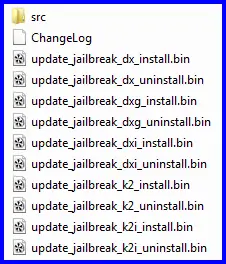
2. Conecta tu Kindle a la PC mediante el cable USB. Copia el archivo bin jailbreak que corresponda a tu modelo a la raíz de tu Kindle.
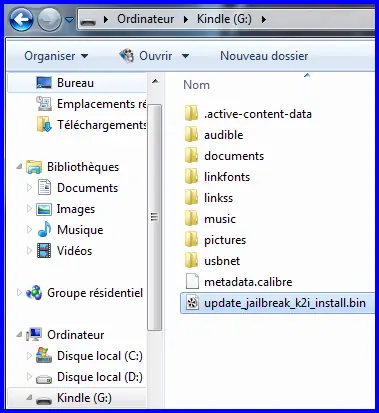
3. Expulsar de forma segura la Kindle. Para actualizar tu Kindle con jailbreak bin desde la página principal, tenes que seguir lo siguiente Menu > Settings > Menu > Update Your Kindle. Si te sale "Update Your Kindle" y está en gris, significa que no se puso el archivo bin en la carpeta raíz o usaste el archivo incorrecto para tu Kindle.
TERCERO:Hack Salvapantallas 600x800 (824x1200 si tenes la DX)
1. Descargar el archivo adjunto , y descomprimirlo. Aquí, puedes encontrar un montón de archivos Bin y un directorio src.
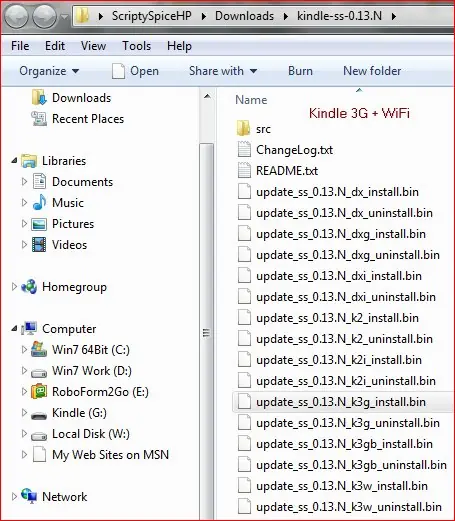
2. En primer lugar, carga el archivo update_ * _install.bin correcto en la raíz de tu Kindle.
Ej. Para un Kindle 2 Internacional, sería update_ss_0.18.N_k2i_install.bin.
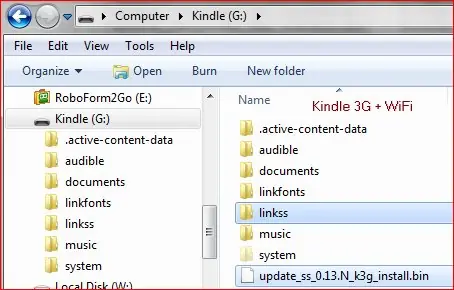
3. Ahora, saca el Kindle, y ve a
 ->
->  > SETTINGS-> > Update your Kindle. Tardará un par de segundos. Ni siquiera debería ser necesario hacer un reinicio completo después de la instalación.
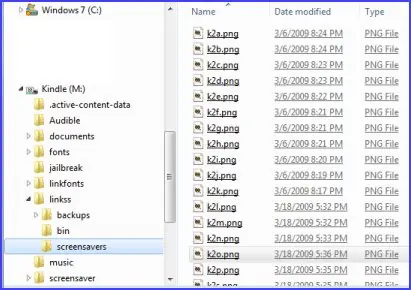
4. Ahora para poder cambiar los protectores de pantalla a los que tú quieras, conectar el Kindle a tu PC, y subelas a la carpeta linkss / screensavers que ha sido creado por el hack. Tendrás que reiniciar el Kindle para tener en tu pantalla los nuevos salvapantallas. A tal efecto, puede utilizar la función de autoreinicio, o simplemente hacer un reinicio completo de tu Kindle.
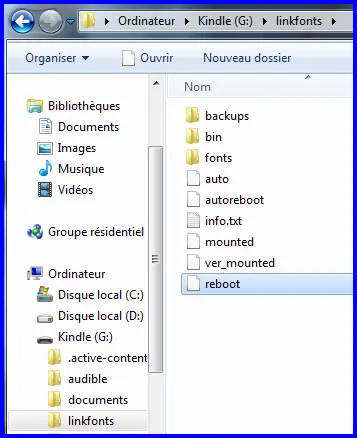
Para utilizar la función autoreinicio: Simplemente suelta un archivo en blanco llamado reboot en la carpeta linkss (copiando y cambiando el nombre del archivo ya existente "autoreboot" en blanco, por ejemplo), y tu Kindle llevará a cabo un reinicio rápido después de haberlo desconectado!
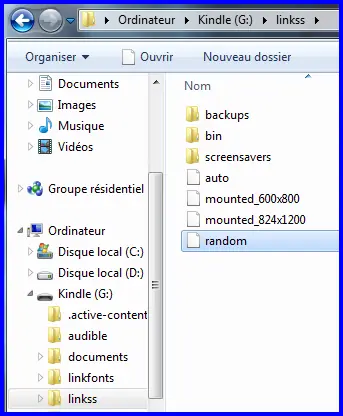
Si deseas aleatoriamente la secuencia en que tu pantalla se mostrará, crea un archivo en blanco con el nombre random en la carpeta linkss, y luego hacer un reinicio completo de su Kindle!
CUARTO: Cambiar las voces del TTS (Text to Speech)
1. Descargate y descomprime este paquete:
QUINTO: Hack a las Fuentes
ADVERTENCIA: Este proceso a diferencia de los otros (que no se meten en el sistema principal de la Kindle) puede arruinar la forma en que se ven tus libros, las webs o borrar uno que otro libro. Recuerda que su uso es bajo tu responsabilidad.
1. Descargar y descomprimir el archivo BOTON 1 (si tienes un K2, K2I, DX, DXi o DXG) o el BOTON 2 archivo (si es que tenes un 3G 3d, 3d WiFi, 3G UK K3).
2. Conecta tu Kindle a la PC mediante el cable USB.
3. Copia el archivo de fuentes apropiadas bin a la raíz de tu Kindle, junto con el "linkfonts" carpeta se encuentra dentro del "src" carpeta.
4. Coloca tus fuentes preferidas establecidos en el "linkfonts / fonts". Si sale la pregunta si deseamos sobrescribir los archivos que ya están en esa carpeta, digamos "sí". Los archivos resaltadas en azul (o los de la caja roja de K3) representan los archivos de fuentes que se reemplazan. Es util rebautizar las nuevas fuentes con el mismo nombre que los que necesitan ser reemplazadas no deberías tener ningún problema.
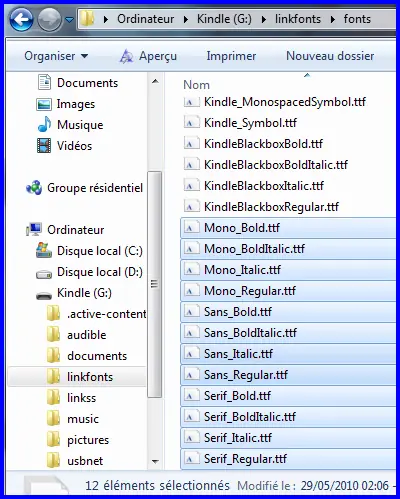
5. Expulsar de forma segura tu Kindle desde la PC. Para aplicar la actualización, en la pantalla principal, hace clic en Menu > Settings > Menu > Update Your Kindle. Si "Update your Kindle" está en gris, significa que no pusiste el archivo bin en la carpeta raíz o utilizaste el archivo incorrecto para tu modelo de Kindle.
6. La nueva fuente instalada. A continuación se muestra una comparación de la fuente original y Fontin2 Kindle (el tipo de letra que uso en mi Kindle).
Cada vez que desees cambiar tus fuentes, añade las nuevas fuentes a la carpeta "linkfonts / fonts" y simplemente introduce un archivo en blanco "reboot" en la carpeta linkfonts (copialo y cambia el nombre del actual archivo en blanco "autoreboot".


Para quitar el hack de la fuente, sólo tienes que copiar el apropiado "desinstalar" el archivo bin a la raíz de tu Kindle y actualizar.
Espero que les sea de utilidad... Salu2
