Si tienes dudas, no dudes en mandarme un MP.
 Puedes ver mis otros posts sobre computación e información interesante.
Armar un ordenador Hackintosh
Bienvenidos a mi nuevo post, en este post les mostraré como armé mi computadora Hackintosh comprando todos los componentes por separado y ensamblando.
Nota: Hago toma de todas las partes cuando la armé y explico cada una.
Como verán, no todos tenemos recursos suficientes para comprarnos una innovadora Macintosh, y menos a los super precios inflados con que tratan de venderlas aquí en los países del tercer mundo.
Por ejemplo, aquí en Venezuela una Mac pro te puede costar hasta 43.000,00 Bsf que equivale a un precio estimado de 10.000 $ en dólares normales. Así que con ese precio tan tentador, déme 4 por favor!
Por eso, en este post te demuestro como armar una Hackintosh.
Aquí te muestro la computadora 100% funcional, paso a paso, irás viendo el proceso de ensamble.
Bueno, iendo al grano te muestro los componentes que utilicé para armar la computadora.
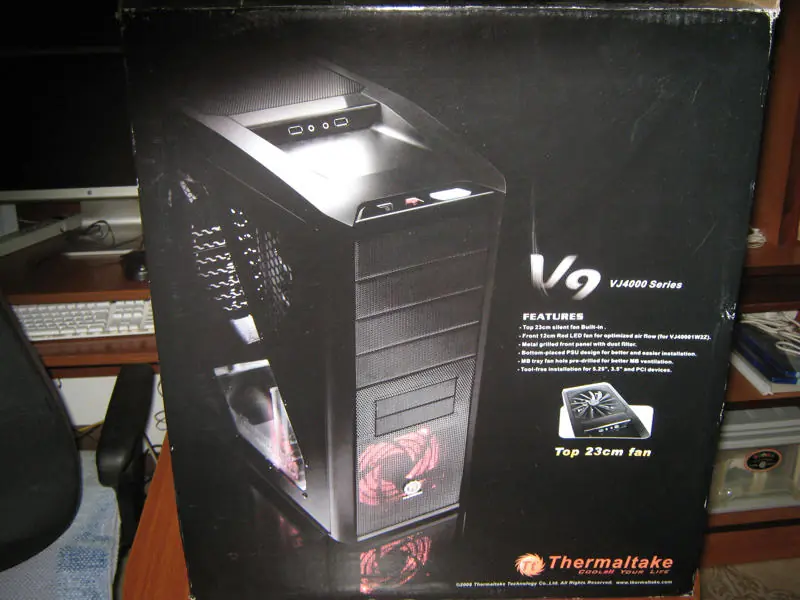
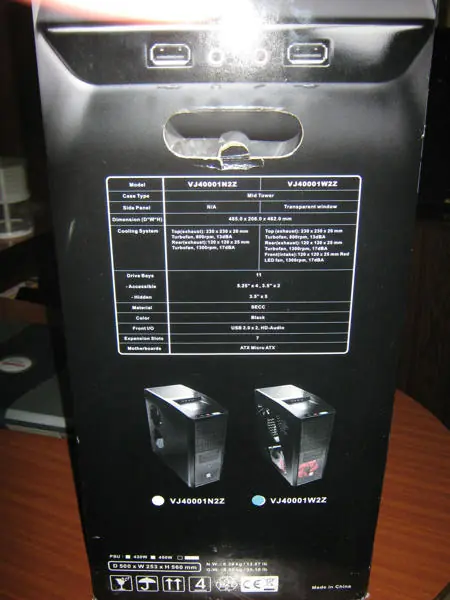
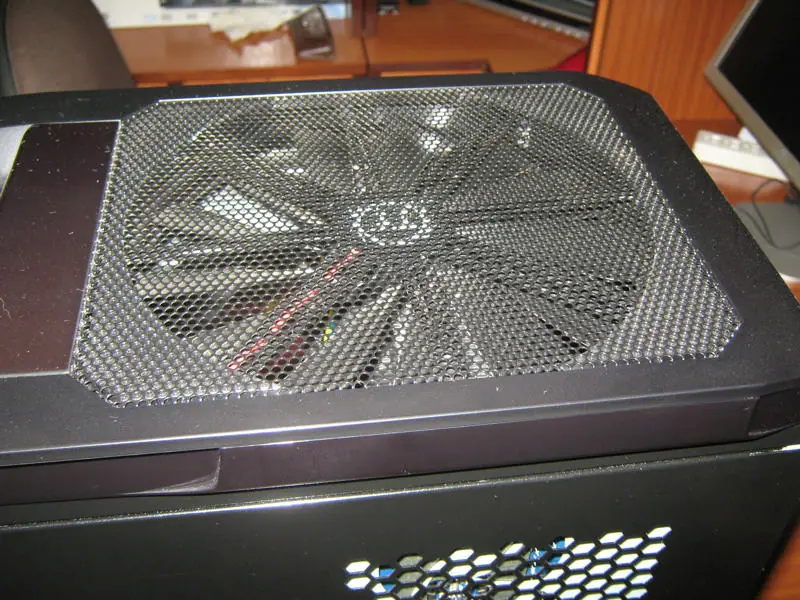
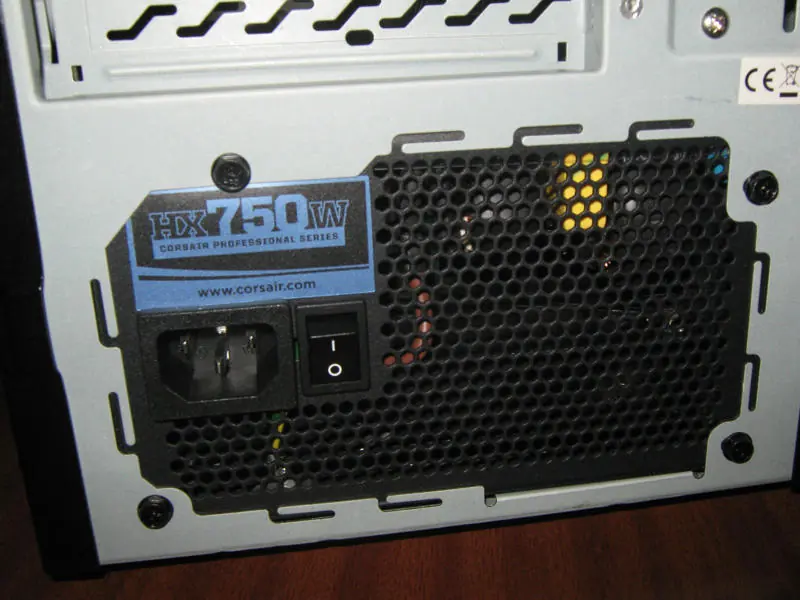
 - Gabinete Thermaltake V9 VJ4000 Series with Top 23cm Fan- Procesador intel core i7 inside (i7 - 950 LGA 1366) 4 cores/8 Threads- Placa madre X58A-UD3R Sata 3.0 GIGABYTE Ultra Durable- Memoria RAM CORSAIR DOMINATOR DDR3 6GB. 3 modulos 2GB C/U- Fuente de poder CORSAIR Hx 750WH- Disipadores de calor CPU Coder Hyper 212 Plus con pasta térmica- Disco duro(x2) 600GB WD sata 3 (Para el MAC)- Disco Duro 1TB WD sata 3 (Para el Windows 7)- Tarjeta gráfica ATI RADEOM HD 6870 XFX 1GB DDR5
Bien! Comenzamos a analizar el equipo por partes. Y despues comenzaremos a armar pieza por pieza.
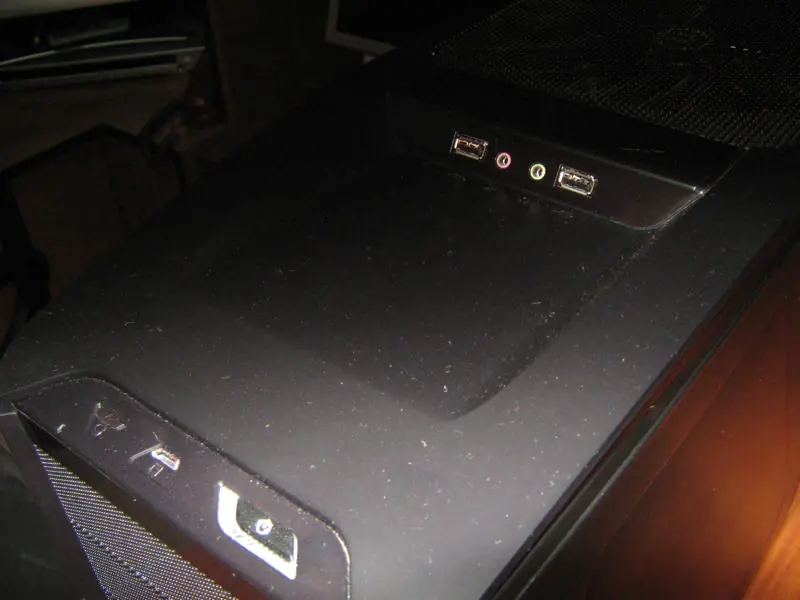
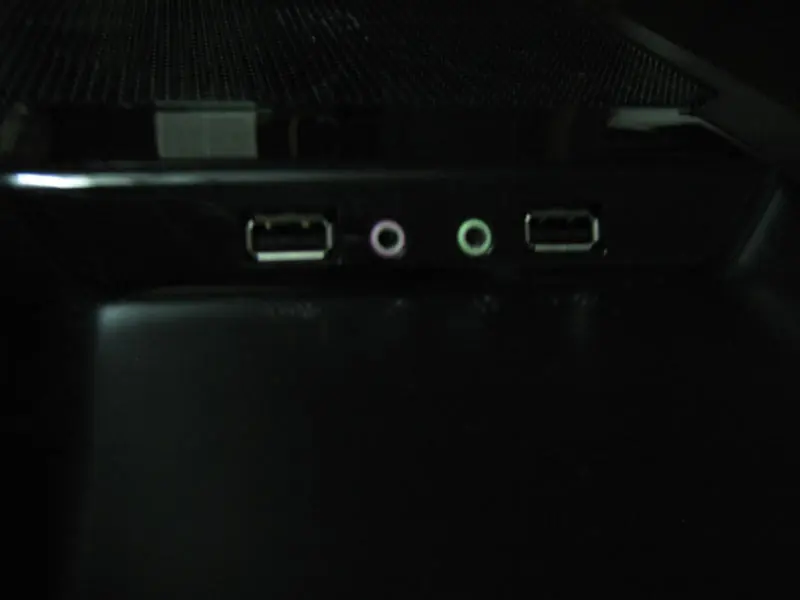
Gabinete
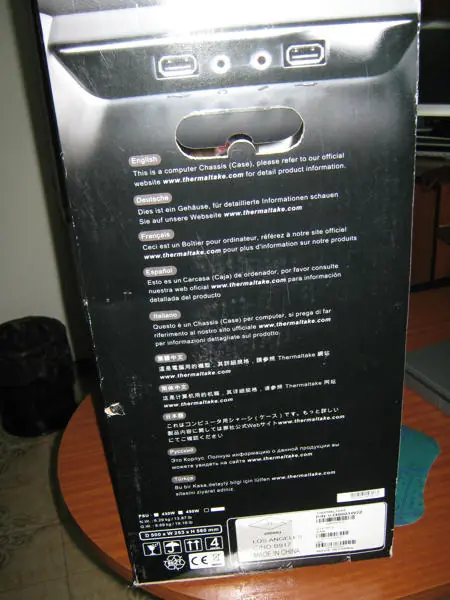
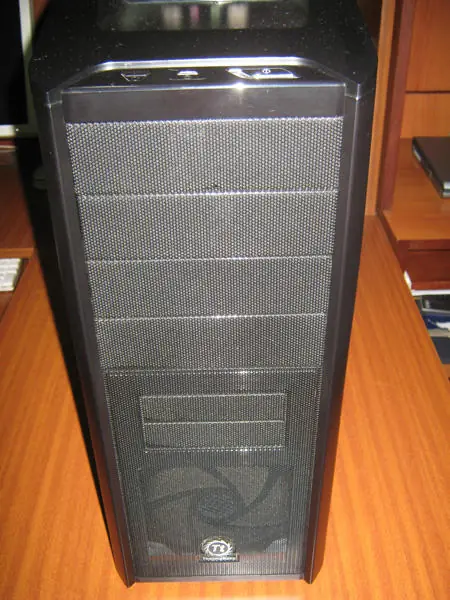
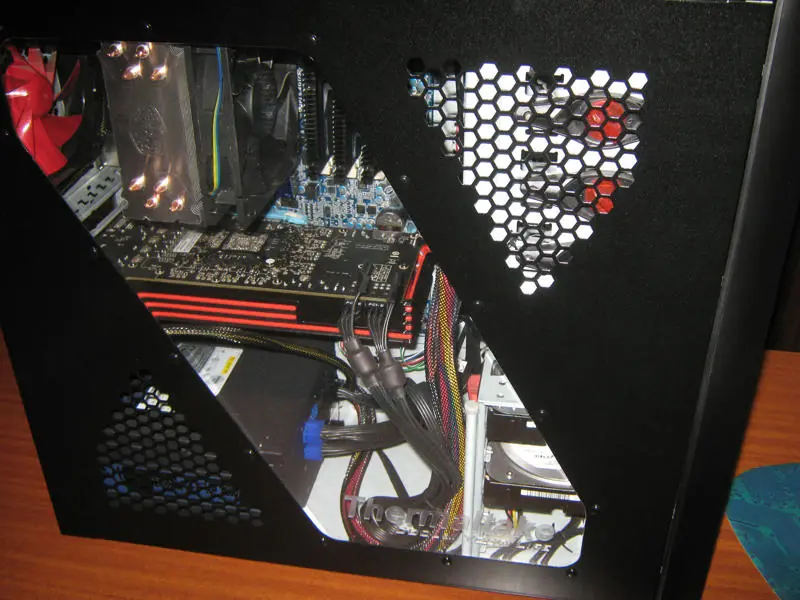
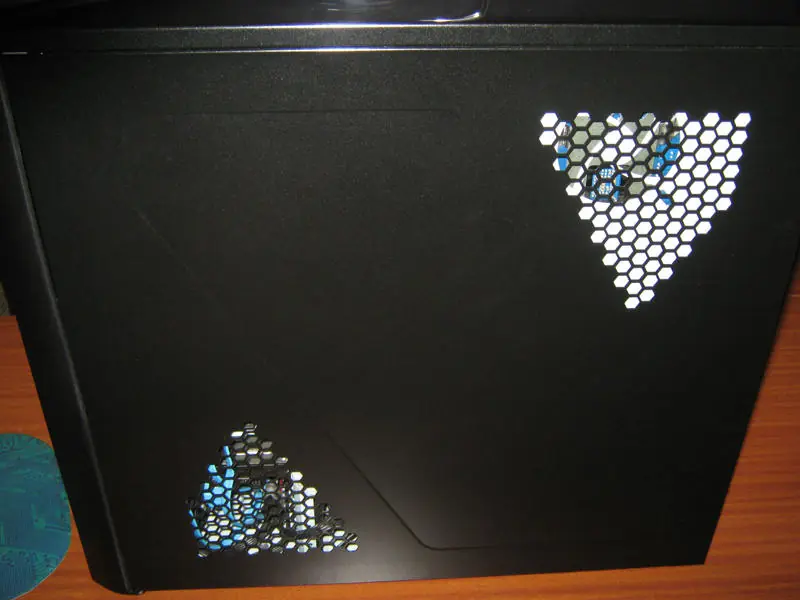
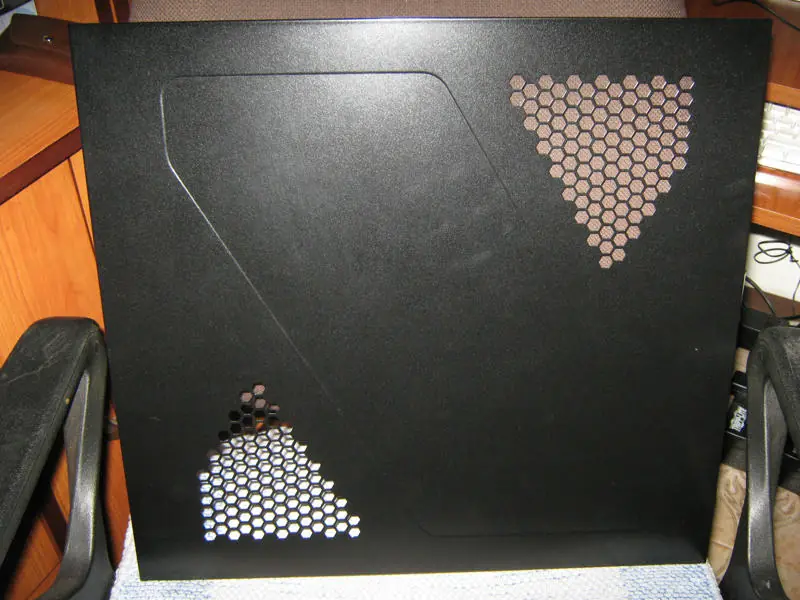
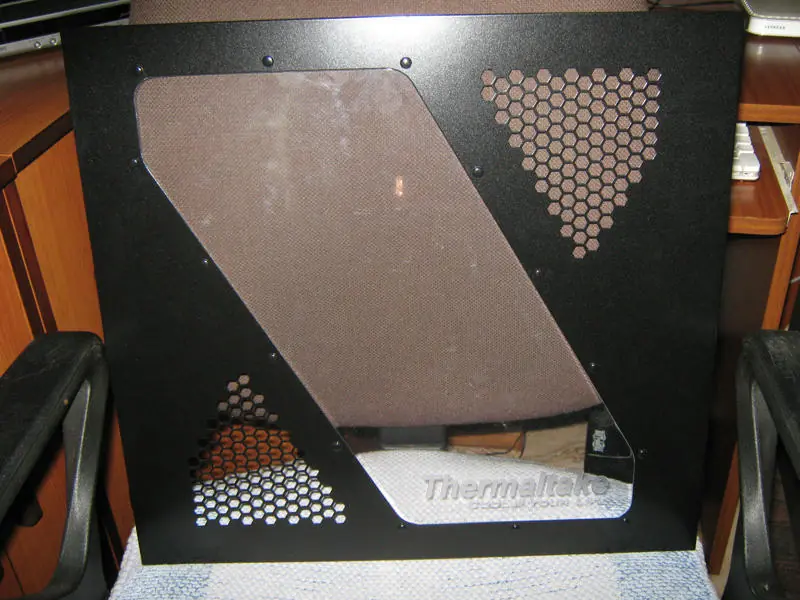
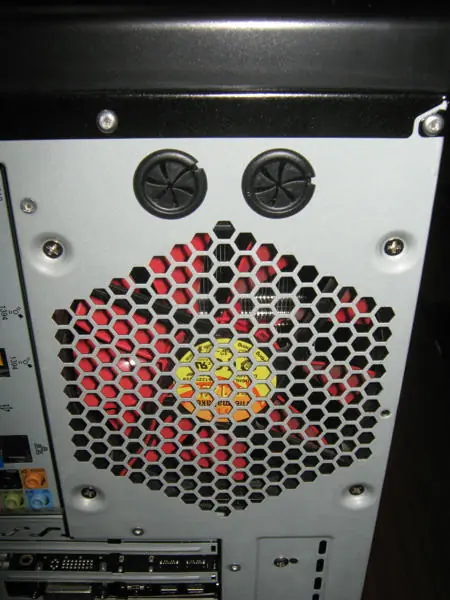
Ventilación 23 cm
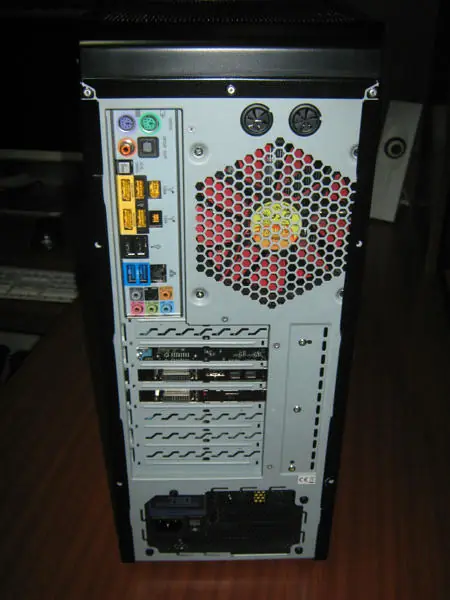
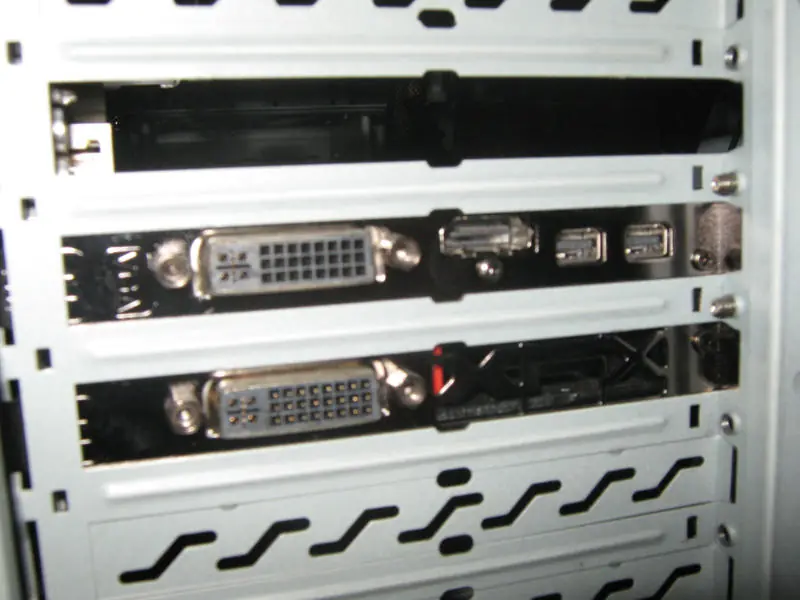
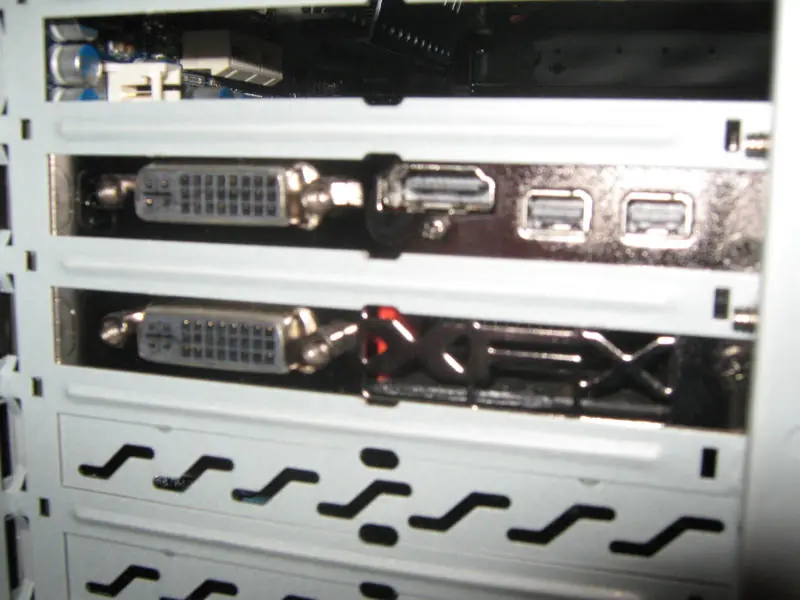
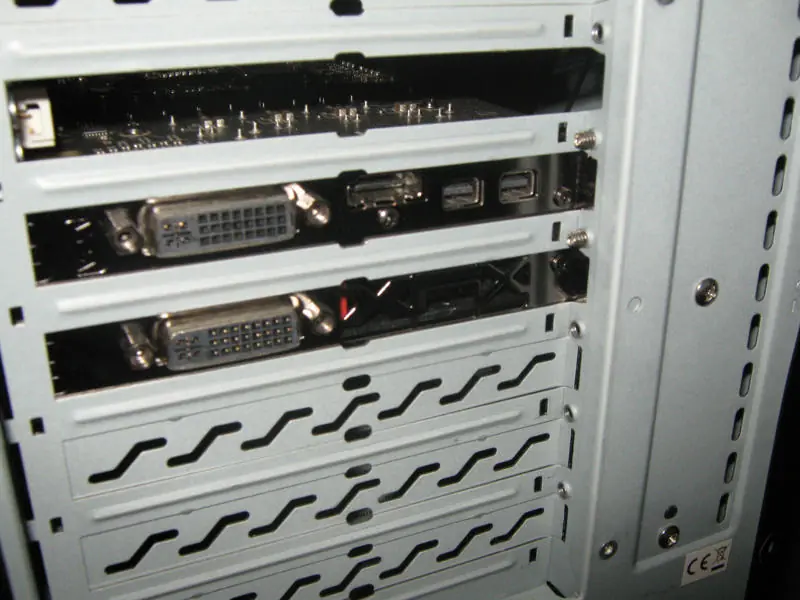
Parte trasera armada
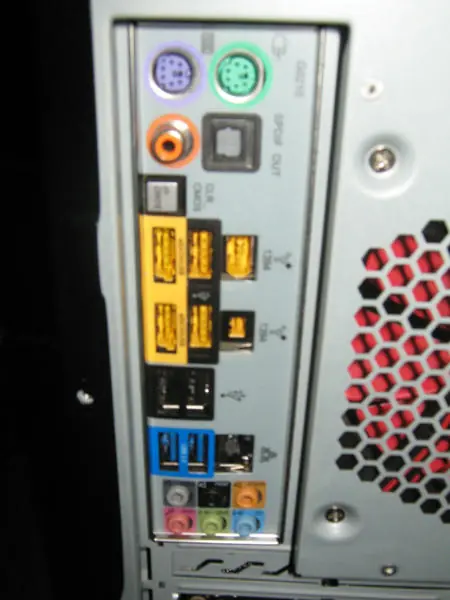
Conectores periféricos
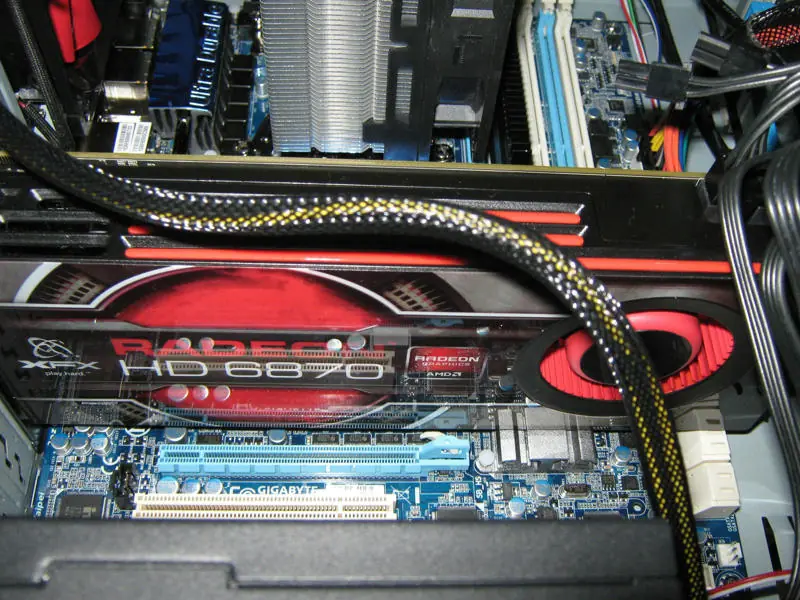
Tarjeta gráfica montada
Fuente de poder montada
Bien! Lo anterior fué la computadora ensamblada, ahora verémos el proceso.
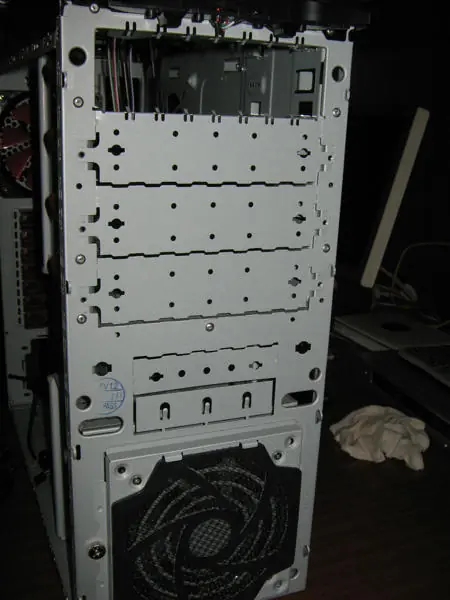
La caja vacía
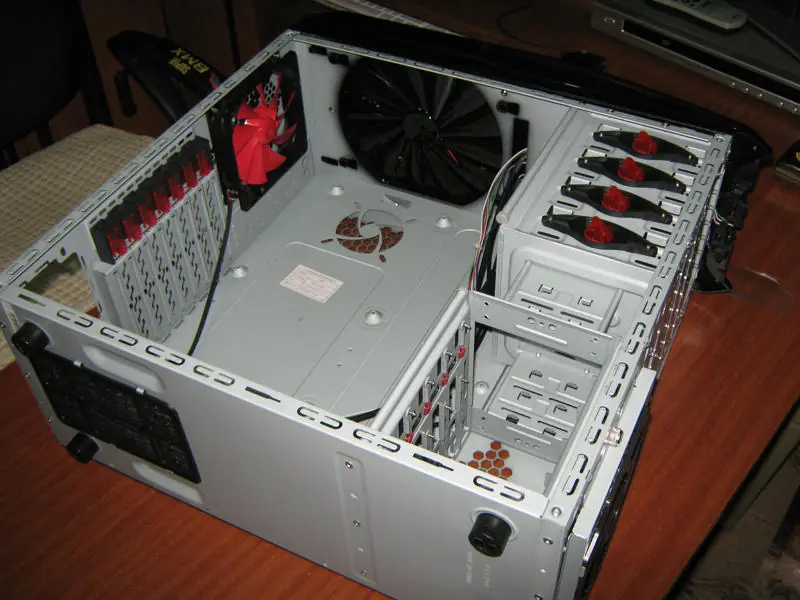
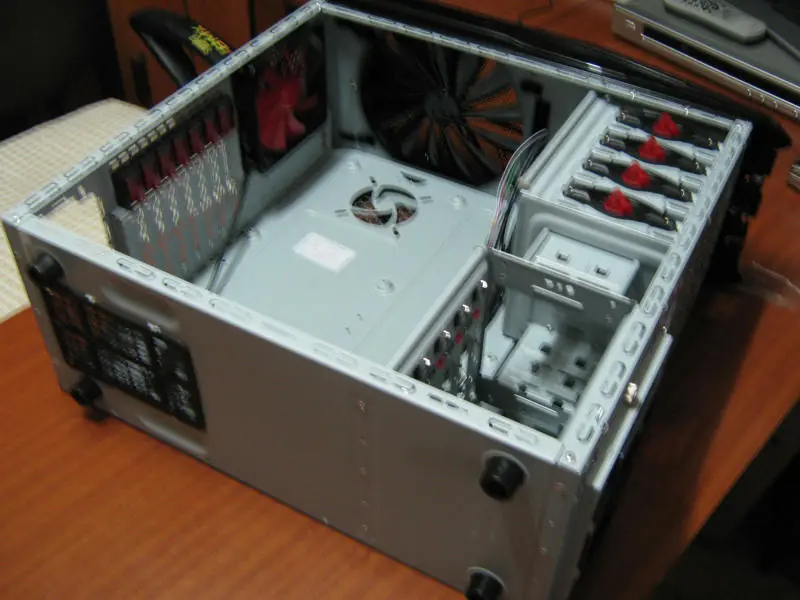
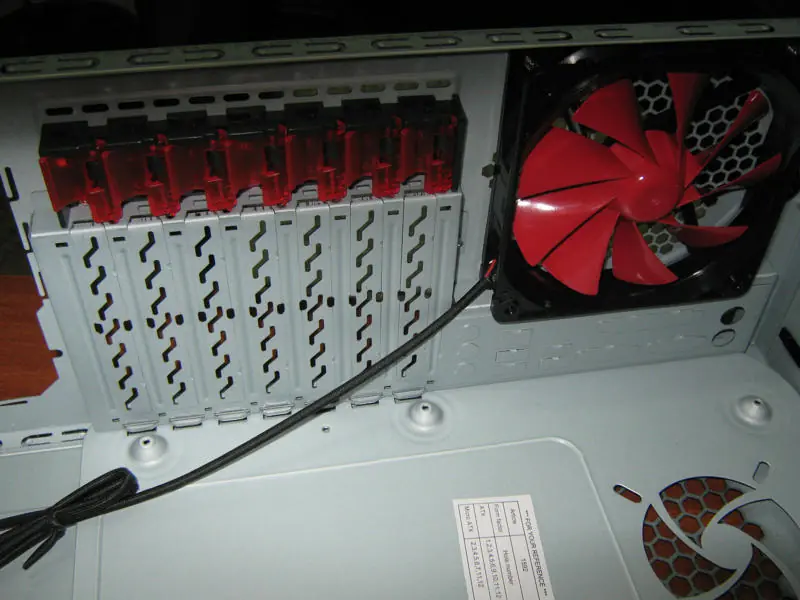
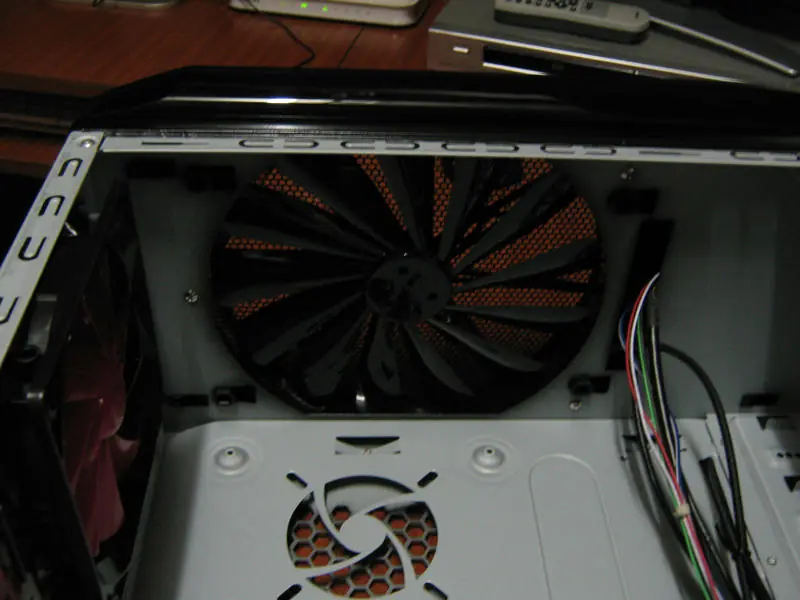
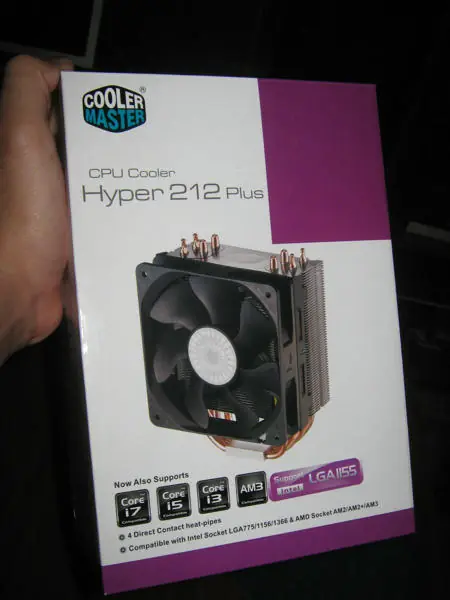
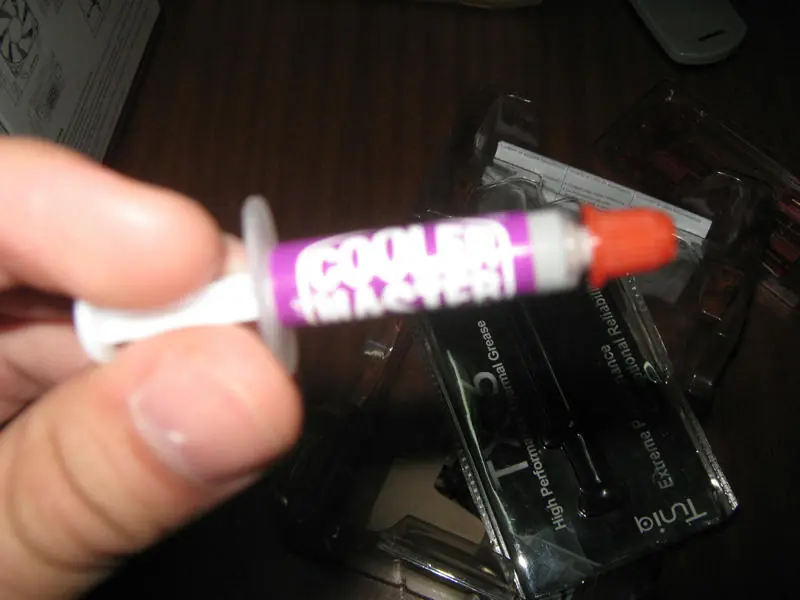
Lo primero que hice fué pegar el disipador en la placa madre y montar el procesador. Ambas partes llevan una pasta térmica para equilibrar el enfriamiento.
Para manipular la placa madre deben usar pulseras antiestáticas ó descargarse tocando algo metálico, de lo contrario pueden descargarse en la placa madre y dañar algún componente.
Disipador con ventilación
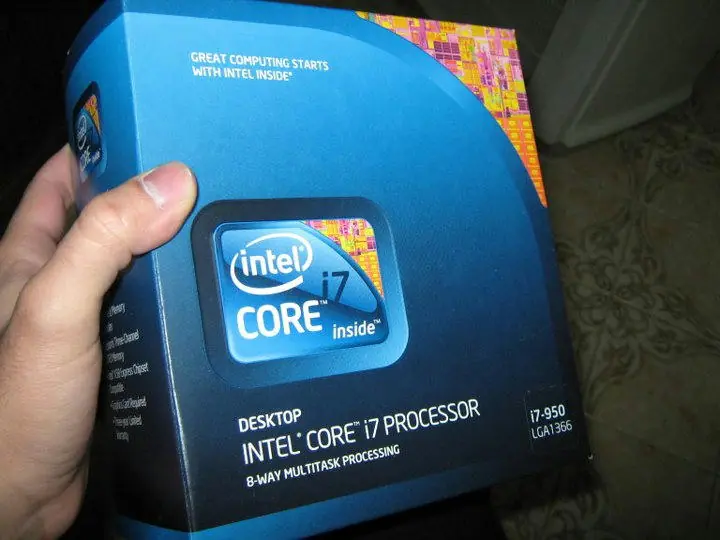
Procesador
Esta es la pasta térmica que usé para cubrir el disipador
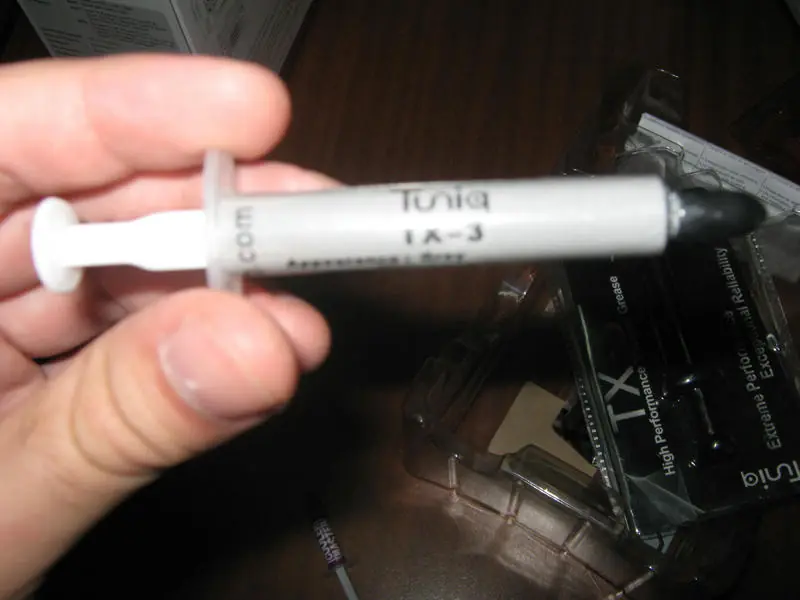
Esta es la pasta térmica que usé para cubrir el procesador
Y finalmente tenemos la placa madre lista para ensamblarla en el gabinete.
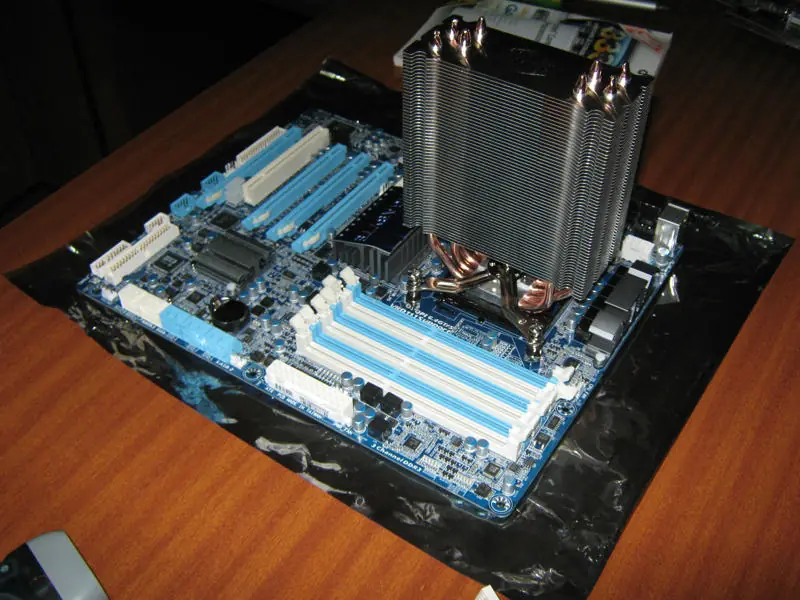
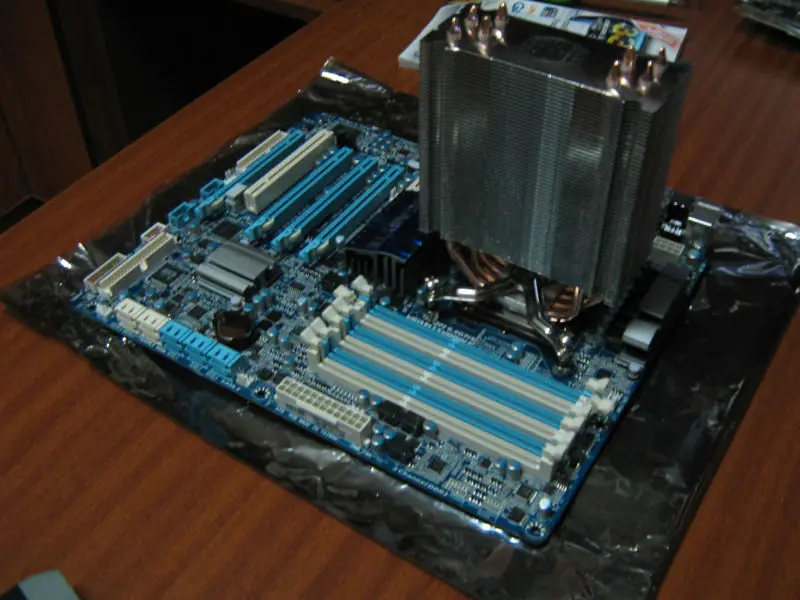
disipador
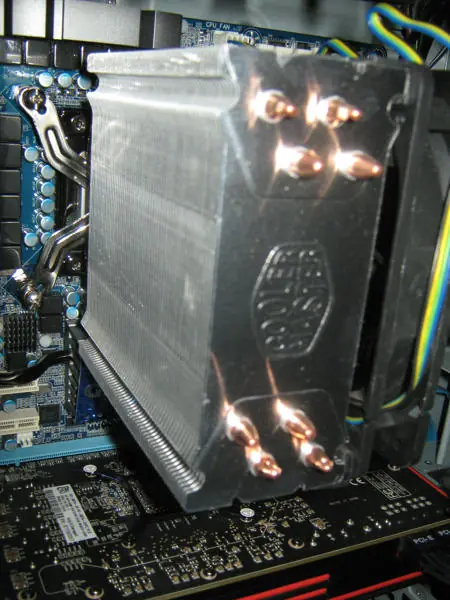
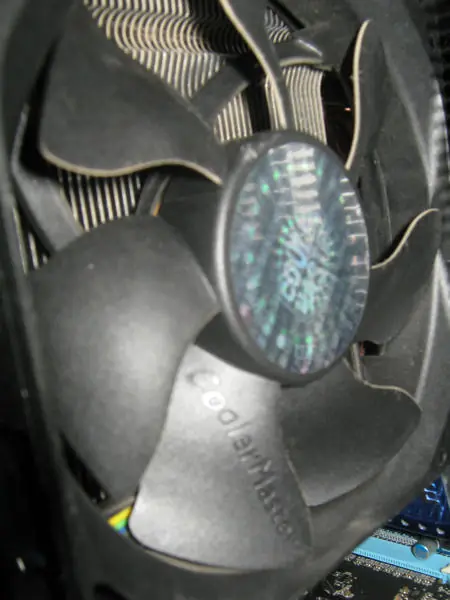
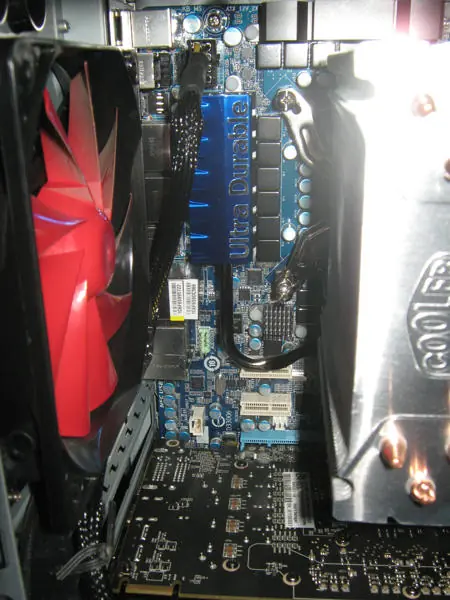
Es recomendable esto, ya que los componentes producen mucho calor
Y nunca toquen la placa madre por alguno de sus componentes, siempre por los bordes recuerden!
Caja de la placa madre
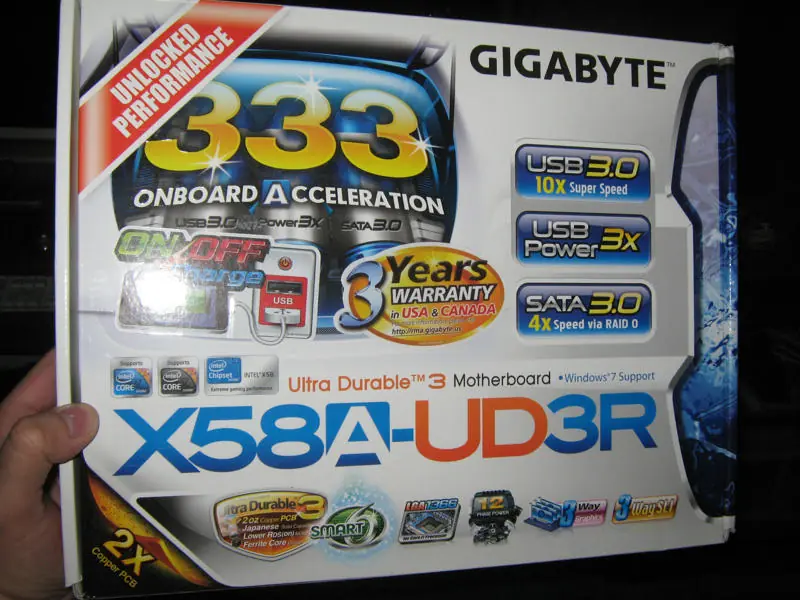
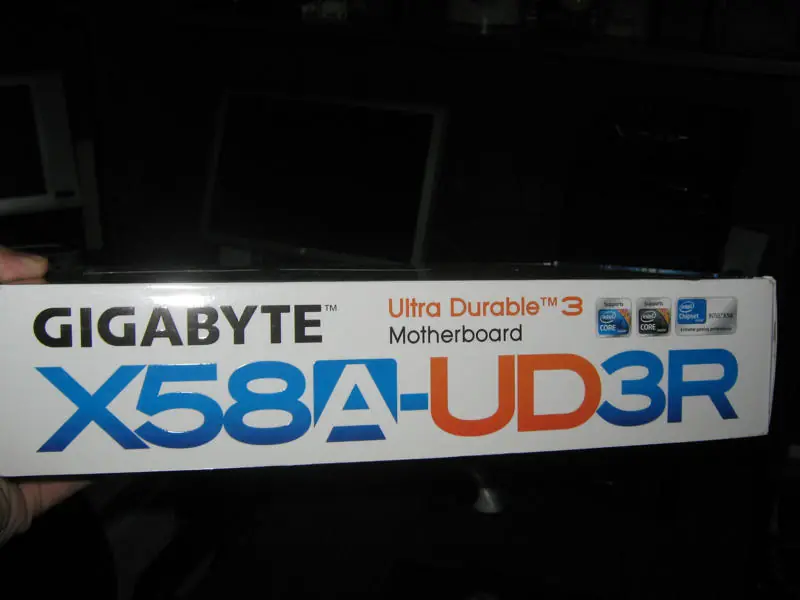
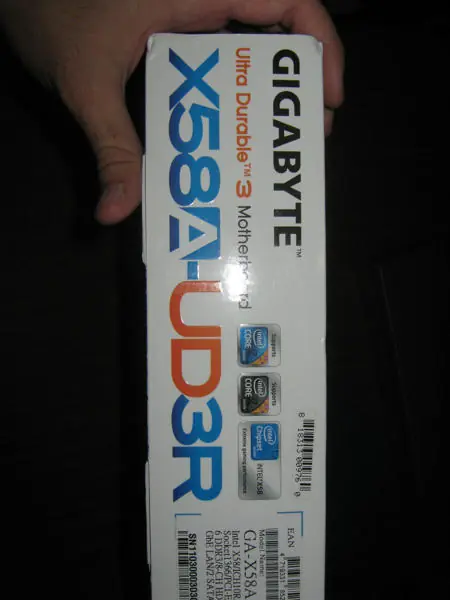
Después de todo, procedemos a instalar la tarjeta gráfica, fuente de poder y memoria RAM.
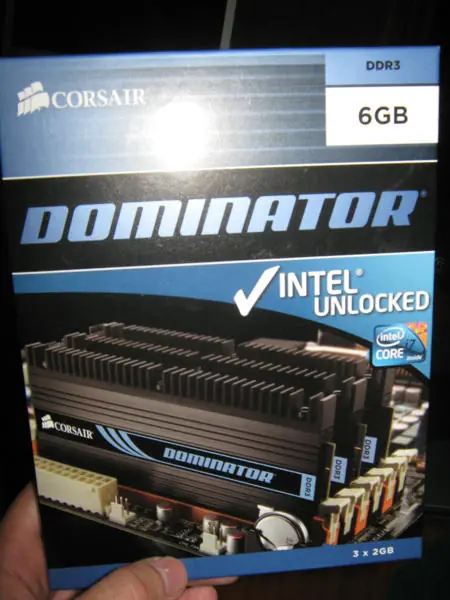
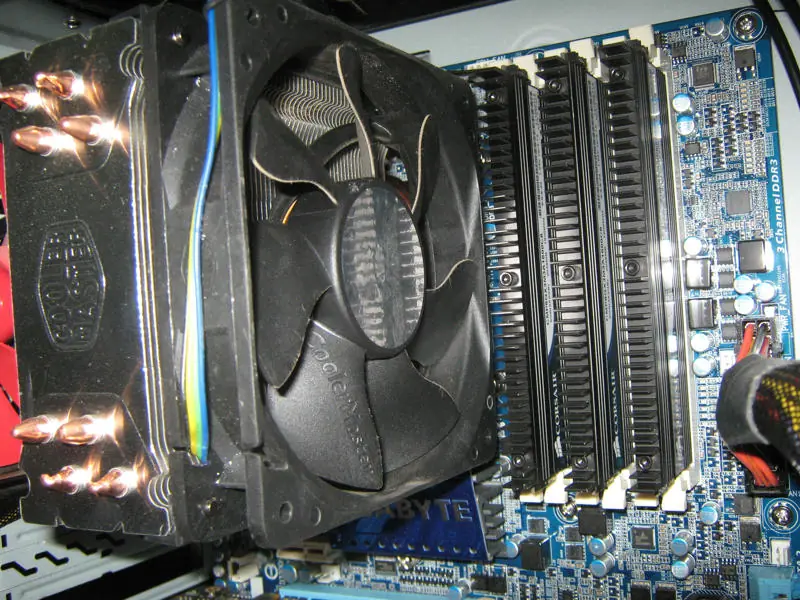
Memoria RAM
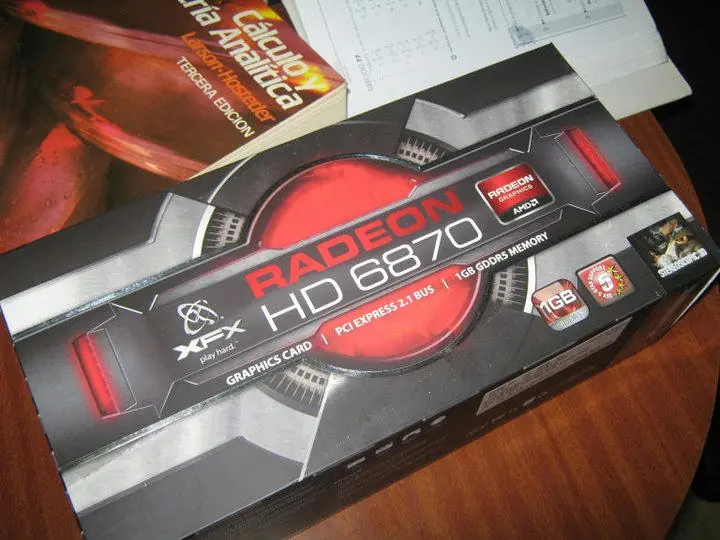
Tarjeta gráfica
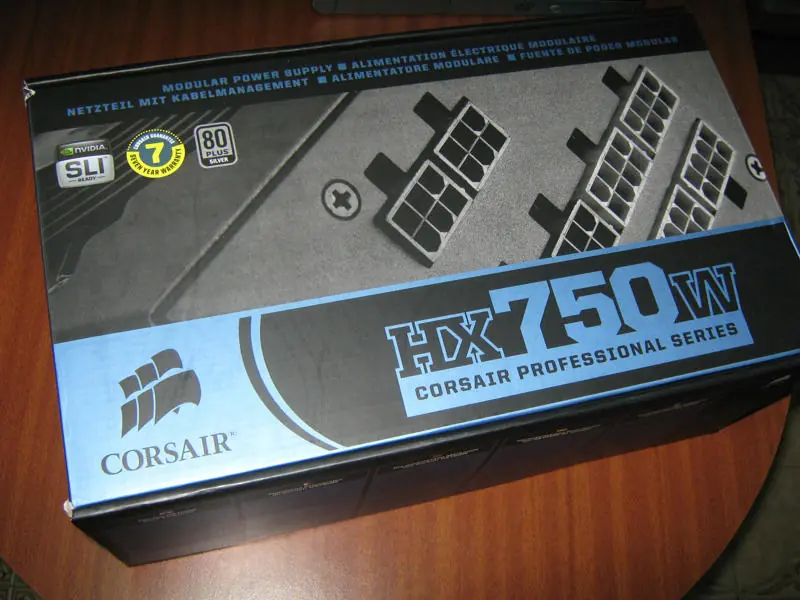
Fuente de poder
Aquí tenemos los componentes anteriores ensamblados y listos.
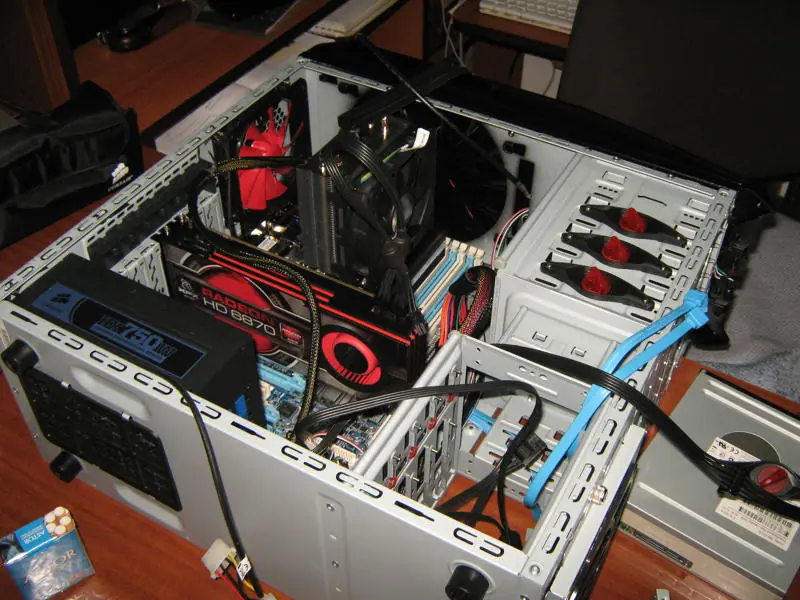
Tarjeta gráfica montada
Memoria RAM armada
Fuente de poder montada
Y con todo eso ya tenemos la mitad de la computadora armada.
De último monté los discos duros. Primero monté el de 1TB para intalar Windows 7 y probar.
Aquí tengo el primer disco montado.
Finalmente, aquí la prendí por primera vez
Y comencé a configurar la bios
Y para terminar, instalé el segundo disco de 600GB para el Mac
El sistema de Mac que instalé fué el Snow Leopard 10.6 con un driver, se puede instalar también el nuevo sistema operativo de Apple Lion.
Y finalmente tenemos nuestra super computadora armada y lista para usar.
Bueno! Ahora lo que queda es buscar e instalar los drivers para el Snow Leopard 10.6, para eso tuve que instalar primero el Windows 7 de 64 bits.
Nota: Las tarjetas gráficas Nvidia son compatibles con copias del Snow Leopard y los procesadores AMD no son compatibles con los sistemas operativos de Apple. Lo digo porque hay personas que me pregunta porque no compre un Nvidia en vez de una ATI ó un AMD en lugar de un Core i7
Aquí está el Windows 7 de 64 bits
Aquí tenemos la selección de Mac y Windows al prender el equipo, después de instalar el iboot 302 y el Snow Leopard 10.6
Arrancando el Mac
Y aquí está nuestro Snow Leopard 10.6!
Propiedades del sistema. Finder.
El programa que utilicé para instalar y correr el Snow Leopard se llama iboot 302.
Bueno! Aquí ya tenemos una idea de como conseguir una buena computadora a un bajo precio.
También pueden buscar programas u otra forma para instalar el nuevo Sistema operativo de Apple ''Lion'', aunque no es muy recomendable porque trae algunas fallas que no soporta este tipo de instalación.
Nos vemos en otro Post enseñando más cosas interesantes.


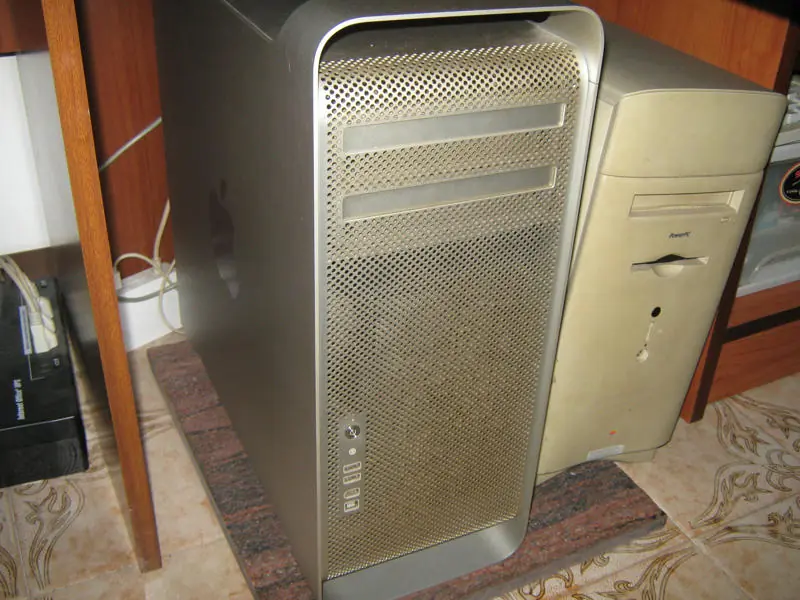
Ñapa
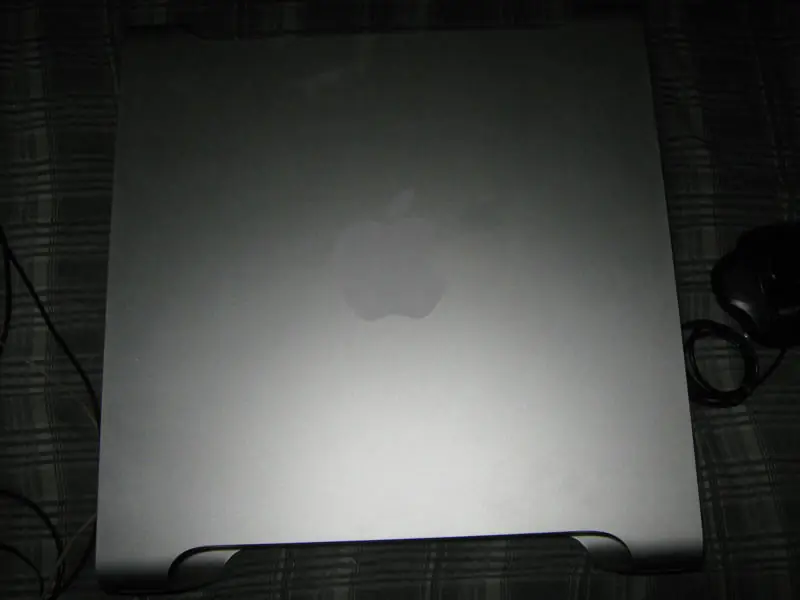
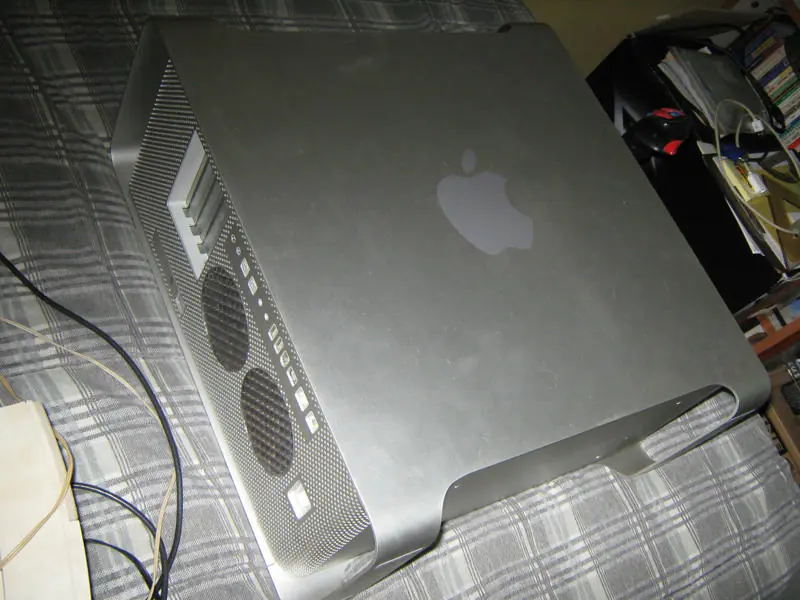
Esta es mi Mac pro de procesador xeon dual core del año 2006
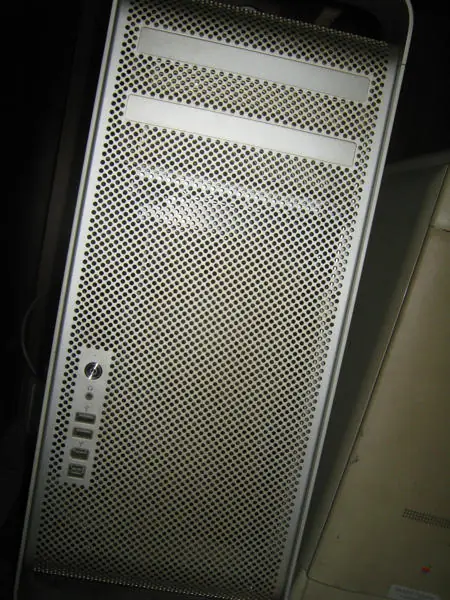

Espero que este post le sirva para armar una computadora hackintosh personalizada. Ya tienen los elementos necesarios para ello.
Living to service!