Cómo instalar fuentes tipográficas en GNU/Linux
Hace ya tiempo leí una entrada en la que se indicaba cómo, mediante un script, instalar las fuentes de Windows en Fedora. A algunos les funcionó, a otros no, según sus comentarios.
No obstante, hay una forma manual de hacerlo, además de que es una opción en la que el usuario promedio pueda entender el funcionamiento pleno de la instalación.
Esta modalidad aplica a cualquier distribución Linux y a cualquier programa que use las fuentes del sistema.
Instalar las fuentes gráficamente
En internet hay muchos sitios contenedores de fuentes con distintos tipos de licencia. Entre las libres encontramos a dafont.com , FontSpace , Font Squirrel , entre otros.
El primer paso a seguir es descargar la fuente de nuestra elección. Yo elegí, a modo de prueba, Season of the Witch . El destino de la descarga lo selecciono en el directorio Descargas. Podemos observar que en nuestro directorio de descargas está el archivo comprimido.
Extraemos el contenedor mediante click derecho y «Extraer aquí».

Una vez descomprimido veremos que el archivo tiene la terminación ttf. Esta terminación nos indica que estamos ante un archivo de fuentes tipográficas.
Una vez descomprimido veremos que el archivo tiene la terminación ttf. Esta terminación nos indica que estamos ante un archivo de fuentes tipográficas.
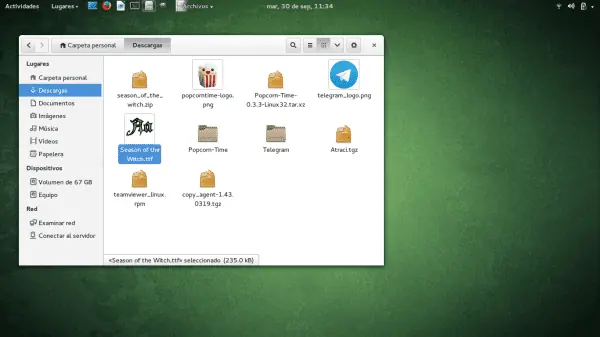
Dicho archivo tendremos que copiarlo al directorio /usr/share/fonts, pero hay un «pequeño» detalle: tenemos que tener permiso de root para acceder.
Por ello entramos a una terminal, los logueamos como root y abrimos el explorador de archivos de nuestra preferencia o que venga con nuestro entorno de escritorio. Dado que de momento uso Gnome tendré que hacerlo con Nautilus .
Una vez que tengamos el explorador de archivos como root, copiamos el archivo tipográfico al directorio /usr/share/fonts. Para darle un mayor orden al directorio de destino podemos crear un directorio con el nombre de la fuente y dentro de él pegar el archivo.
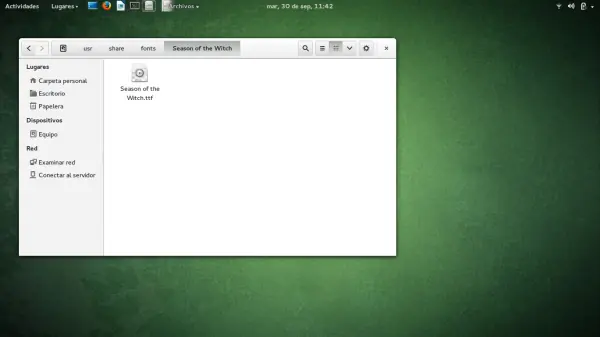
Falta todavía un último paso: darle los permisos correspondientes el archivo. Presionamos click derecho, «Propiedades». Nos situamos en la pestaña «Permisos» y en «Grupo» y «Otros» seleccionamos la opción «Sólo lectura».
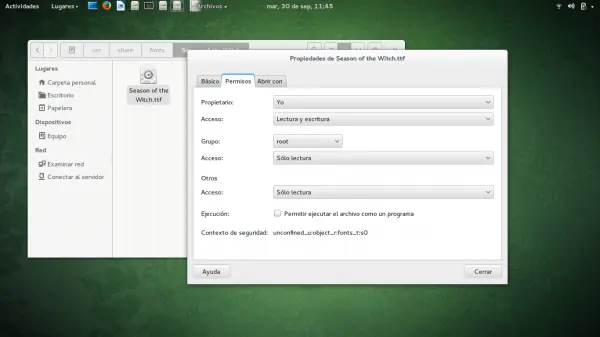
Listo. Si abrimos el LibreOffice podemos observar que la fuente está ya instalada.
En la fuente de la nota está el modo "consola" de instalación.

Hace ya tiempo leí una entrada en la que se indicaba cómo, mediante un script, instalar las fuentes de Windows en Fedora. A algunos les funcionó, a otros no, según sus comentarios.
No obstante, hay una forma manual de hacerlo, además de que es una opción en la que el usuario promedio pueda entender el funcionamiento pleno de la instalación.
Esta modalidad aplica a cualquier distribución Linux y a cualquier programa que use las fuentes del sistema.
Instalar las fuentes gráficamente
En internet hay muchos sitios contenedores de fuentes con distintos tipos de licencia. Entre las libres encontramos a dafont.com , FontSpace , Font Squirrel , entre otros.
El primer paso a seguir es descargar la fuente de nuestra elección. Yo elegí, a modo de prueba, Season of the Witch . El destino de la descarga lo selecciono en el directorio Descargas. Podemos observar que en nuestro directorio de descargas está el archivo comprimido.
Extraemos el contenedor mediante click derecho y «Extraer aquí».
Una vez descomprimido veremos que el archivo tiene la terminación ttf. Esta terminación nos indica que estamos ante un archivo de fuentes tipográficas.
Una vez descomprimido veremos que el archivo tiene la terminación ttf. Esta terminación nos indica que estamos ante un archivo de fuentes tipográficas.
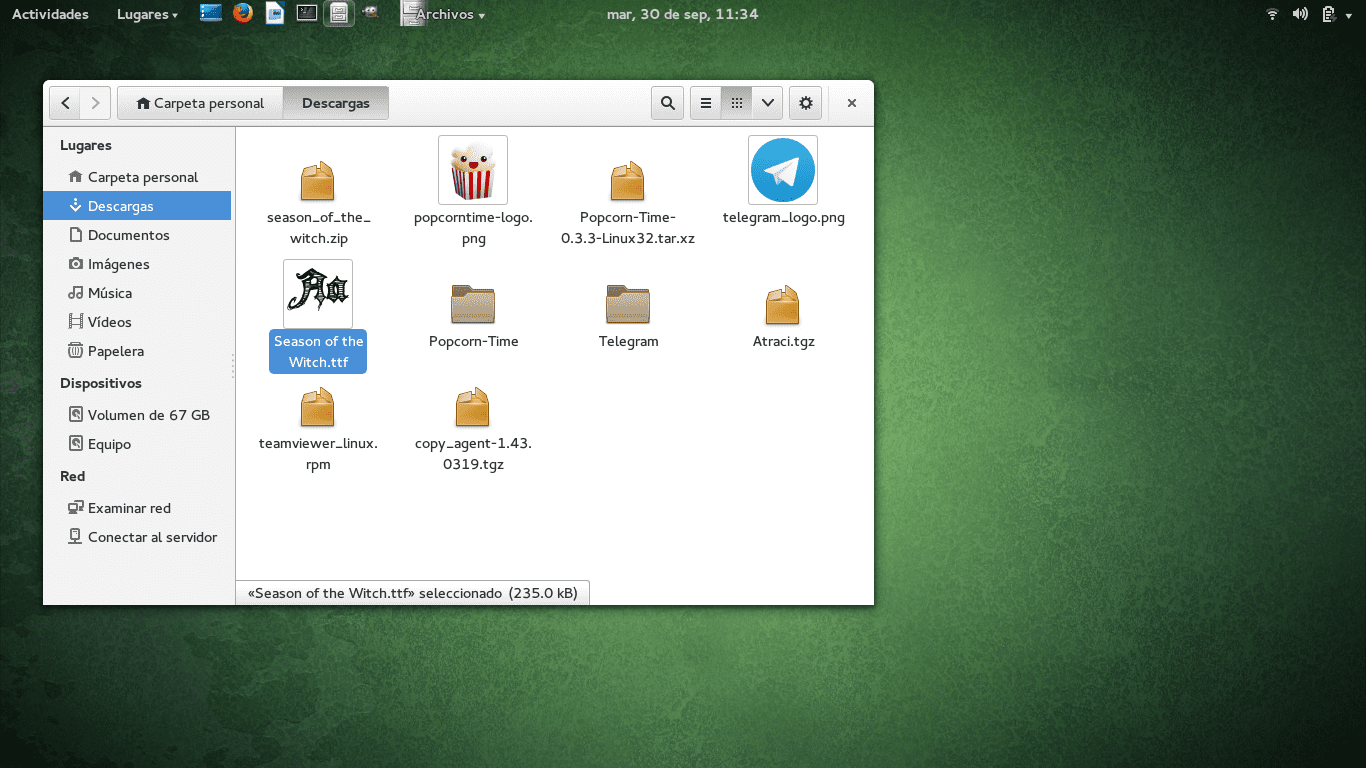
Dicho archivo tendremos que copiarlo al directorio /usr/share/fonts, pero hay un «pequeño» detalle: tenemos que tener permiso de root para acceder.
Por ello entramos a una terminal, los logueamos como root y abrimos el explorador de archivos de nuestra preferencia o que venga con nuestro entorno de escritorio. Dado que de momento uso Gnome tendré que hacerlo con Nautilus .
Una vez que tengamos el explorador de archivos como root, copiamos el archivo tipográfico al directorio /usr/share/fonts. Para darle un mayor orden al directorio de destino podemos crear un directorio con el nombre de la fuente y dentro de él pegar el archivo.
Falta todavía un último paso: darle los permisos correspondientes el archivo. Presionamos click derecho, «Propiedades». Nos situamos en la pestaña «Permisos» y en «Grupo» y «Otros» seleccionamos la opción «Sólo lectura».
Listo. Si abrimos el LibreOffice podemos observar que la fuente está ya instalada.
En la fuente de la nota está el modo "consola" de instalación.