

Insatar Windows 8 Developer Preview en menos de 20 pasos
JuuliiGamer dijo:Hola T!User's hoy voy a enseñarles cómo instalar (sea XP, Vista o 7) Windows 8 Developer Preview en VirtualBox. Comenzemos
ANTES DE EMPEZAR EL POST (IMPORTANTE)
JuuliiGamer dijo:Para instalar este Developer Preview tienen que seguir los pasos CUIDADOSAMENTE Y SIN SALTARSE NINGÚN PASO, caso contrario puede causar efectos "secundarios" en sus PC's (tanto fatales hasta permanentes), no me responsabilizo de ningún problema de sus PC's, ya que, cómo dije arriba, tienen que hacer todos los pasos OBLIGATORIAMENTE. Nose si Windows XP pueda soportar esta instalación porque esta última esta echa en Windows 7. Si leyeron esto, ya pueden seguir tranquilos leyendo el post.
Desafortunadamente, para esta Developer Preview de Windows 8, que se ha dado a conocer, la única solución que funciona es con VirtualBox. Con VMware Workstation tal vez funcione también, pero no lo han intentado, ya que no es una solución gratuita. La razón podría ser porque esta versión de Windows 8 requiere tener IO APIC activado para poder ejecutarse en máquinas virtuales, y sólo VirtualBox tiene esta característica. Sin embargo y antes que nada, asegúrate de descargar la última versión de VirtualBox 4.1.2 .
Vamos a iniciar la instalación de Windows 8 Developer Preview dentro de VirtualBox en Windows 7
Suponiendo que ya hallas descargado la ISO de Windows 8 Developer Preview y que tienes instalado VirtualBox en tu máquina:
1- Inicia por primera vez VirtualBox, haz clic en New (Nuevo)
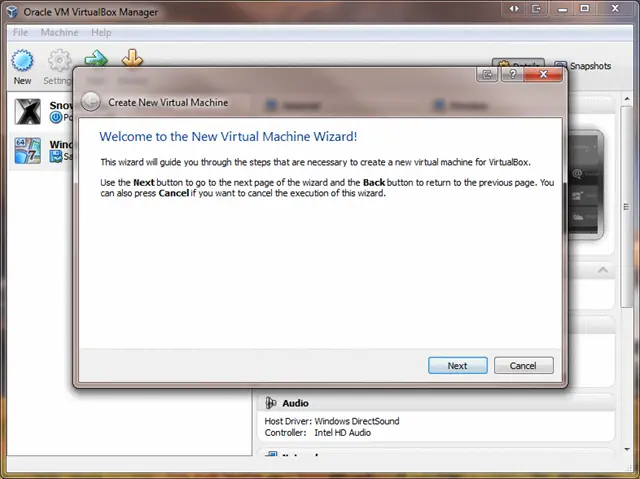
2- Ahora sigue el asistente y dale clic en Next (Siguiente)
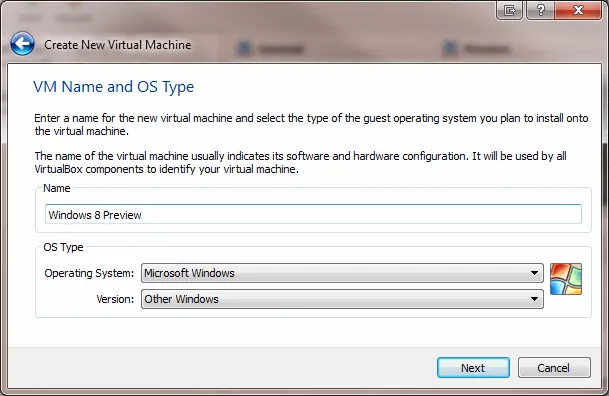
Asegúrate de seleccionar Other Windows (Otros Windows) en el apartado versión.
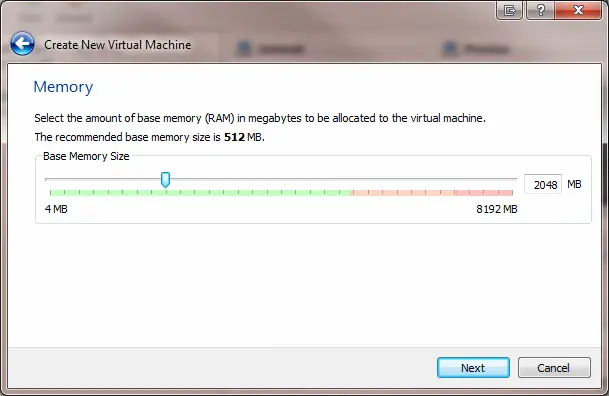
3- Usa 2 GB de RAM (o más si lo deseas)
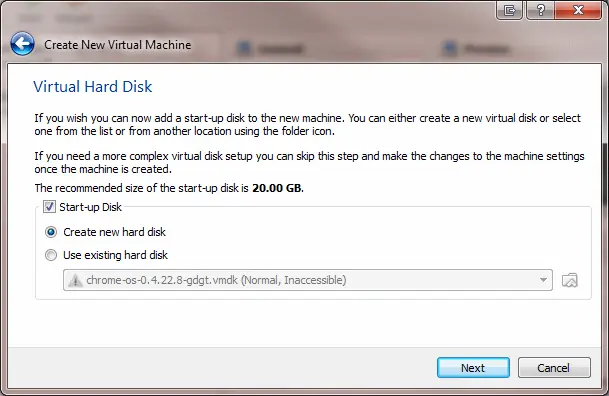
4- Selecciona Create new hard disk (Crear nuevo disco duro) y asegúrate de que la casilla Start-up Disk “Disco de inicio” está marcada.
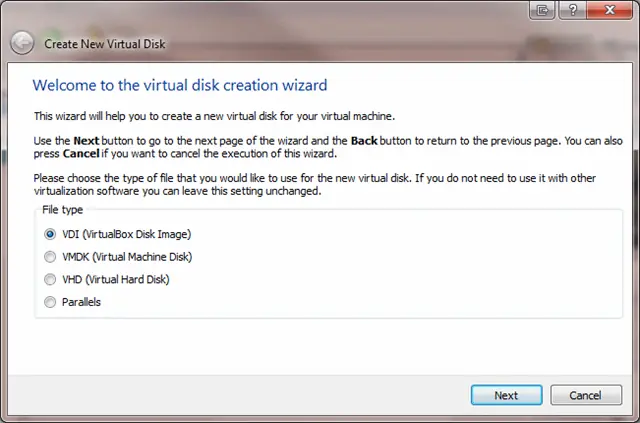
5- Siempre es una buena idea seleccionar el formato nativo VDI para VirtualBox así que marcalo.
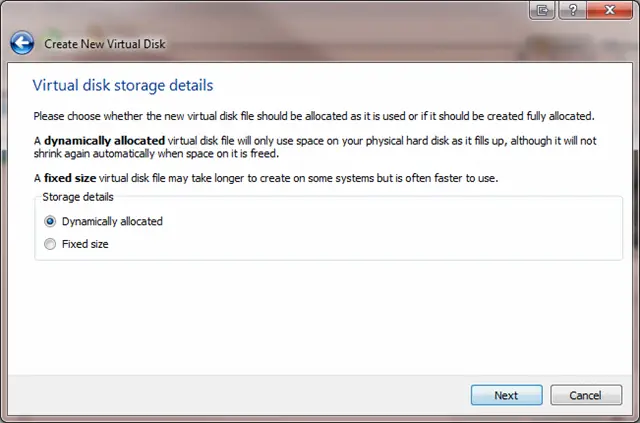
6- También es una buena idea para la creación del disco la opción Dynamically allocated (asignado dinámicamente)
7- Dale espacio suficiente en el disco duro para tus propias necesidades, siempre se puede cambiar este número después.
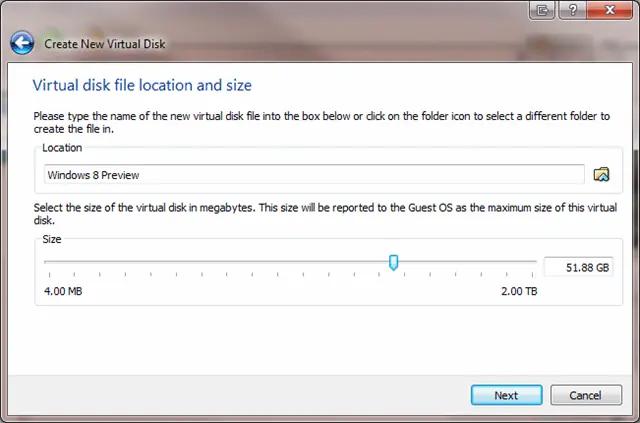
8- Crea el nuevo disco virtual. Pulsa en Create (crear). Verás el Asistente después de encender por primera vez.
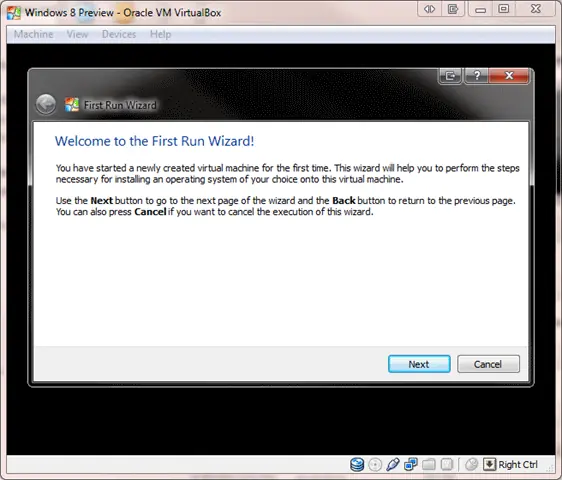
9- Haz clic en Next (siguiente)
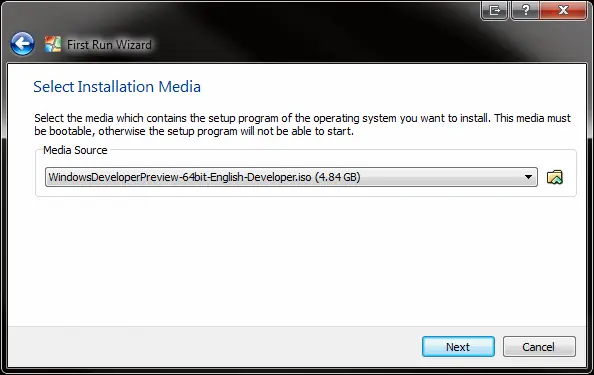
10- Aquí, asegúrate de seleccionar la imagen ISO que acabas de descargar de Windows 8 Developer Preview.
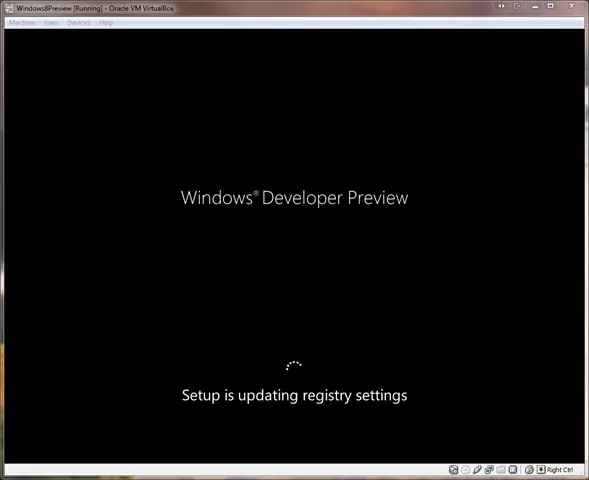
11- Ahora Windows 8 empezara a arrancar/iniciar en el mundo virtual.
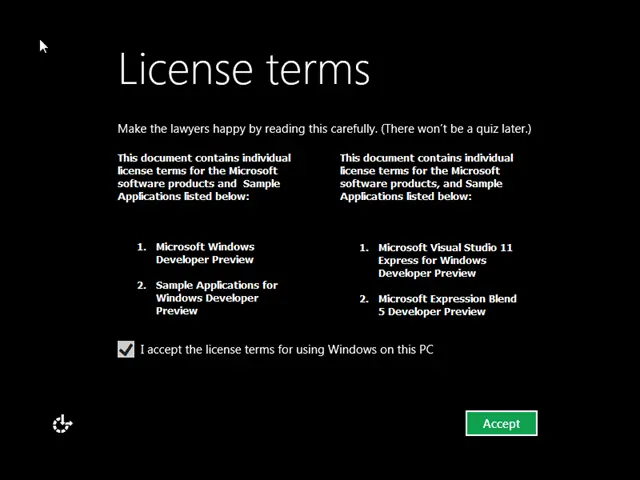
12- Muy pronto verás este acuerdo de licencia. Acepta lo que Microsoft quiere que aceptes.
13- Aquí veras la primera interfaz de usuario de Windows, Metro te permitirá configurar el nombre del equipo, así que le das un buen nombre para este nuevo Windows 8.
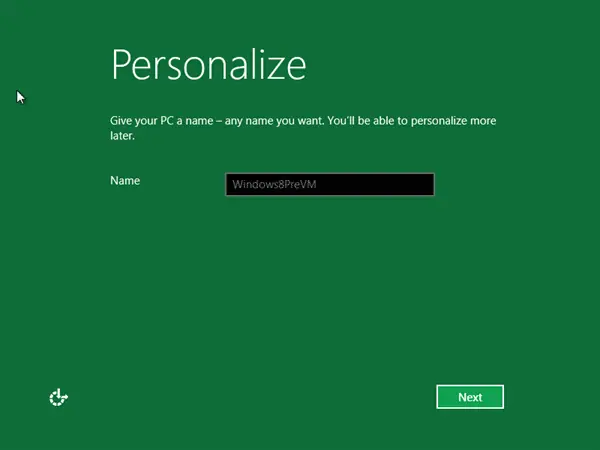
14- Y sí, pulsa el botón Use express settings (Usar la configuración express)
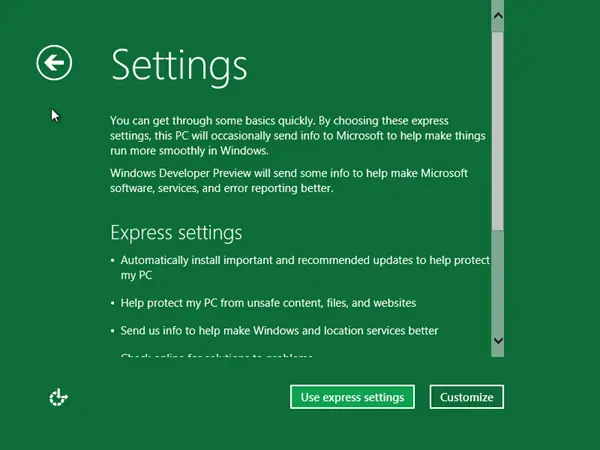
15- Ahora bien, esto es nuevo en Windows 8, en todas las máquinas, cada usuario tendrá que utilizar un Windows Live ID para iniciar sesión en en la máquina. De esta manera el nuevo Windows 8 ya está sincronizado con la nube (Internet), y será la base o el método para que muchas de las aplicaciones futuras funcionen.
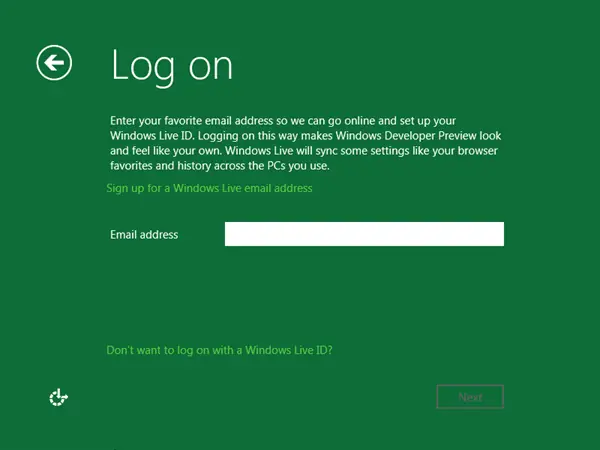
16- Introduce tu Live ID y contraseña.
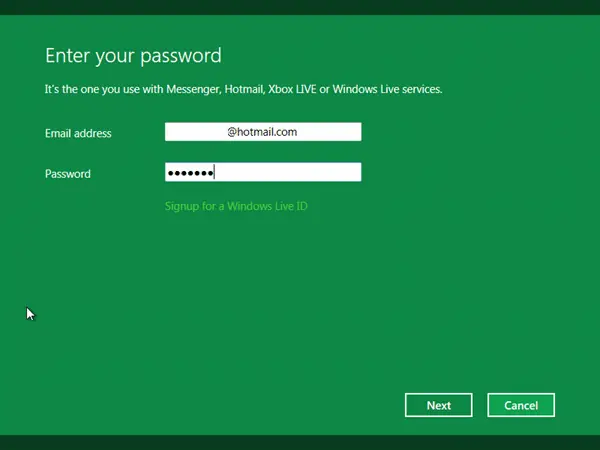
17- Y aquí está ya! Sabe tu nombre!
18- Y esto es lo que verás después de la primera conexión.
Disfruta descubriendo tu nuevo Windows 8.
JuuliiGamer dijo:Bonus: consejo rápido para empezar, pulsa la tecla “Windows” para iniciar y cambiar la interfaz de usuario Metro.