
BUENAS TARINGEROS ACÁ LES DEJO UN PAR DE COSITAS MUY ÚTILES DE UBUNTU

con el lanzamiento de ubuntu 11.4 todos lo quieren bajar e instalar pero hay personas como en mi caso que solo queremos actualizar para esos acá les dejo como
dentro de ubuntu apretamos alt+F2 y se va a abrir una ventana asi
en esa ventana que se abrió escribimos esto update-manager -d
Luego le damos ejecutar y nos va a decir que nos va actualizar a ubuntu 11.4
Ahora unos temas para ubuntu para personalizarlo un poco
en la terminal de nuestro querido ubuntu ponemos esto.....
1- $ sudo add-apt-repository ppa:bisigi/ppa
2- $ sudo apt-get update
3- $ sudo apt-get install bisigi-themes
Luego apretamos el botón derecho y vamos a cambiar el fondo de escritorio y nos aparecerán nuevos temas, iconos y wallpapers
Navegadores
Firefox (predeterminado en ubuntu, por las dudas)
1) Dirigirte al menú “Aplicaciones-->Accesorios-->Terminal
2) Escribe los siguientes comandos, no te asustes, la terminal no muerde y es mucho más rápido y sencillo que utilizar algún método gráfico. Copia y pega cada uno por separado:
sudo add-apt-repository ppa:mozillateam/firefox-stable
sudo apt-get update
sudo apt-get install firefox ubufox
Te pedirá la clave de administrador, escríbela sin miedo (aunque parezca que no estás escribiendo, tú hazlo lo mismo y luego dale al Enter y listo
Google Chrome
1) Ingresa a la siguiente página: http://www.google.com/chrome?hl=es-419
2) Clic en “Descargar Google Chrome” (si prestas atención, google detecto que utilizas Linux)
3) Seleccionar la opción “.deb” los cuales son los paquetes para Debian, Ubuntu, y sus derivados. Tienes para elegir entre 32 bits y 64 bits, selecciona la versión que se concorde con tu sistema.
4) Clic en “Aceptar y Instalar”
5) Espera que finalice la descarga, y luego hazle doble clic al archivo.
6) Si estas en Ubuntu 10.10, se abrirá el Centro de Software Ubuntu y te mostrara información de la aplicación. Hazle clic a Instalar y escribe tu clave de administrador.
Una vez terminado el proceso, el navegador de Google estará completamente instalado y lo podrás encontrar en el menú dirigiéndote a “Aplicaciones-->Internet-->Google Chrome”. Al igual que FireFox, tendrás agregado el repositorio de google, por lo que cuando se encuentre disponible una actualización, se descargara junto con el resto.
Barra docks..
1) Dirigirse al centro de software Ubuntu
2) Escribir en la barra de búsqueda “Docky”
3) Clic a instalar y colocar la clave de administrador
4) Docky estará ubicado en “Aplicaciones-->Accesorios” una vez iniciado haz clic en el ancla azul y activa la opción para que se inicie junto con el sistema.http://www.taringa.net/agregar/
Sunlight:
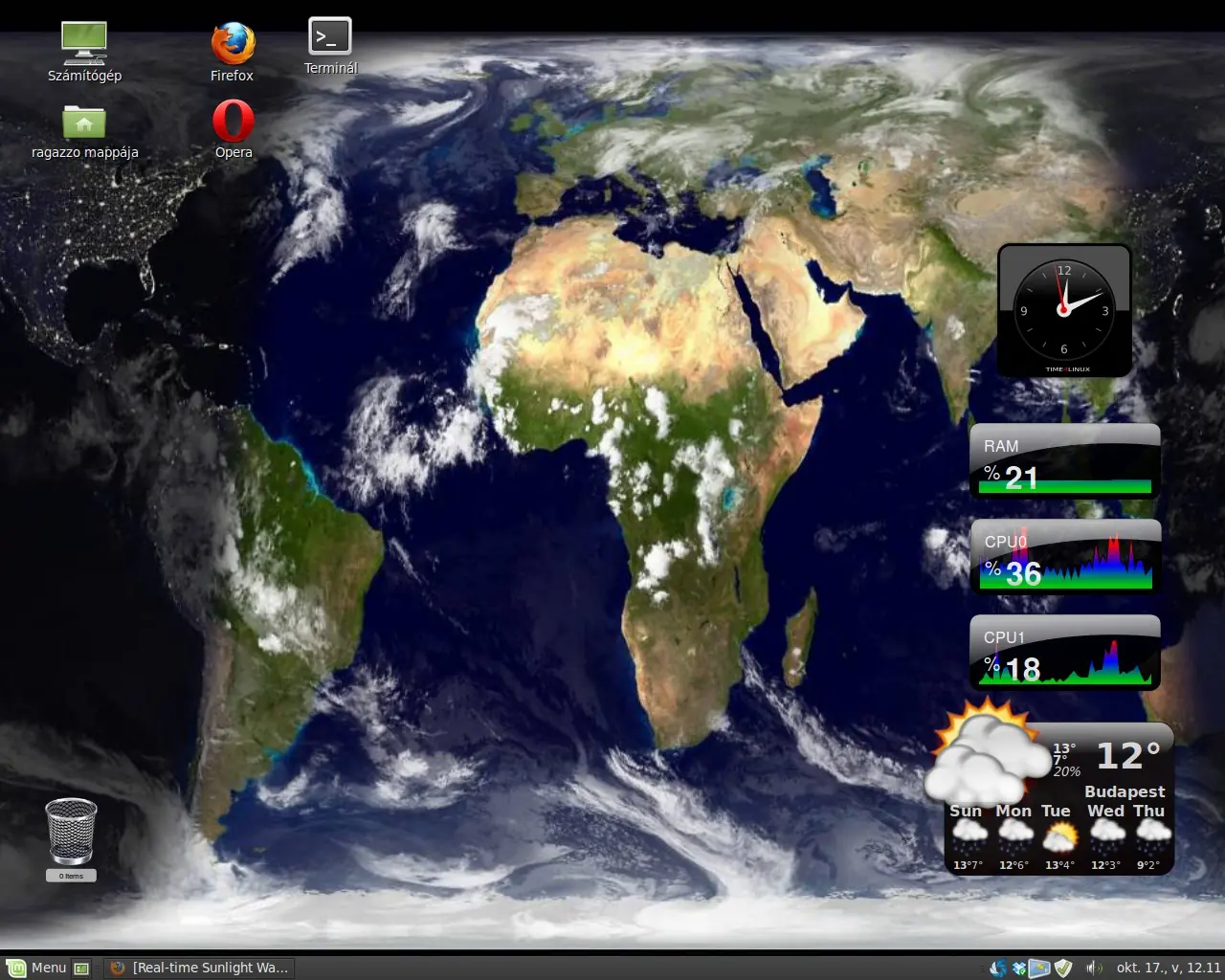
un programa muy bueno que va cambiando cada 20 30 minutos que da la sensación de girar muy bueno......
Para instalarlo, es cuestión de abrir la terminal (como siempre) y teclear (copiar y pegar) lo siguiente:
sudo add-apt-repository ppa:realtime.sunlight.wallpaper/rsw
sudo apt-get update
sudo apt-get install gtk-sunlight
Ahora lo encontramos en Aplicaciones -> Accesorios -> Real-time Sunlight Wallpaper
Qmmp
Qmmp imita la interfaz del popular programa "Winamp" para todos aquellos que se acaban de mudar a ubuntu y aun extranian dicho
programa
para instalar Qmmp en ubuntu puedes hacerlo desde el centro de software de ubuntu escribiendo "Qmmp" (el logo es un circulo negro con una mariposa blanca) y listo
Gespeaker
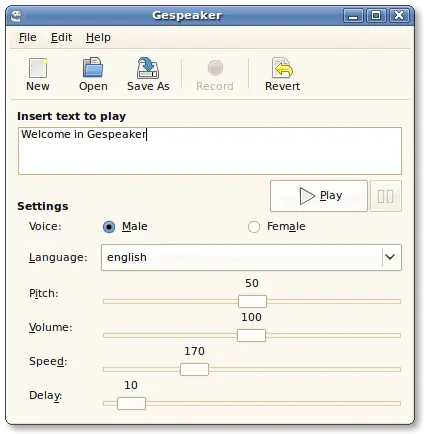
Gespeaker es una pequeña aplicación realizada en Python + PyGtk que nos permite escuchar un texto escrito o desde un archivo.
En realidad, vendría a ser un frontend para el programa espeak.
Su uso es muy sencillo, para que lea un texto solo necesitamos ingresarlo en la caja correspondiente o abrirlo desde un archivo.
descargar paquete .deb desde
http://code.google.com/p/gespeaker/