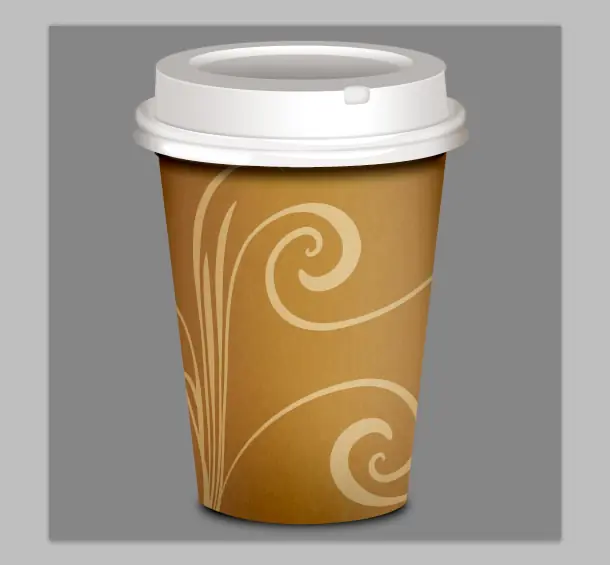
Les traigo este tutorial excelente en el cual se explica claramente y detalladamente, como siempre paso a paso. como crear un vaso de cafe tipo de mc donals.

RECOMIENDEN ESTE POST Y SIGANME SI DESEAN!
VISITEN MIS OTROS POST:

CREA UN TRAGO CON :
HACE UN LCD CON :
HACE UN TECLADO CON :
CREÁ UN LAPIZ CON :

Si queres ver mas:
Ahora si, el tuto.
Vamos a empezar con el tutorial:
Configuración del documento
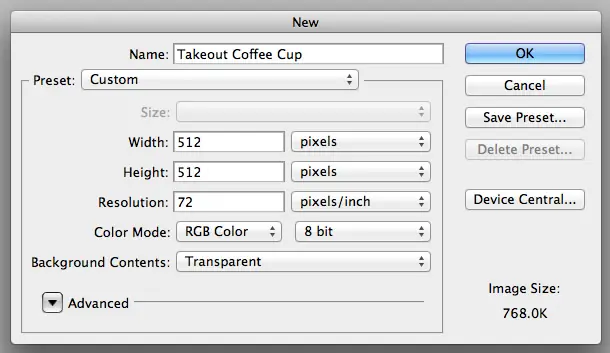
Comience por crear el documento, esto va a ser un icono de muy alta resolución para establecer la anchura y la altura de 512px, incluso si se utiliza la imagen final un poco más pequeño que lo mejor es empezar más grande para un resultado nítido, a menos que usted plan para reducir el tamaño en más del 50% esto es generalmente una buena regla a seguir. También configurar el fondo de transparente, pero no dude en utilizar un medio de color gris sólido temporalmente a través del proyecto si se siente el efecto de tablero de ajedrez está interfiriendo con el diseño.
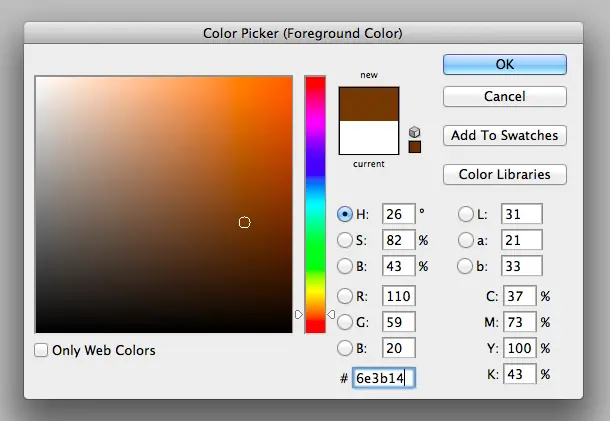
Ajuste el color de primer plano a # 6e3b14 y dibujar un rectángulo (U) una capa de forma en el centro, pero hacia el final del documento a unos 295x395px. esta será la piedra angular de nuestra copa.
Dibujo de la Copa
Ahora vamos a sacar algunas guías que nos ayuden a mantener la copa en proporción. Para empezar, simplemente arrastrando las guías nuevas para tocar los bordes de la forma que acaba de dibujar, a partir de aquí crear dos nuevas guías en torno a 20 píxeles por encima y por debajo de la línea superior, y repita para el resultado final. Finalmente dibuja una nueva guía de 45px en cada una de las guías verticales. el resultado debería ser algo como esto.
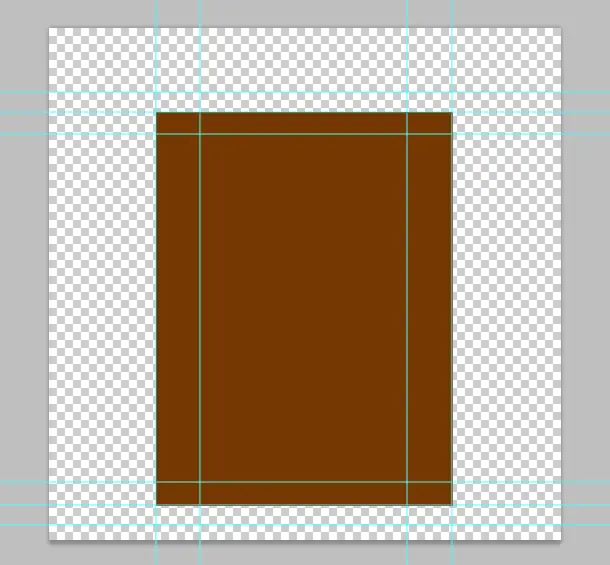
Con la herramienta Selección directa (A) agarrar las esquinas inferiores de la capa de forma rectangular y un codazo (flechas) a cumplir con las guías en el interior que dibujó, esto hará que el rectángulo aparecen a expandirse hacia la parte superior.
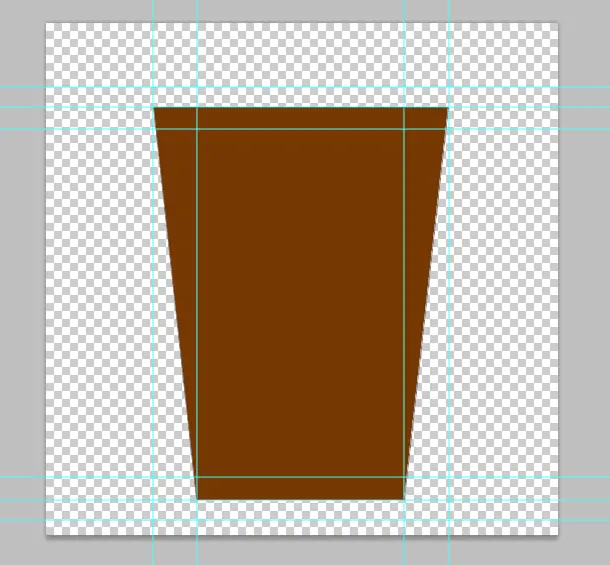
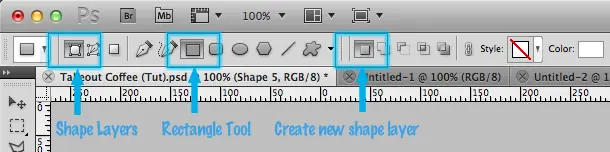
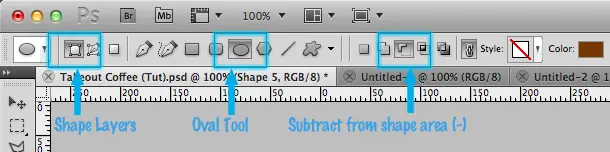
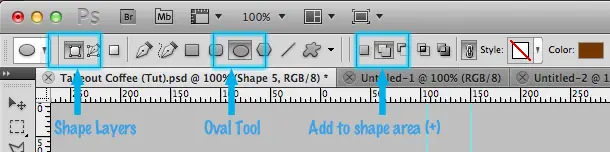
Ahora vamos a utilizar las herramientas booleanas de Photoshop, así que asegúrese de que tiene la capa de forma aún seleccionada (líneas delgadas grises será visible) y el uso de la barra de herramientas en la parte superior de la ventana de selección de capas de forma , ovalada ,Restar de la capa de forma .
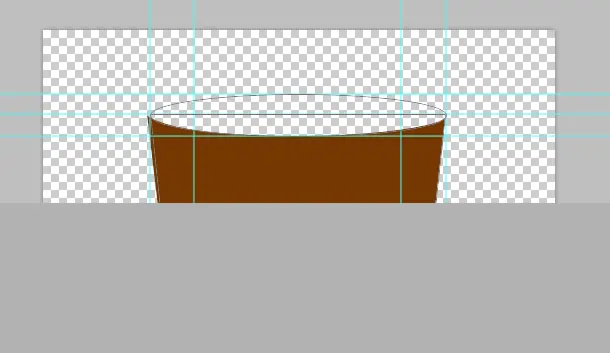
Ahora dibuja un óvalo de utilizar estas opciones dentro de las guías superior, el resultado será un área resta del rectángulo original en lugar de una nueva capa de forma.
Repita el último paso en la parte inferior del rectángulo, con una diferencia, seleccione la capa Añadir a la forma en lugar de restar o crear nuevos.
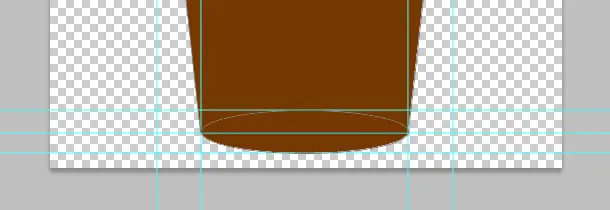
En este punto debemos tener la forma básica que forma la taza de café.
Nota: si en el momento de esta te apetece un café, para la motivación de sentirse libre
 .
.
Adición de texturas a la Copa
Volver al diseño, en el momento en que es la forma correcta, pero parece en nada a una taza de dimensiones, esto se puede solucionar con un gradiente sencillo un poco de sombra. En primer lugar el gradiente, haga doble clic en la capa del rectángulo en la paleta de capas (Ventana> Capas) o el botón derecho y seleccione Opciones de fusión ... .
Seleccione Superposición de degradado y crea un degradado como el que se demuestra a continuación.
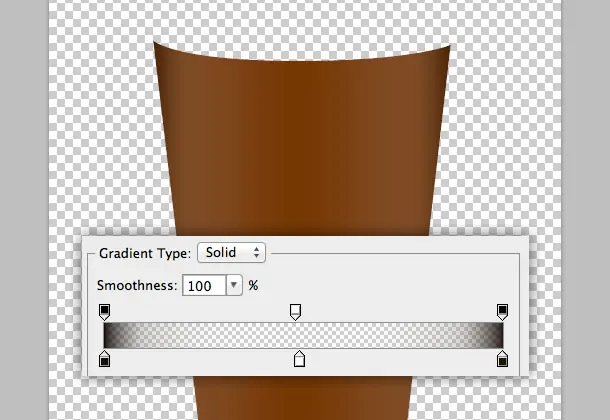
La fila superior de las paradas en orden son:
Opacidad: 100 Ubicación: 0 , Opacidad: 0 Ubicación: 50 , Opacidad: 100 Ubicación: 100
La fila inferior de las paradas son:
Color: # 190e03, Ubicación: 0 , color: # FFFFFF, Ubicación: 50 , Color: # 190e03, Ubicación: 100
Tener una parada de blanco en el centro de las dos paradas de color marrón oscuro crea una sombra y destacar simultáneamente con una sola pendiente.
Crear una nueva capa (CMD / CTRL + SHIFT + N) y seleccionar la herramienta pincel (B) , con un color de primer plano # 000000 dibujar un básico 300px círculo suave (pinceles por defecto) en la parte inferior de su forma, aproximadamente la mitad de ella y la otra mitad fuera. Luego haga clic derecho en la nueva capa que acaba de crear seleccione Crear máscara de recorte .
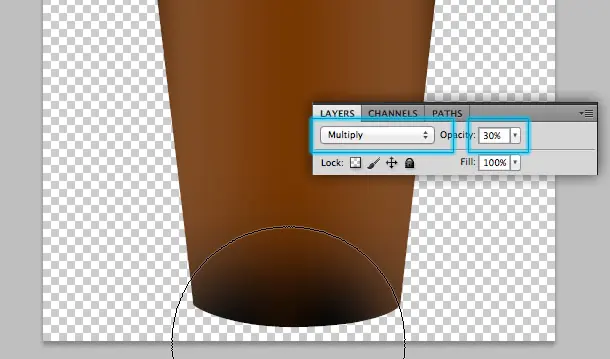
Crear otra nueva capa, también con una máscara de recorte y el uso de la herramienta de pincel, defina el color de primer plano # FFFFFF y sacar un punto culminante en el centro de la forma como se ha demostrado. Esto se verá bastante horrible al principio, pero si se establece la mezcla de capas de opciones para Luz Suave y Opacidad al 30% será atenuar el efecto de un aspecto más realista.
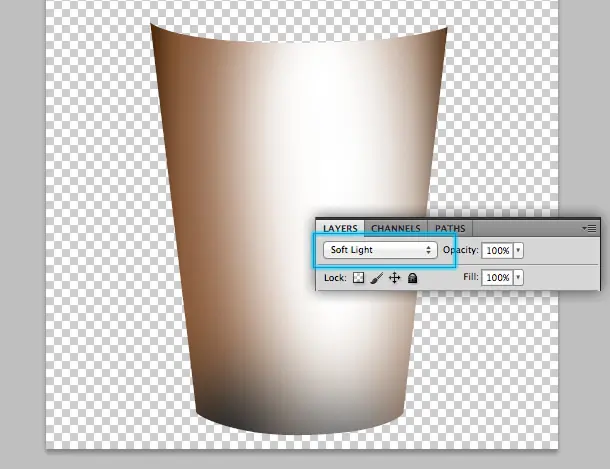
Una vez más, crear otra nueva capa y se recorta en la forma original, esta vez llenar toda la capa de color blanco (# ffffff) con el Bote de pintura (G) de herramientas y la barra de menú Filtro> Convertir para filtros inteligentes , esto se convertirá la capa actual en un objeto inteligente y permite no destructivos aplicación de filtros (es decir, usted puede modificar y eliminar más adelante si cambia de opinión!).

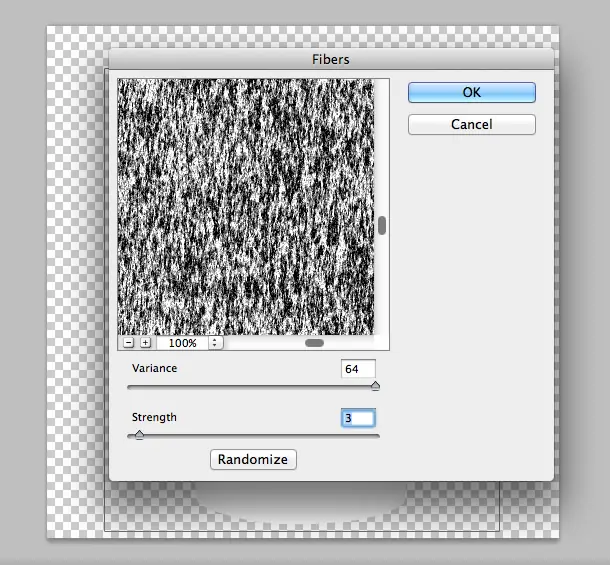
siguiente Filtro> Interpretar> Fibras ... y establecer la diferencia a 64 y la fuerza de 3 .
Opcional: también puede aplicar un filtro de ruido sutiles en la parte superior de las fibras de su preferencia
En la capa de fibras de configurar las opciones de fusión a Luz Suave y Opacidad al 6%
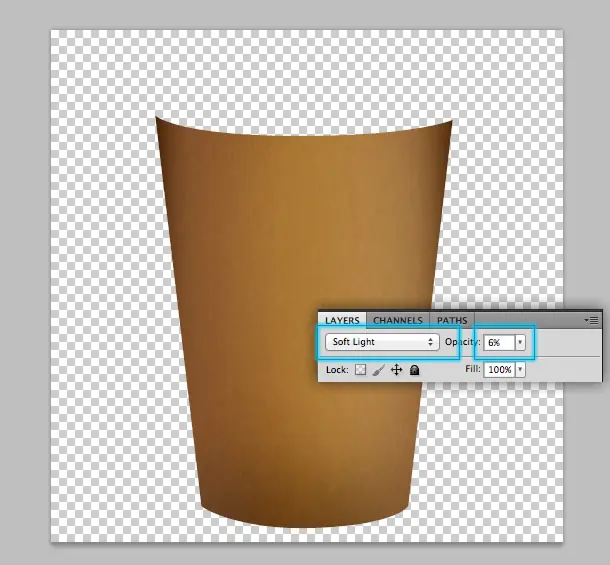
Nuestra copa está listo! siguiente paso es la tapa.
La tapa de la Copa
Utilizando las guías que hemos creado desde el principio sacar otra capa de forma de elipse directamente por encima de su taza, llena será un color gris claro a medida que va a aplicar un gradiente por encima de ella, utilizando las mismas técnicas booleanas hemos cubierto antes agregar un rectángulo a la capa de la forma en sobre la altura de 45px a partir de la mitad hacia abajo elipse como se demuestra a continuación.
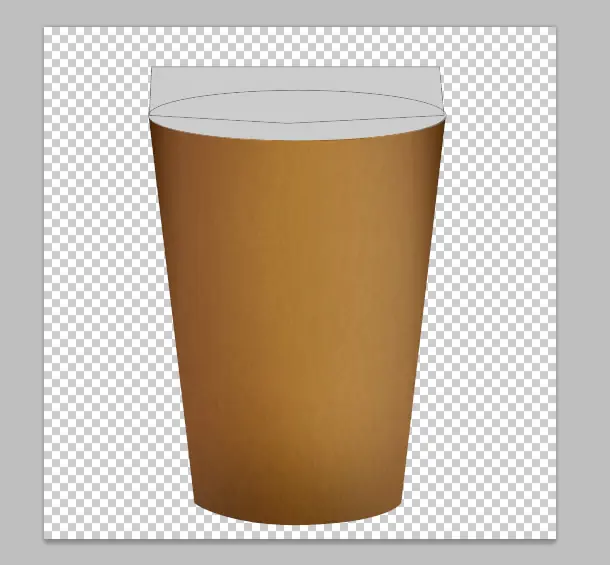
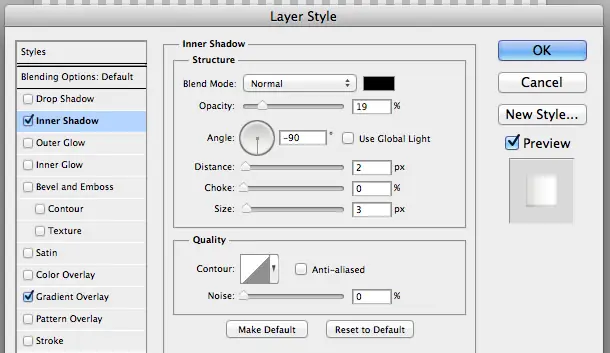
Aplicar una sombra interior a la nueva capa de forma que acaba de dibujar con los siguientes valores:
Modo de mezcla: normalColor: # 000000Opacidad: 19%Ángulo: -90Distancia: 2Choke: 0Tamaño: 3
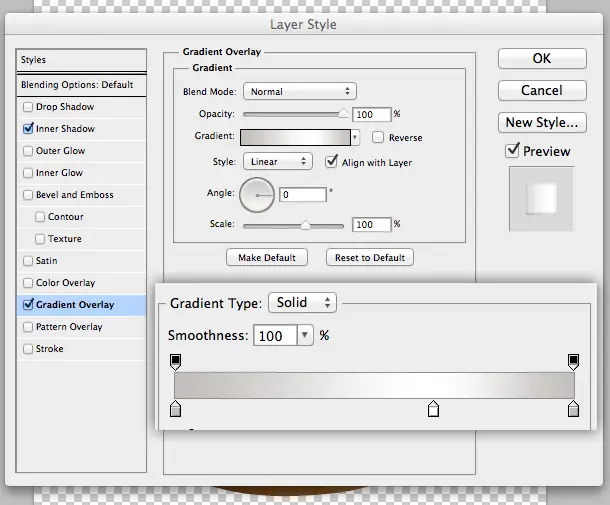
Y una superposición de degradado con la fila de abajo de las paradas que va de # c2bebb a# FFFFFF y de vuelta al # c2bebb con el medio # FFFFFF parada en un 65% , modo de mezcla:normal y la opacidad: 100% .
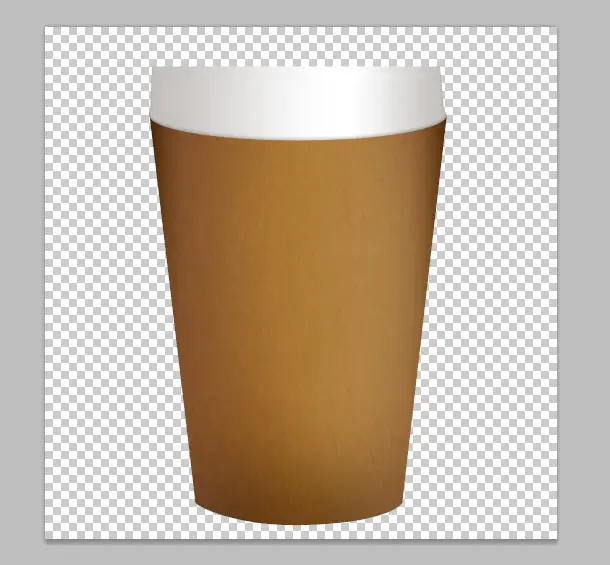
Dibuje otra elipse por encima de la nueva forma (una vez más, los guías le ayudarán en este caso se parte de que las líneas lo más alto y nos fuimos muy cruzan)
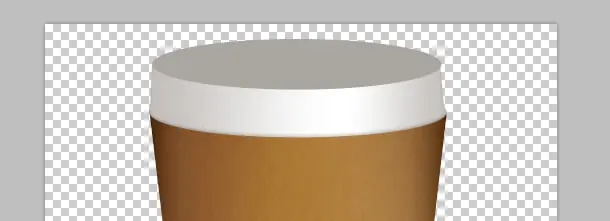
Utilice la Sombra interior estilo de capa para crear un hito sutil bonito por debajo de la capa de forma nueva que acaba de dibujar con los siguientes valores:
Modo de mezcla: normalColor: # FFFFFFOpacidad: 50%Ángulo: -90Distancia: 1Choke: 0Tamaño: 3
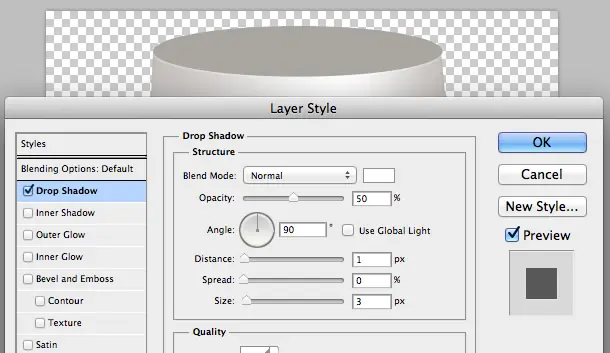
Duplicar la capa pasada que usted creó, una forma rápida fácil de hacer esto es llevar a caboALT y golpeó a uno de las teclas de flecha, un duplicado se creará y el desplazamiento de un píxel en la dirección que se presiona.
Para el siguiente paso tendrá que usar un poco de su percepción de la profundidad natural y el uso de la herramienta de transformación (Comando / Ctrl + T) para disminuir primero el tamaño de la forma proporcional (mantenga pulsada la tecla Mayús y las anclas de arrastre) y luego la forma de calabaza verticalmente hasta que parece que es en realidad sentado en la parte superior de la tapa de la taza.
Use la siguiente imagen como referencia para lo que estamos tratando de lograr, aplicando el gradiente de superposición primero puede ayudar con su percepción de si usted es una persona muy visual para que los ajustes para que son muy simples:
Parada 1: # 827a74 , Parada 2: # fbfbfb , ángulo de 90
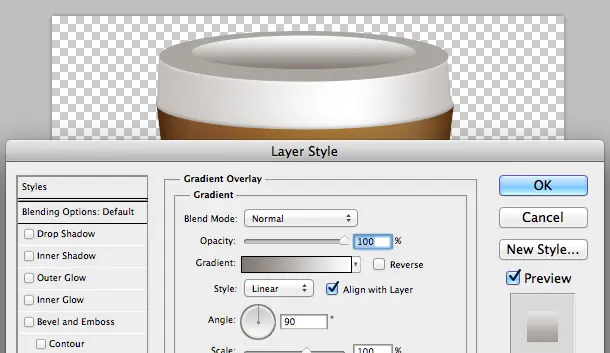
Duplicar esta capa y empujar hacia abajo 10px (SHIFT + flecha abajo) .
Ahora queremos clip de la capa duplicada a la capa original, pero en lugar de duplicar la capa, por segunda vez para crear una máscara de recorte vamos a utilizar operaciones booleanas para recortar esta nueva capa a su tamaño.
Seleccione la ruta de la capa de forma duplicada y con la herramienta Elipse (U) asegurarse de que las capas de forma y de intersección de área de forma seleccionada y trazar una nueva elipse ligeramente más pequeño y dentro de la forma original, se superponen en la parte inferior como se ilustra a continuación.
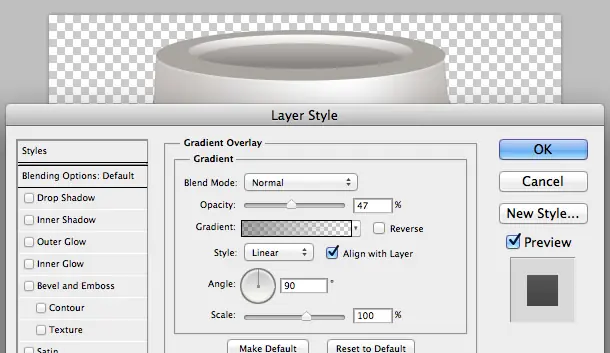
En la nueva capa establecer el color de la forma que # b8b4b1 y aplicar un gradiente de superposición en un 90 ángulo que va de # 000000 a # 000000 pero con la primera parada en la fila superior a 60% de opacidad y de la segunda parada en el 0%.
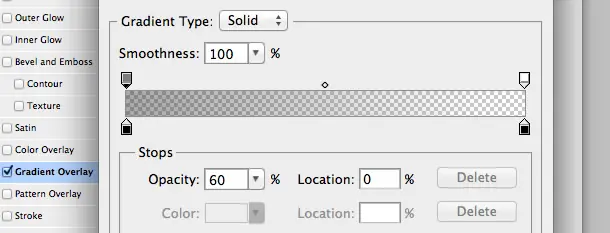
El siguiente paso requiere un poco de pluma estilo libre, recuerde que debe utilizar fotos reales de su tema para la orientación en la elaboración de esta forma, nadie puede recordar exactamente lo que cada forma en el mundo se parece a lo que no siento que es trampa!
Elija la herramienta Pluma (P) y dibujar una forma similar a la de abajo, llenar con # e8e6e4 .
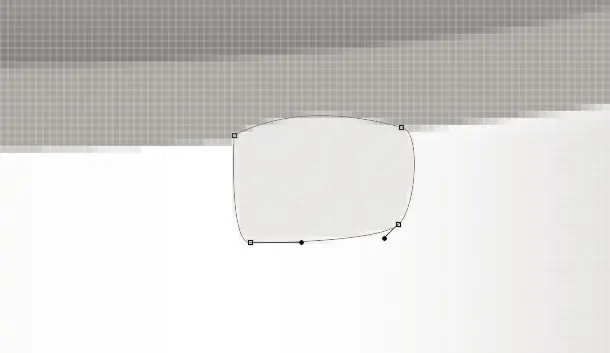
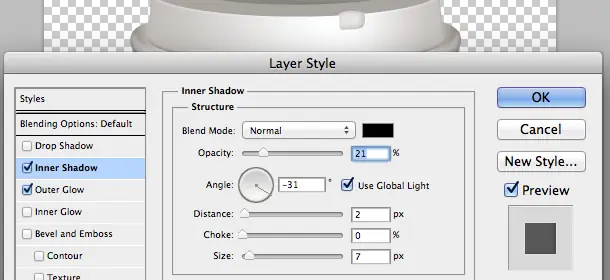
Dar a la nueva forma una sombra interior con los siguientes valores:
Modo de mezcla: normalColor: # 000000Opacidad: 21%Ángulo: -31Distancia: 2Choke: 0Tamaño: 7
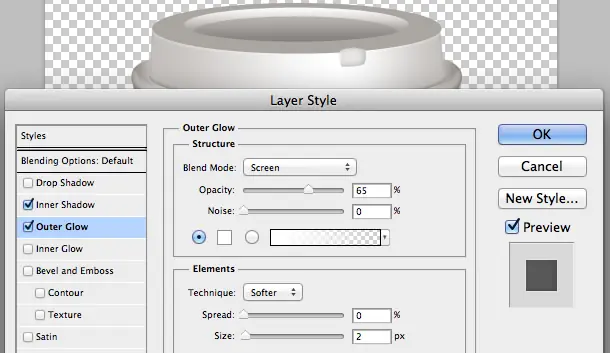
Y un resplandor exterior :
Modo de mezcla: PantallaColor: # FFFFFFOpacidad: 60%Spread: 0Tamaño: 2
Una vez más con la pluma de estilo libre dibujar una forma similar a la que se muestra a continuación.
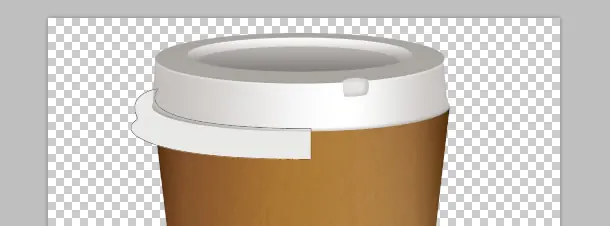
Uso de la selección directa (A) herramienta de seleccionar todas las formas y copiar y pegar un duplicado en la capa de la misma forma, con la ruta duplicado seleccionado Edición> Transformar Horizontal> Voltear y empujar hacia la derecha hasta que es simétrica con el original
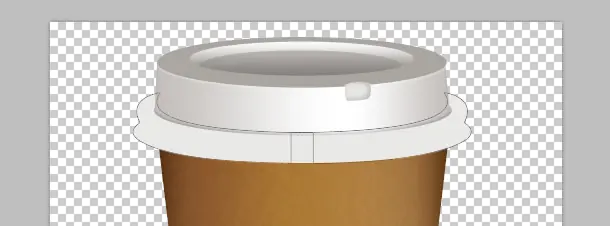
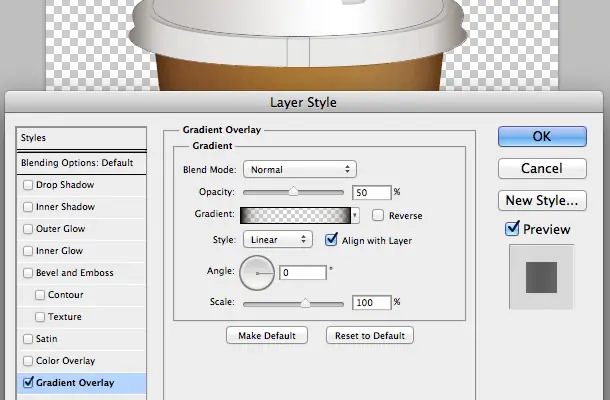
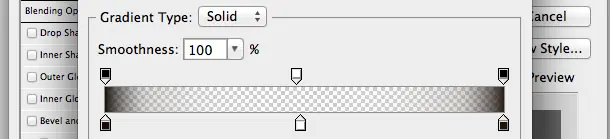
Aplicar una superposición de degradado a la capa de # 190e03, 0 a # FFFFFF, de 50 años y de nuevo a # 190e03, 100 y crear una nueva parada en la capa superior en el centro en el 0% de opacidad. Establecer los gradientes general ángulo de 0 .
Manual de sombreado en el párpado
La tapa está casi terminado ahora, sólo tenemos que sacar algunos puntos destacados manuales y las sombras para que la sensación de realismo extra. Comience con dos capas de forma dibujada con la herramienta Pluma (como se ve a continuación) en el centro del anillo exterior de la tapa que acabamos de dibujar, rellenar tanto de las nuevas formas con # FFFFFF y la opacidad del 100% .
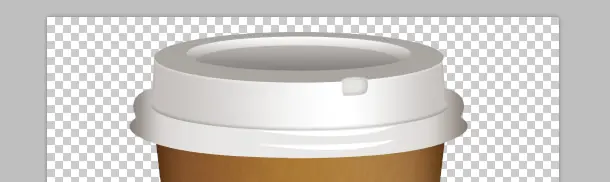
Dibuja dos formas más usando la misma técnica en el lado izquierdo de la tapa, los llenan de # FFFFFF .
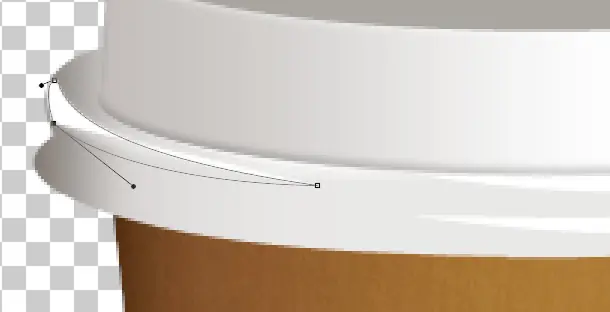
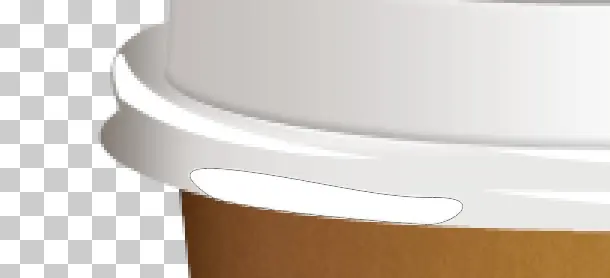
Convertir cada forma de filtros inteligentes Filer> Convertir para filtros inteligentes y en la forma superior aplicar un Filtro> Desenfoque gaussiano a 1,3 la fuerza y en la forma inferior un desenfoque gaussiano a 5 fuerza.
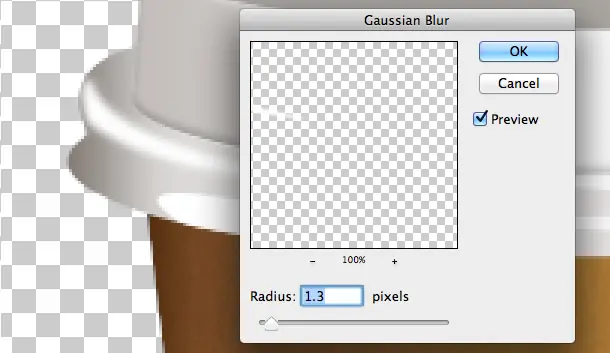
A continuación, utilice el lápiz herramienta de nuevo y sacar una sombra entre los dos puntos culminantes, rellenar con # 000000.
Establecer la opacidad de las tres formas nuevas de la siguiente manera:
Seleccione Inicio: 35%Sombra: 9%Resalte inferior: 100%
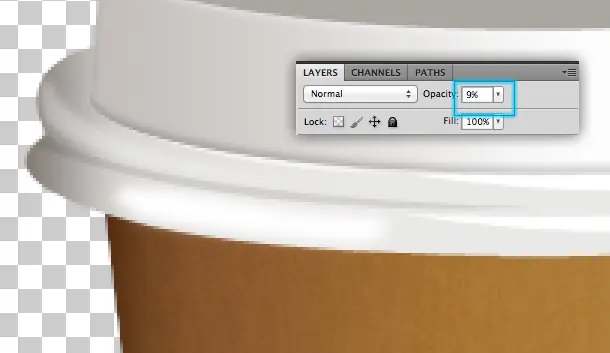
Grupo de las tres capas (CMD / CTRL + G) y duplicar el grupo, entonces se tapa Edición> Transformar Horizontal> Voltear y empujar al otro lado de la parte derecha de la tapa.
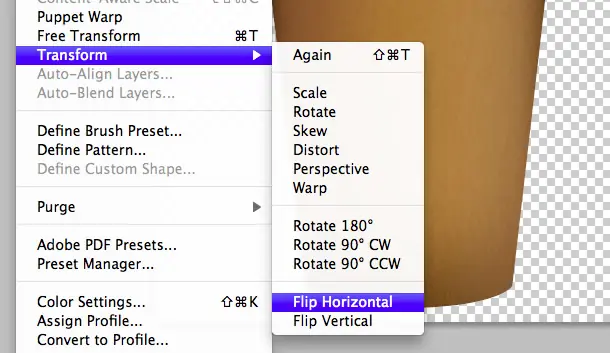
Puede eliminar la duplicación de menor relieve (con la falta de definición fuerte y 100% de opacidad), ya que no se ve muy bien en ambos lados.
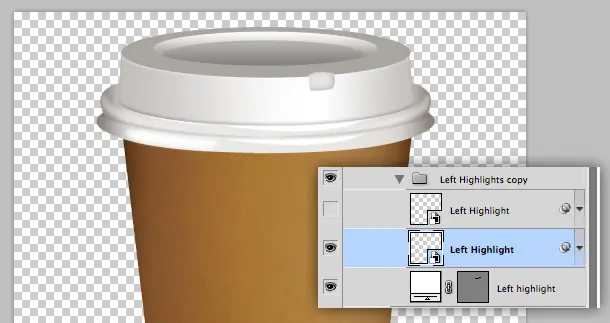
La creación de las Sombras
Ahora necesitamos un poco de sombras, serán emitidos por el cuerpo de copa y la tapa, vamos a trabajar por debajo de la primera tapa, por debajo de la tapa de dibujar una nueva elipse forma de capa llena de # 000000 , duplicar la capa y aplicar un desenfoque gaussiano (sin necesidad de filtros inteligentes) en un 5% y empujar hacia abajo sobre 5px .
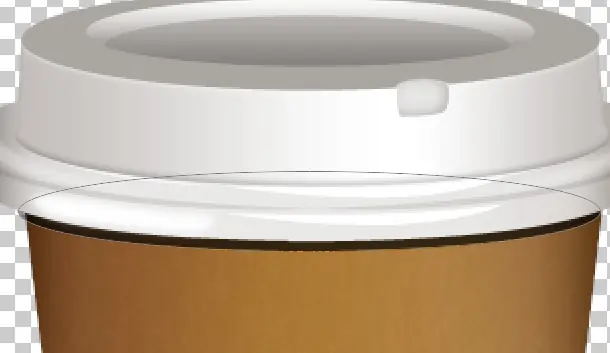
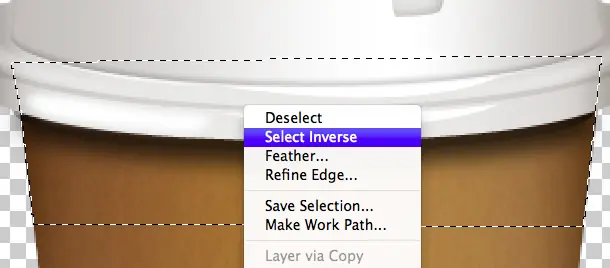
Utilice la herramienta Lazo Poligonal (L) para recortar los bordes de la sombra borrosa, dibujar una forma con el cuerpo de la copa como guía y luego a la derecha haga clic en la selección ySeleccionar inverso para invertir la selección de todo lo que fuera de la forma, el éxito DELpara borrar.
Grupo de las dos capas nueva sombra y establecer la opacidad del grupo a 70%
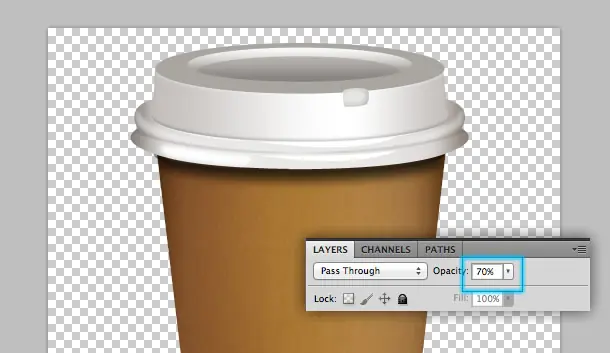
Una vez más, utilice la herramienta Elipse para dibujar una capa de forma en la parte inferior del documento en una capa por debajo de todos los demás, utilizar las guías CMD / CTRL +; para ayudarle a conseguir que en el lugar correcto.
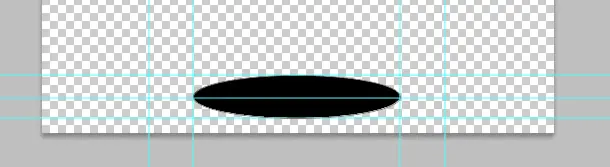
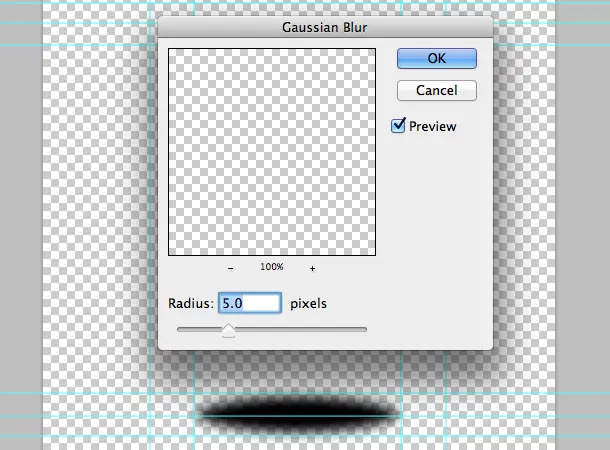
Aplicar un desenfoque gaussiano de 5% de la fuerza, y empujar hacia abajo unos pocos píxeles hasta que se vea como una sombra realista por debajo de la taza.
Pasos finales
Siguiente para los toques finales, si usted quiere conseguir su propio diseño en la copa de volver a la forma que atrajo desde el principio y el lugar de su obra de arte en la máscara de recorte que hemos creado cerca del principio del tutorial.
He utilizado este paquete excelente de remolinos vector de Mason Hipp.
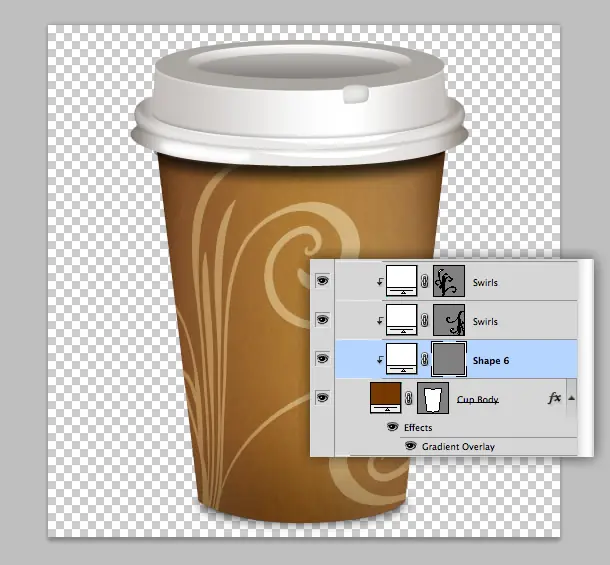
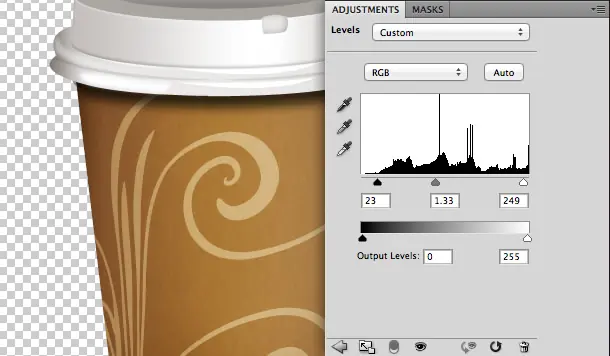
El paso final y opcional, por encima de todas las capas existentes crear una nueva capa de ajusteCapa> ajuste> Niveles y ajustar la imagen para conseguir la iluminación perfecta.
Y aquí lo tenemos, el producto final!