No por nada el nuevo servicio de mail de Microsoft, Outlook.com ha conseguido en menos de una semana más de 10 millones de cuentas, todo es debido a sus funciones y características, las que según sus usuarios, son mucho más útiles y productivas que las de su mayor competidor: GMail. En este punto, son muchos los que están comenzando a utilizar Outlook.com, y necesitan una forma de poder recuperar sus correos electrónicos desde sus viejas cuentas. Eso es lo que precisamente abordaremos en este artículo.
A lo largo de este artículo se explica los pasos a seguir para configurar correctamente Outlook.com con el fin de leer y enviar correo electrónico de una cuenta de GMail directamente desde el mismo servicio.

Configuración de GMail para el reenvío de correos a Outlook.com
1. Lo primero que tenemos que hacer es iniciar sesión en GMail.
2. Luego, pulsamos sobre el icono del engranaje, y en el menú que se despliega, seleccionamos “Configuración”.
3. En la ventana de Configuración, pulsamos sobre la pestaña “Reenvío y correo POP/IMAP”.
4. En el apartado “Reenvío”, pulsamos sobre el botón “Añadir una dirección de reenvío”.

1. En el cuadro de diálogo que se presenta, introducimos la dirección de correo de Outlook en la cual deseamos que se reciban los correos de GMail.
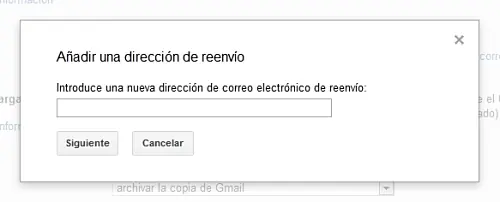
1. Luego de introducir la dirección de correo electrónico deseada, pulsamos sobre “Siguiente” y confirmamos la acción presionando sobre “Continuar”.
Configuración en Outlook.com para recibir correos desde GMail
1. Iniciamos sesión en nuestra cuenta de Outlook.com.
2. Nos desplazamos hasta la bandeja de entrada y pulsamos sobre el correo electrónico de Google que contiene el enlace enviado por GMail para confirmar nuestra identidad.
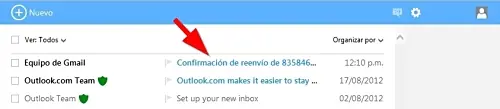
1. Una vez que hemos pulsado sobre el enlace, accederemos a nuestra cuenta de GMail, en donde tendremos que desplazarnos hasta el apartado “Reenvío y correo POP/IMAP” y asegurarnos de seleccionar la opción “Reenviar una copia de este correo a <nuestra cuenta de Outlook.com>”.
2. Pulsamos sobre el botón “Guardar” para que los cambios realizados se hagan efectivos.
Configuración de Outlook.com para enviar correos electrónicos usando GMail
1. Iniciamos sesión en Outlook.com y pulsamos sobre el icono del engranaje y seleccionamos “Más opciones de correo electrónico”.
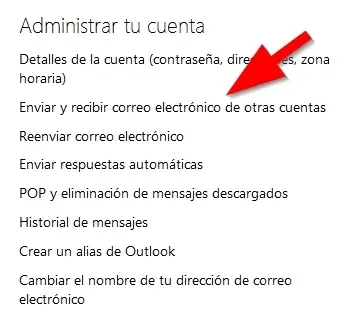
1. Pulsamos sobre el enlace “Enviar y recibir correo electrónico de otras cuentas” y en el cuadro de diálogo que aparece, presionamos sobre “Agregar otra cuenta desde la que enviar correo”.
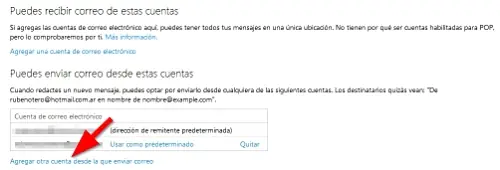
1. Introducimos la dirección de correo electrónico y pulsamos sobre “Enviar mensaje de verificación”.
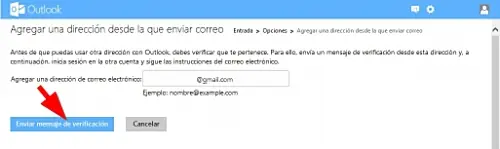
Luego, tendremos que validar el procedimiento, y para ello:
1. Accedemos a nuestra cuenta de GMail y abrimos el correo proveniente de Outlook.com. Luego pulsamos sobre el enlace de verificación.
A partir de este punto, ya estaremos en posición de enviar y recibir correos electrónicos utilizando Gmail directamente desde una cuenta de Outlook.com.

Cabe destacar que al momento de redactar un mensaje nuevo usando Gmail, deberemos seleccionarla desde la lista desplegable ubicada en el panel izquierdo de Outlook.com.
En el caso de que estemos respondiendo a un correo electrónico recibido desde nuestra cuenta de GMail, el servicio de correos de Microsoft lo enviará en forma automática desde la cuenta de correos de Google.
Copy - Paste, pero así está más que bien.