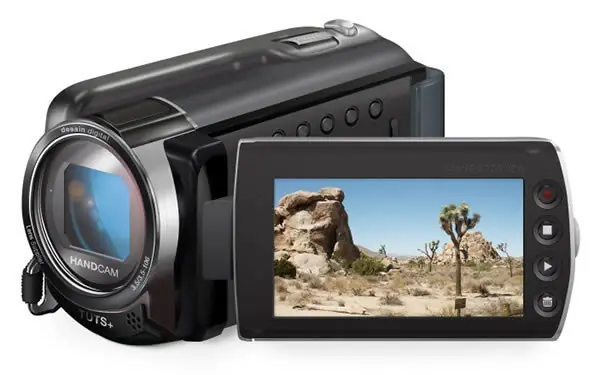
Paso 1: Croquis
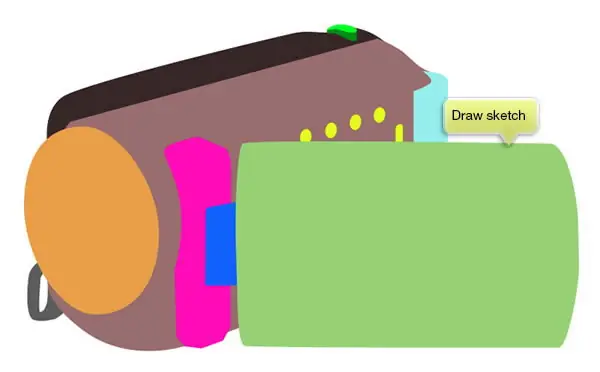
Empecé con un simple boceto y luego usaron herramientas vectoriales para dibujar la forma básica. Usé color brillante para ayudarme a distinguir cada área.
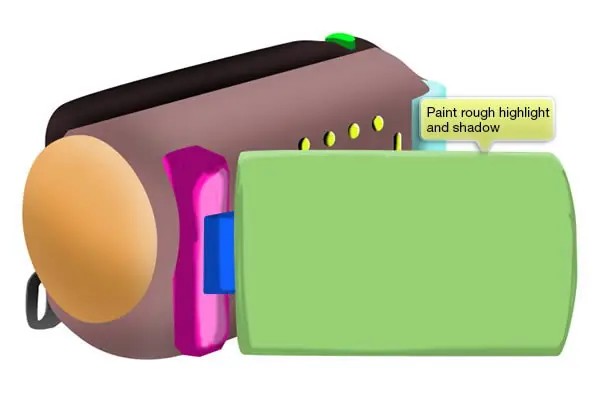
Añadir nueva capa y luego pintar reflejos y sombras ásperas de forma manual utilizando la herramienta Pincel.
Usando boceto como referencia, utilice la herramienta Pluma para dibujar su cuerpo principal. Utilice el color # 4e4d52.
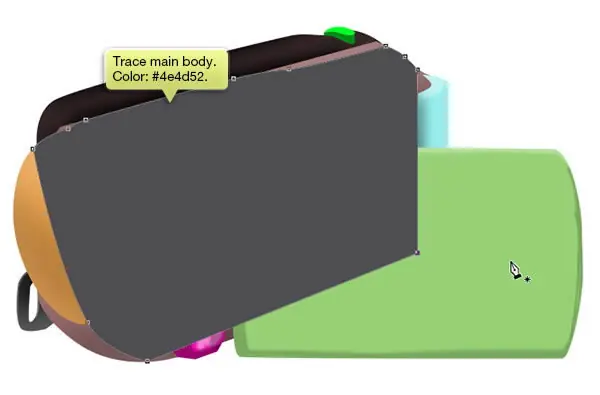
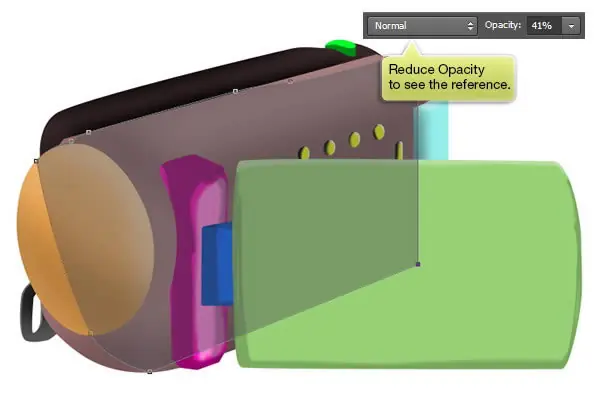
Esto ayuda a reducir la opacidad por lo que podemos ver la referencia al mismo tiempo.
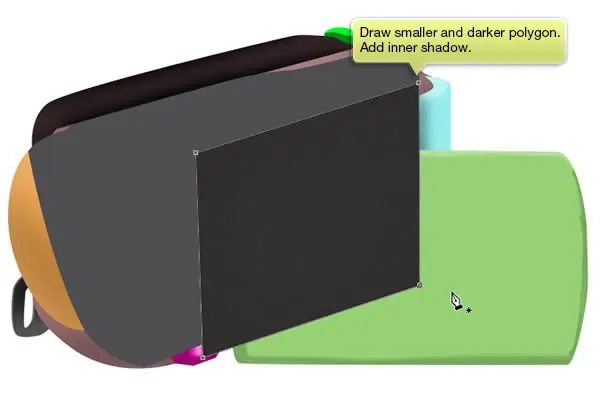
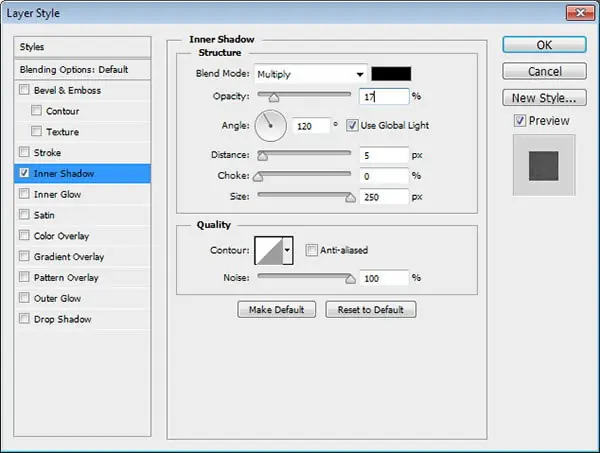
Dibujar polígono más pequeño y más oscuro. Haga doble clic en la forma de la capa y aplicar sombra interior con un tamaño muy grande para agregar ruido.
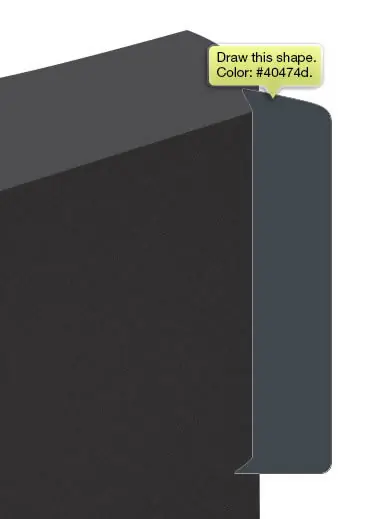
Dibuje la forma siguiente en el extremo de la cámara de vídeo con color # 40474d
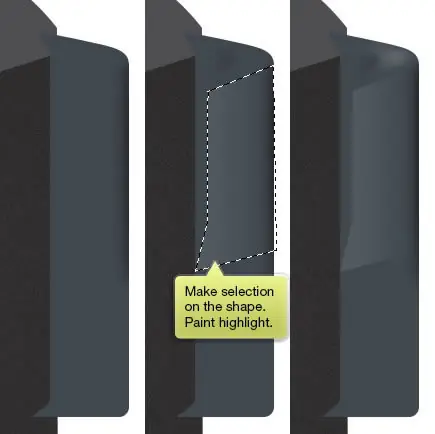
Seleccione alguna de la forma y el punto culminante de pintura.
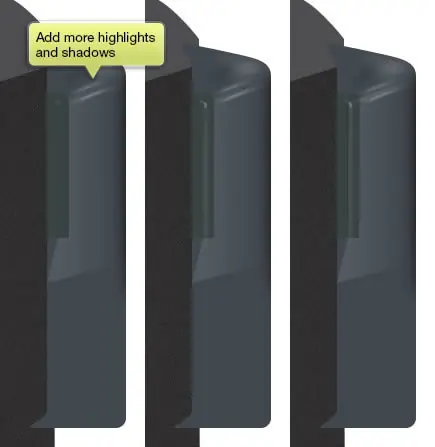
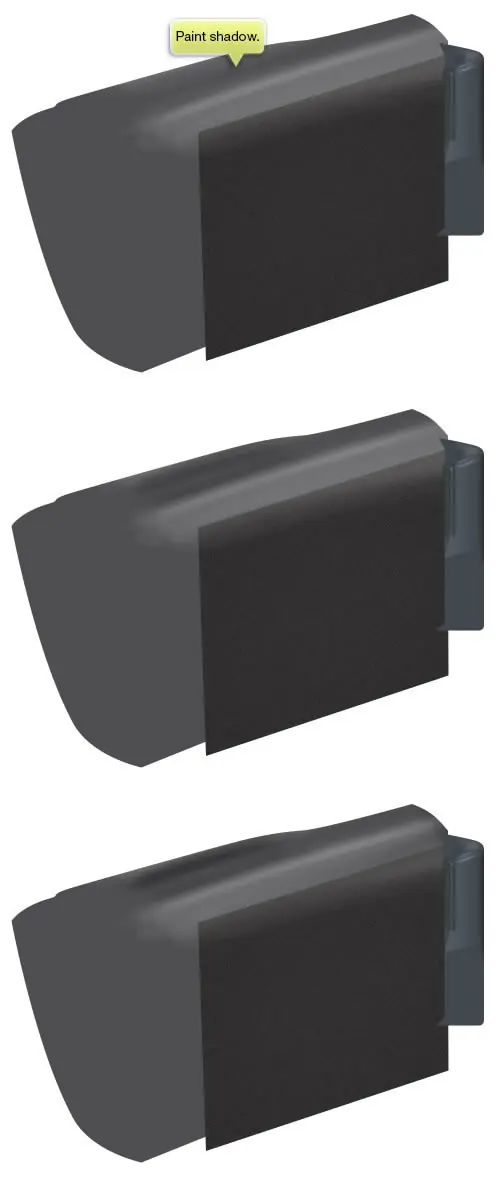
Agregar más luces y sombras para darle un aspecto tridimensional. Como se puede ver a continuación, sólo trabajo en su lado superior. Esto se debe a su parte inferior estará cubierta por su LCD.
Seleccione cuerpo de la cámara principal. Añadir nueva capa y luego pintar con pincel blanco opacidad baja. Haga esto unas cuantas veces.
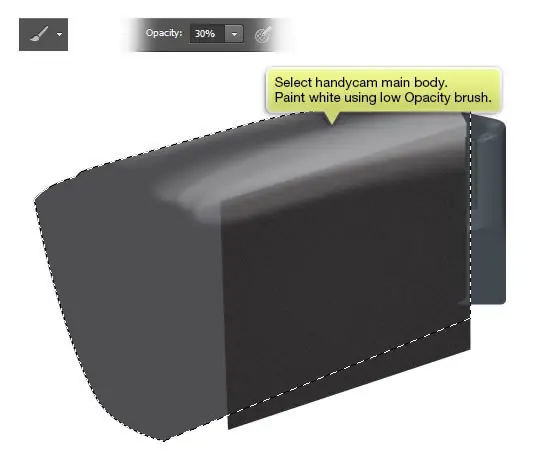
Reducir su opacidad de la capa.
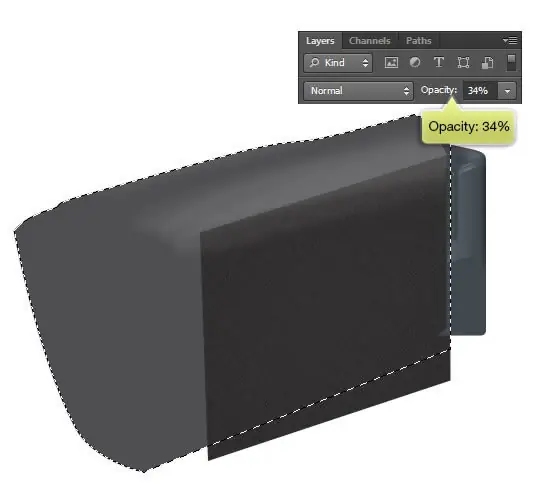
Utilice la misma técnica para pintar sombra en el cuerpo. También puede golpear Comando / Ctrl + H para ocultar la selección temporal.
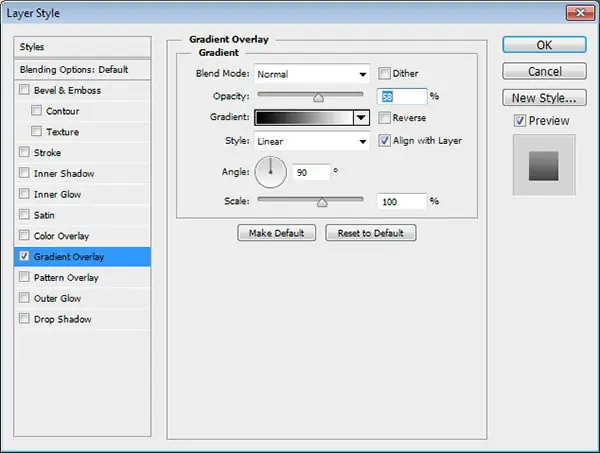
Dibujar una forma de media luna y aplicar superposición de degradado sutil de Blanco a Negro.
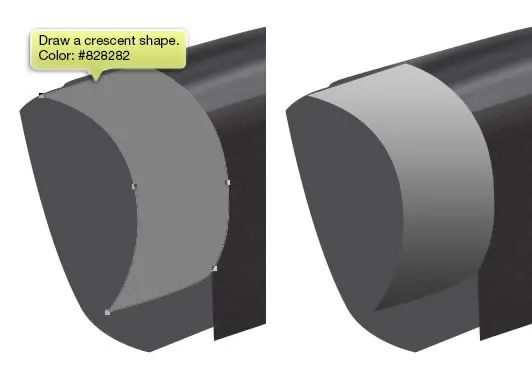
Activar la herramienta pincel con opacidad baja y pintura blanca en una nueva capa, justo encima de la media luna.
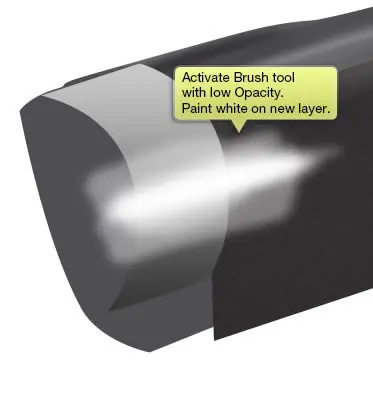
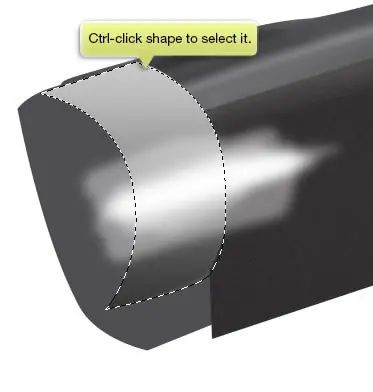
Comando / Ctrl + clic en la forma de media luna para hacer una selección nueva en función de su forma.
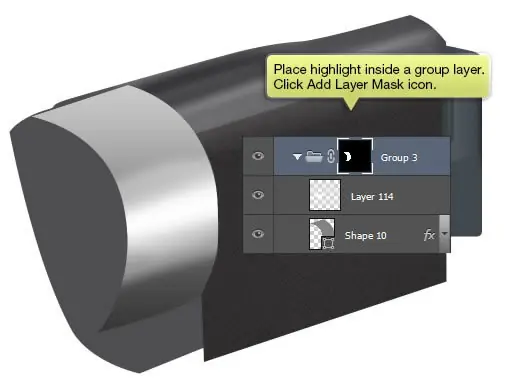
Lugar destacado y forma de media luna en el interior de una capa de grupo. Haga clic en el icono Añadir máscara de capa. Los aspectos más destacados ahora ir dentro de la forma.
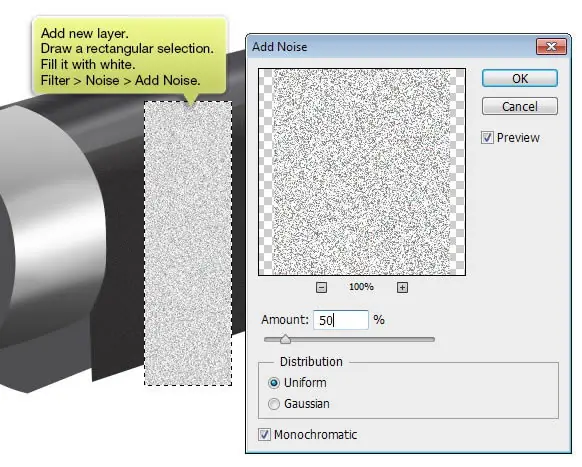
Añadir nueva capa y dibujar una selección rectangular. Llenarlo con blanco. Haga clic en Filtro> Ruido> Añadir ruido.
Haga clic en Filtro> Blur> Motion Blur con ángulo de 90 °.
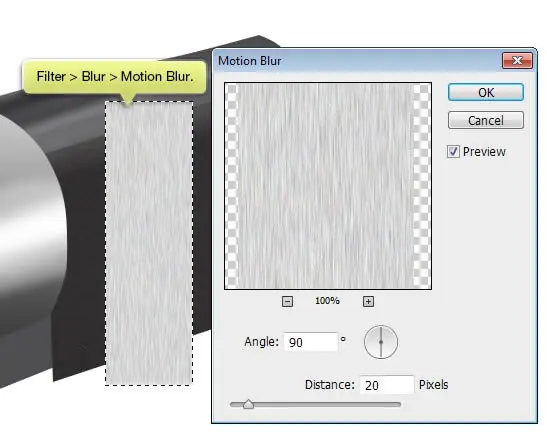
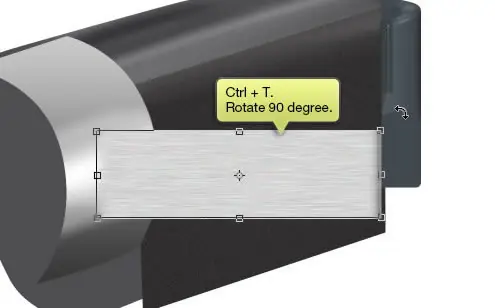
Hit Comando / Ctrl + T y luego girar en 90 °.
Hit Comando / Ctrl + T. En la barra de opciones, seleccione Warp: Arco.
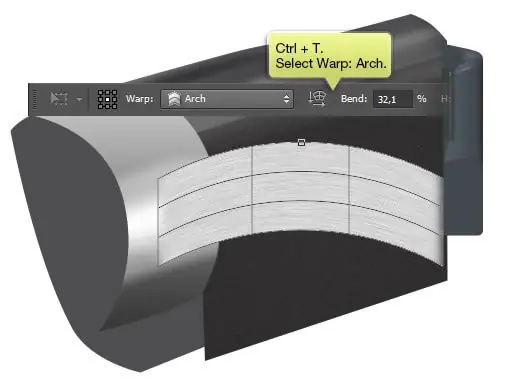
Girar la forma otra vez y colocarlo en el lado del objetivo. Es posible que tenga que experimentar un par de veces con el ajuste de la deformación hasta llegar curvatura adecuada.
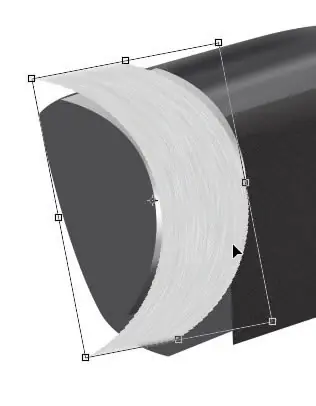
Girar forma y borrar sus dos extremos.
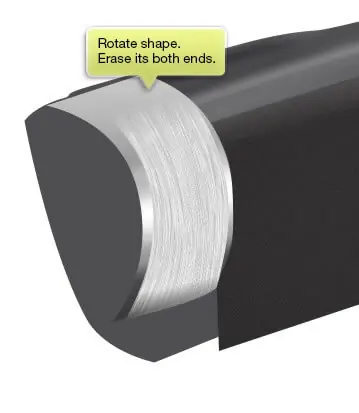
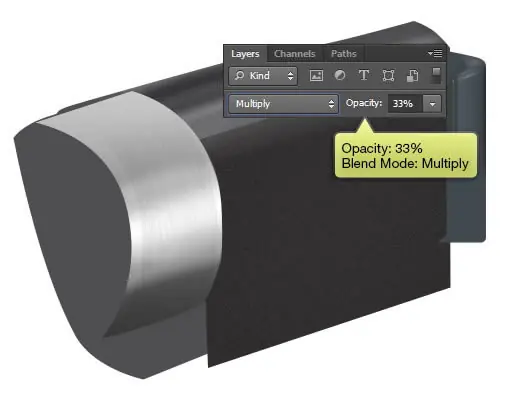
Cambie su modo de mezcla a Multiplicar y reducir su opacidad. Borre sus dos extremos con la herramienta goma de borrar blanda.
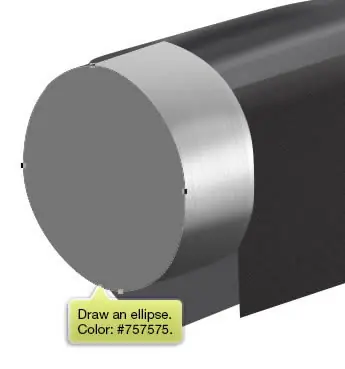
Dibuja una elipse en la parte frontal de la forma.
Añadir nueva capa y luego convertirlo a máscara de recorte (Comando / Ctrl + Alt + G). Dibuja algunas luces y sombras con la herramienta Pincel bajo de opacidad.
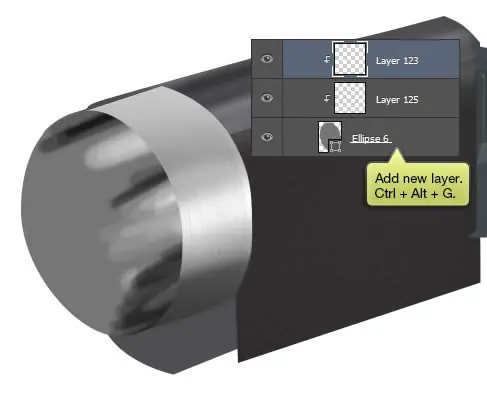
Añadir otra elipse que abarca la forma anterior.
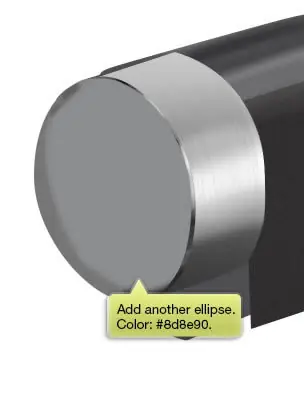
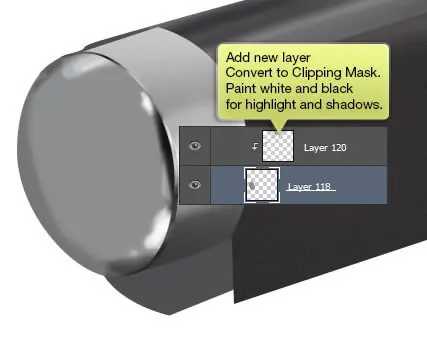
Añadir nueva capa y lo convierten en máscara de recorte. Pintura blanco y negro para resaltar y sombras.
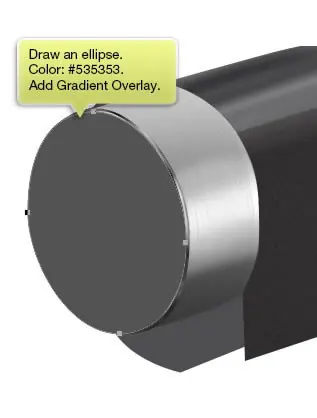
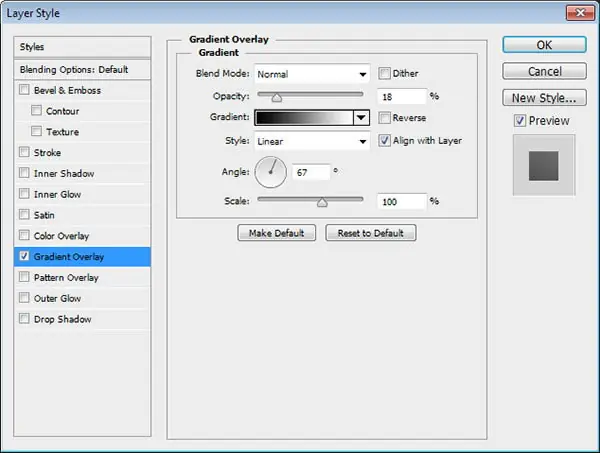
Dibuje otra elipse y añadir superposición de degradado.
Añadir nueva capa y lo convierten en máscara de recorte. Pinte algunas sombras.
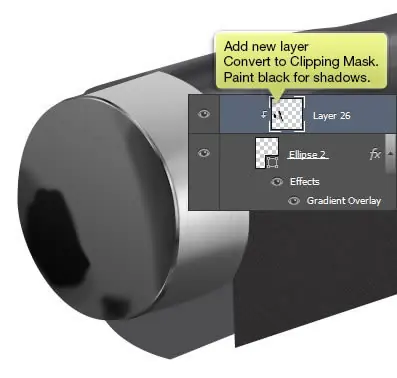
Dibuja una elipse más oscuro y aplicar superposición de degradado de nuevo.
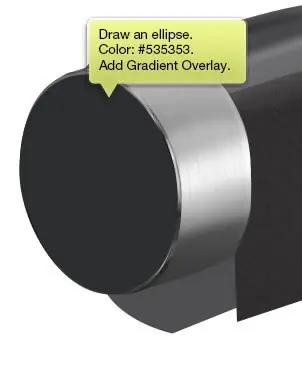
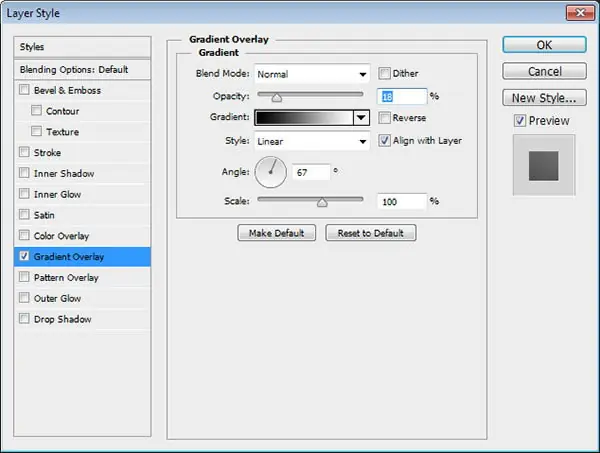
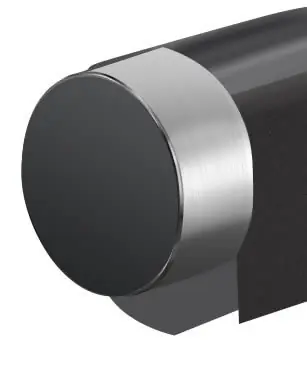
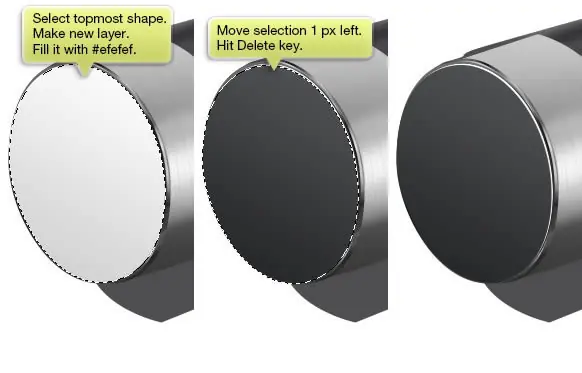
Seleccione la forma superior. Hacer nueva capa y rellenar con # efefef. Mover la selección 1 px a la izquierda y después haga clic en Eliminar.
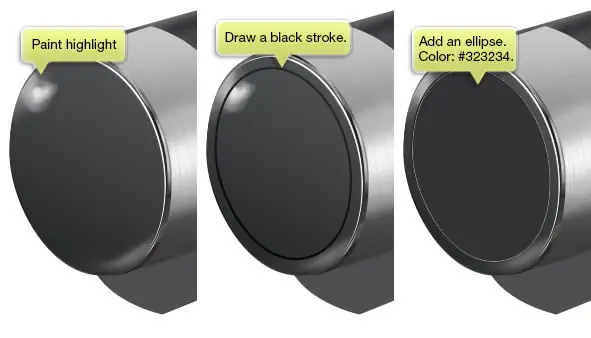
Pintar luces y luego dibujar un trazo negro. Cubrir con una elipse.
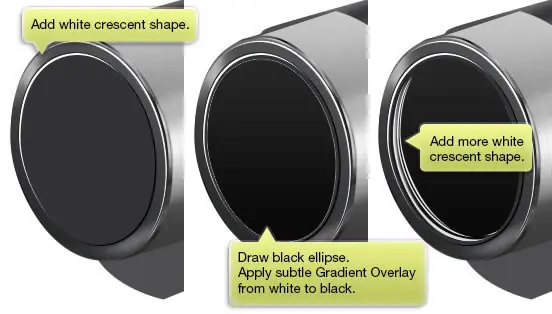
Añade otra forma de media luna blanca con la técnica anterior. Dibuja una elipse más pequeña y añadir más forma de media luna.
Pintar destacado suave con la herramienta Pincel y luego se cubre con una forma de elipse gris. Aplicar Superposición de degradado sutil.
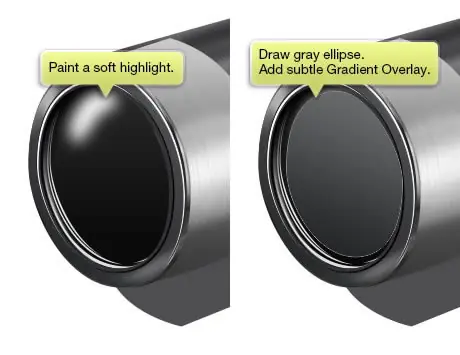
Añadir nueva capa de pintura y la sombra sutil y poner de relieve en la superficie de la lente.
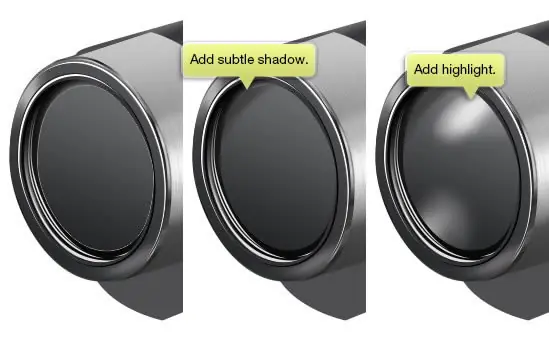
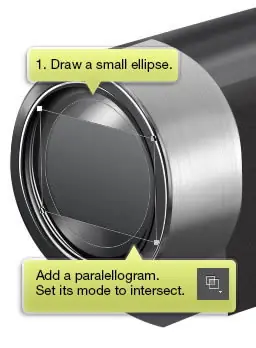
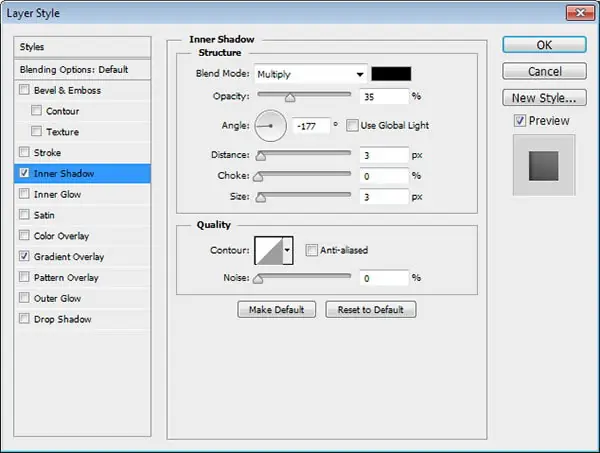
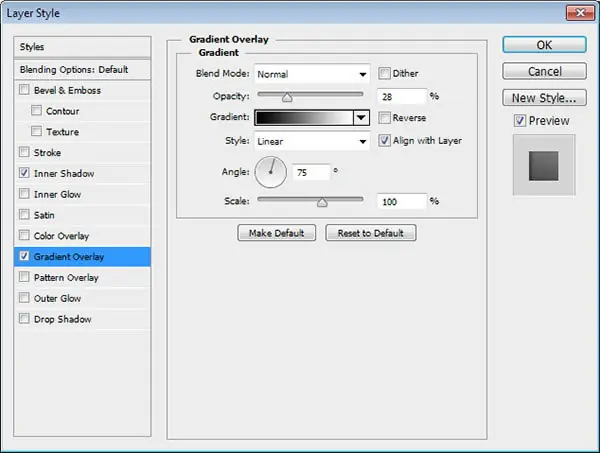
Dibujar una elipse pequeña y un paralelogramo en el centro de la lente. Establezca su modo de intersección. Aplicar Sombra interior y superposición de degradado sutil.
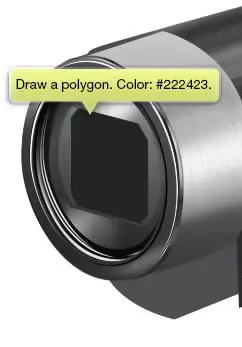
Dibuja un polígono con el color # 222423.
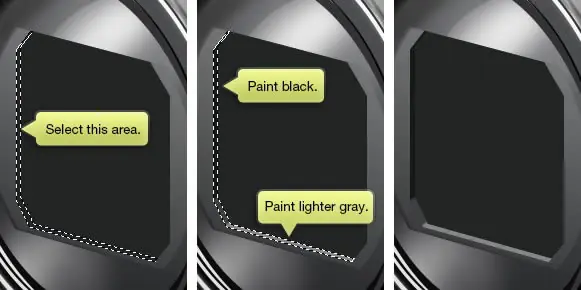
Seleccione el lado izquierdo del polígono. Añadir nueva capa y pintar negro en la parte superior y gris claro en la parte inferior. Esto añadirá aspecto tridimensional.
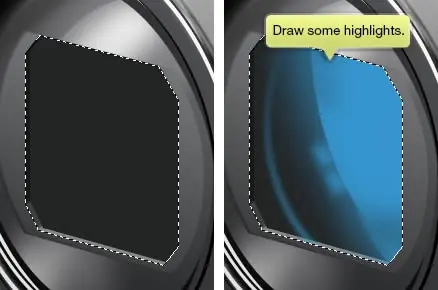
Comando / Ctrl-clic en el polígono. Hacer nueva capa y pintar algunos puntos destacados dentro de él.
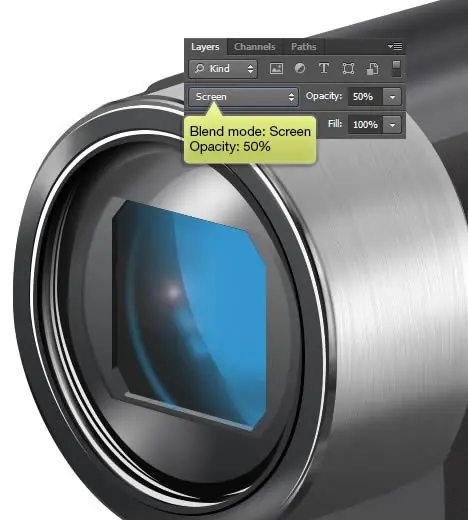
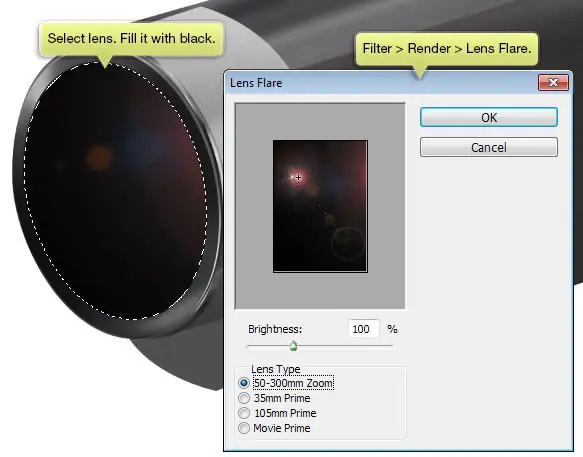
No retire la última selección. Hacer nueva capa y la rellenamos de negro. Haga clic en Filtro> Render> Lens Flare.
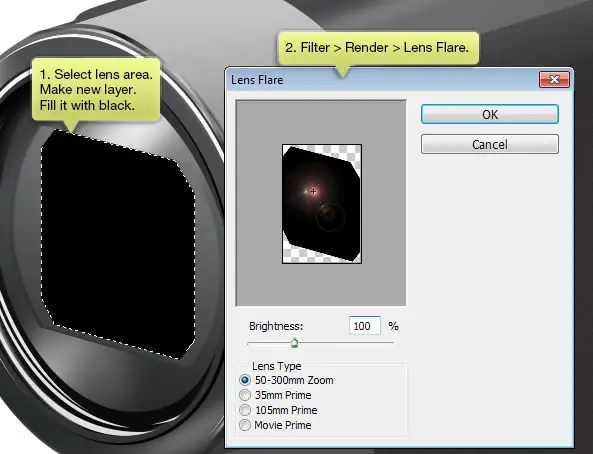
Cambiar el modo de mezcla a la pantalla y reducir su opacidad.
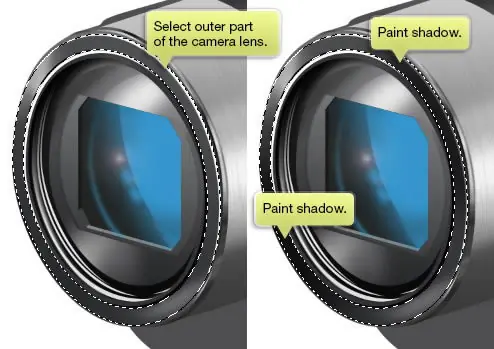
Selecciona la parte exterior de la lente de la cámara y luego pintar las sombras.
Selecciona la lente y la rellenamos de negro. Añadir reflejos en la lente de nuevo.
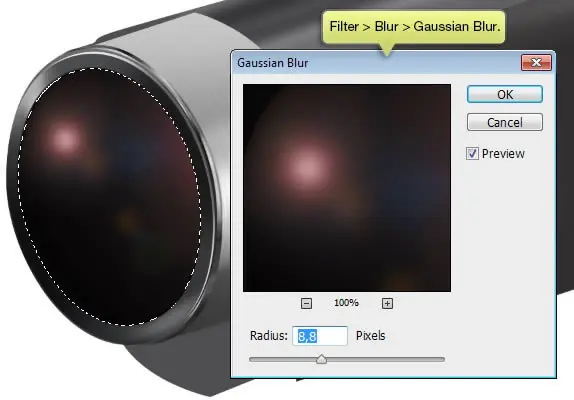
Aplicar Gaussian Blur.
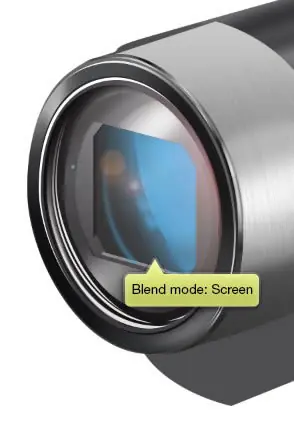
Establezca su modo de fusión a la pantalla.
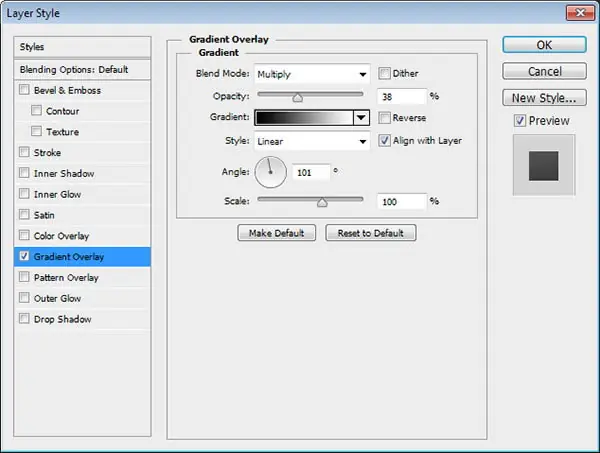
Dibuje la forma siguiente utilizando la herramienta Pluma. Aplicar Superposición de degradado.
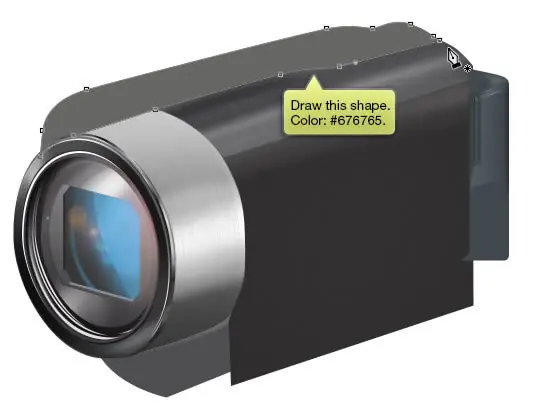
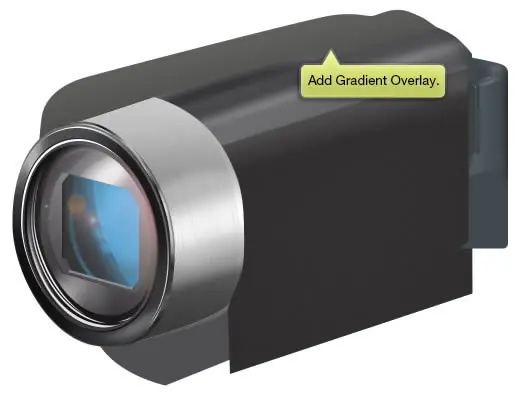
Añadir nueva capa de pintura y de la sombra y resaltado en la parte superior de la figura. Ver la imagen de abajo como referencia.
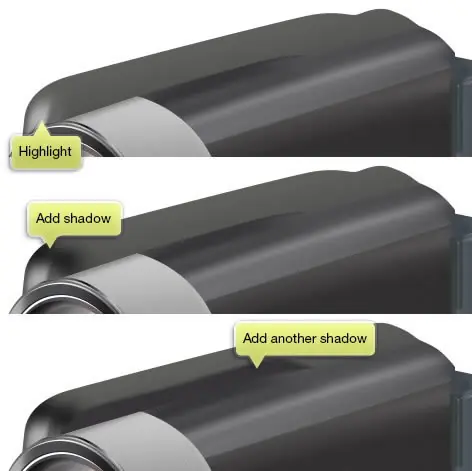
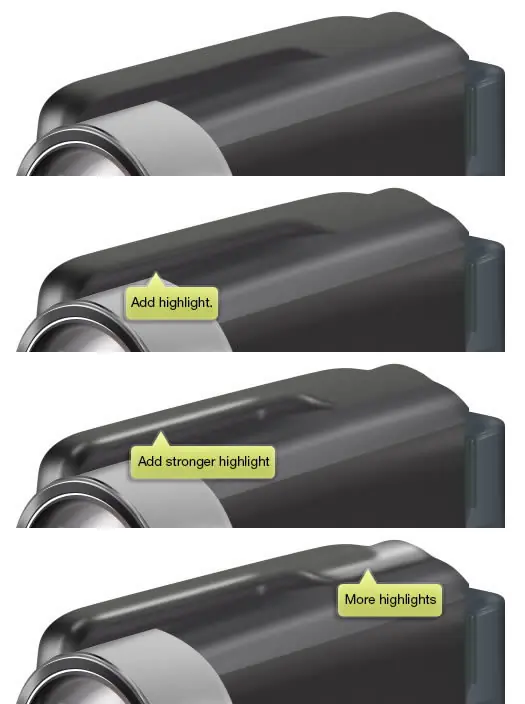
Siga agregando más destacados en la forma de darle un convincente aspecto tridimensional. Puede que ayuda si usted pone todos los trazos del pincel en capas separadas. De esta manera, usted puede agregar fácilmente más fuerte más destacado de apilarlos.
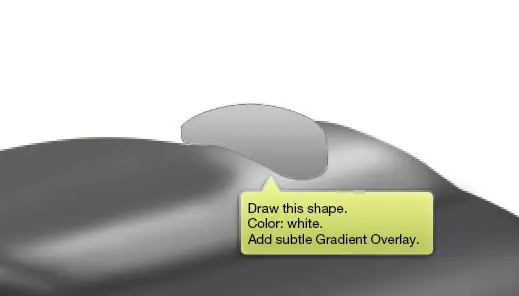
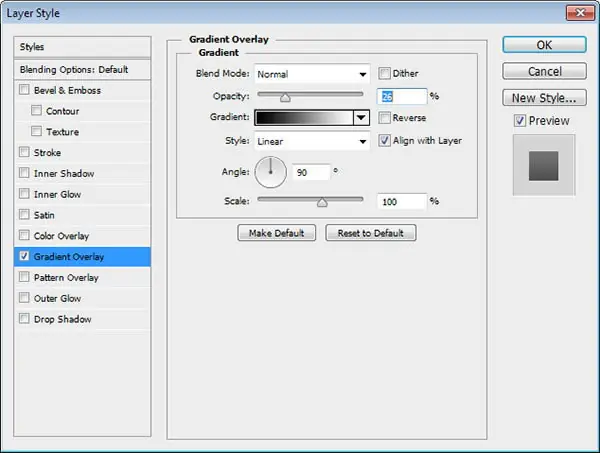
Dibuje la forma abajo con la herramienta Pluma, uso de color blanco como su color. Aplicar Superposición de degradado sutil.
Añadir nueva capa y luego dibujar manualmente las luces y sombras para darle aspecto tridimensional.
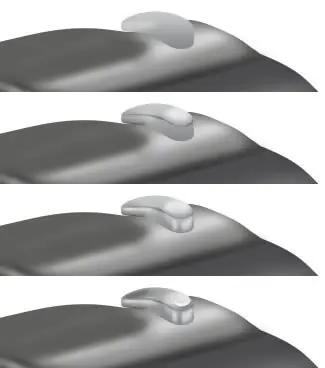
Añadir sombra debajo del botón.
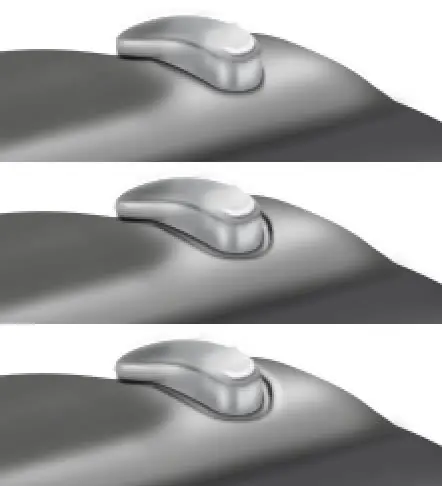
Utilice las mismas técnicas para dibujar otro botón.
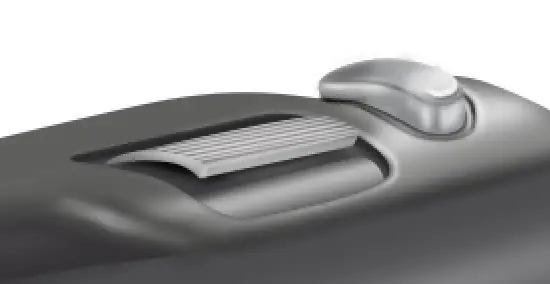
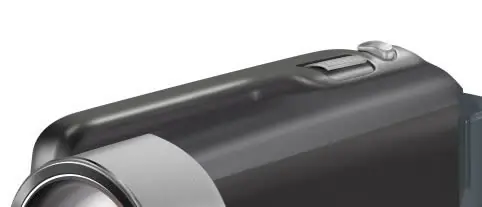
Dibuje la forma negro debajo de la lente
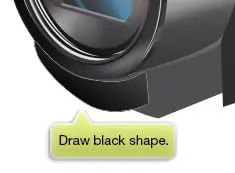
Pintura negro debajo de la figura.

Agregue resaltados con pincel Opacidad baja.

Dibuja algunos círculos. Skew ellos hasta que los círculos manera realista colocado sobre la superficie.
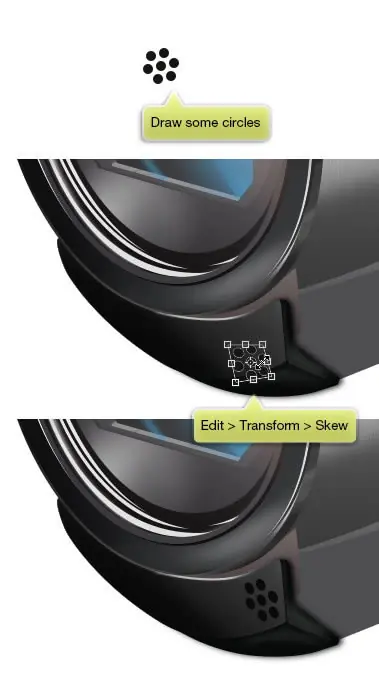
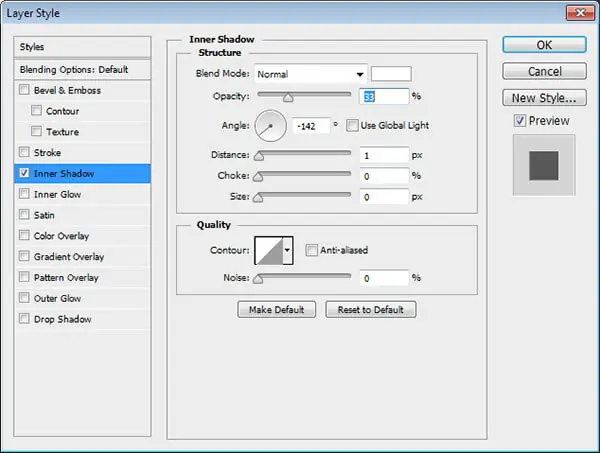
Aplicar interior sobre los círculos.

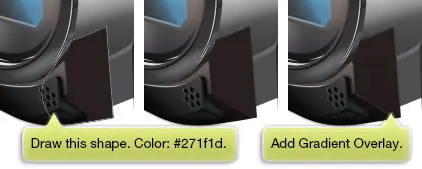
Dibuja otra forma y aplicar superposición de degradado. Ver la imagen de abajo como referencia.
Vamos a empezar por dibujar bisagras LCD. Dibuja un rectángulo redondeado. Modifique sus puntos izquierdo y tire de ella más cerca. Añadir nueva capa y lo convierten en máscara de recorte. Añadir destacar dentro de la forma de convertirlo en un agujero.
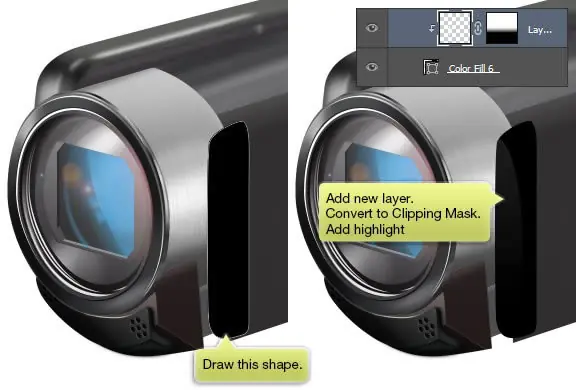
Añadir otra capa para agregar toques de luz de modo.
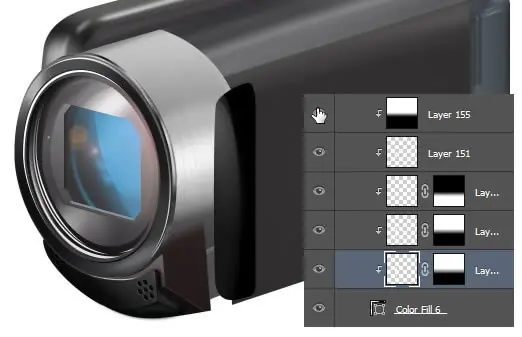
Dibuje la forma siguiente para cubrir el agujero.
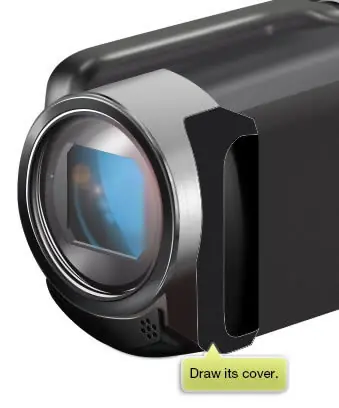
Añadir nueva capa de pintura y luego resalte y la sombra en el interior de la cubierta.
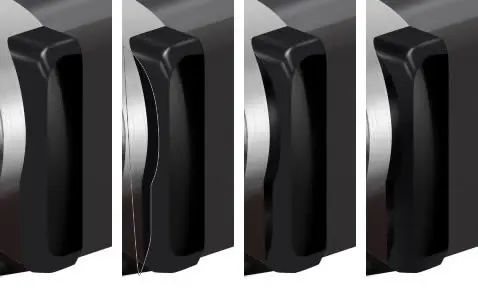
Pintar destacado muy sutil en el lado de la cubierta usando un cepillo pequeño y suave.
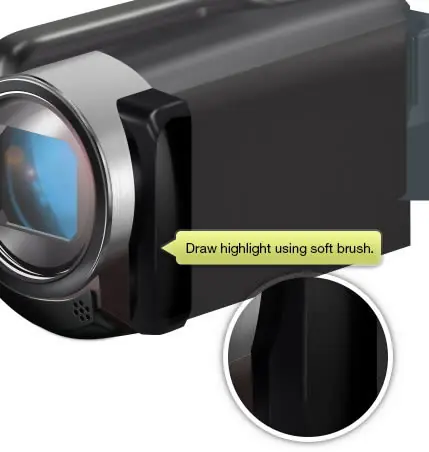
Dibuje la forma siguiente y añadir superposición de degradado sutil. Pintar resalte en la parte superior de la forma.
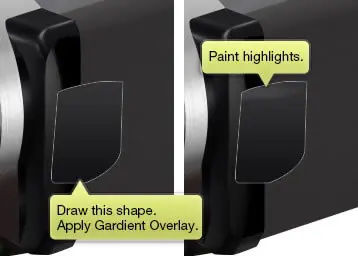
Dibuja un rectángulo redondeado forma de media que cubre la forma anterior. Pinte las luces y sombras en los bordes.
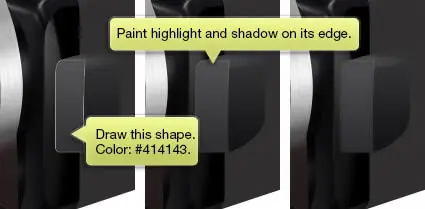
Dibuja un rectángulo redondeado y luego modificar su rincón hasta que hayamos siguiente forma. Aplicar Superposición de degradado sutil.
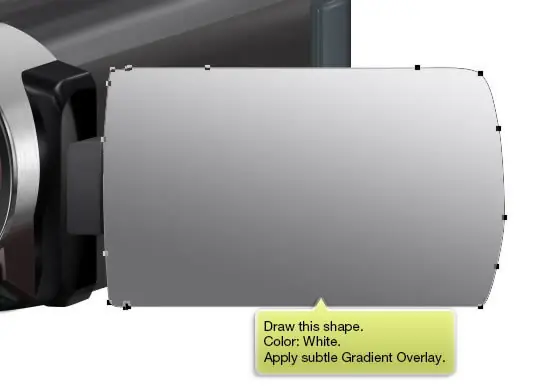
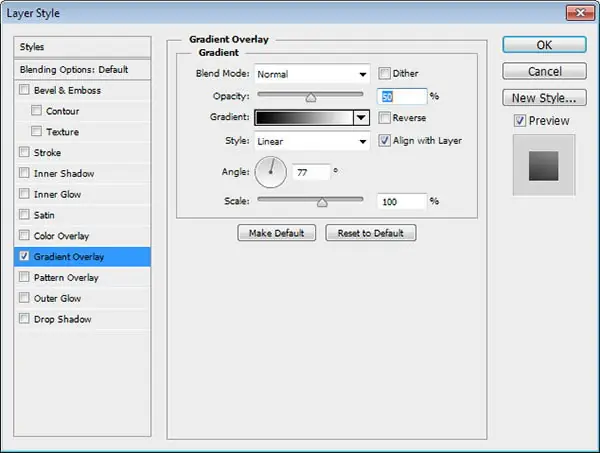
Comando / Ctrl + clic en la forma para seleccionarla.
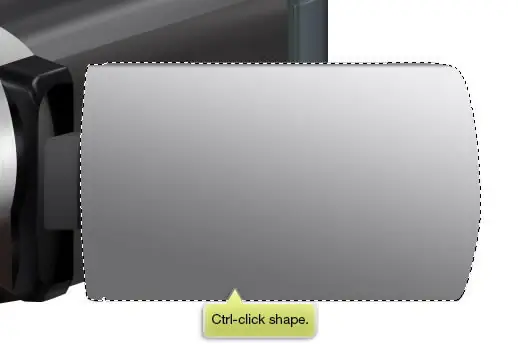
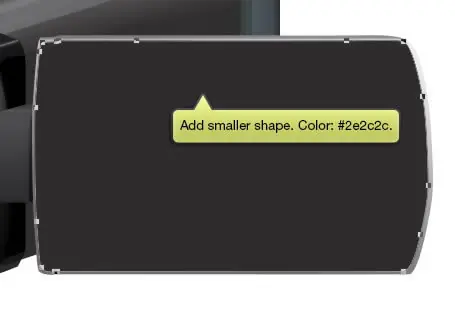
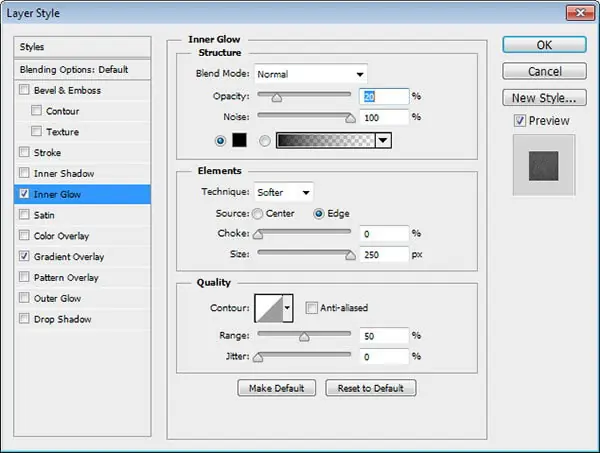
Añadir más pequeña forma con un color más oscuro. Añadir Resplandor interior y superposición de degradado.
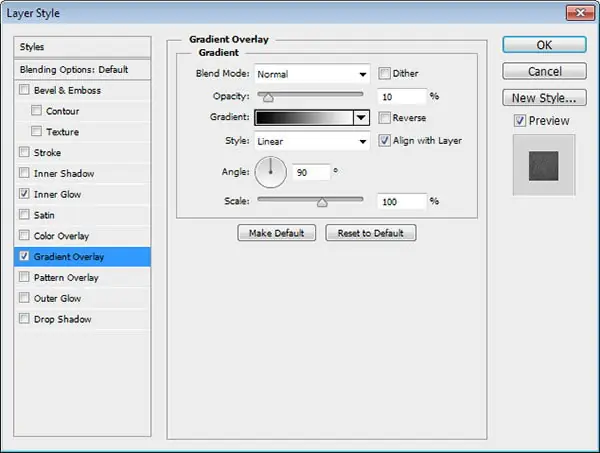

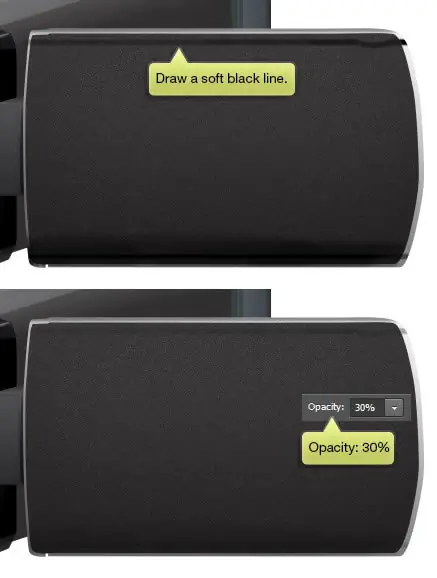
Añadir nueva capa y dibujar una línea suave negro en la parte superior. Reducir su opacidad.
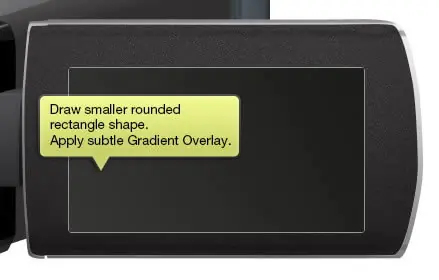
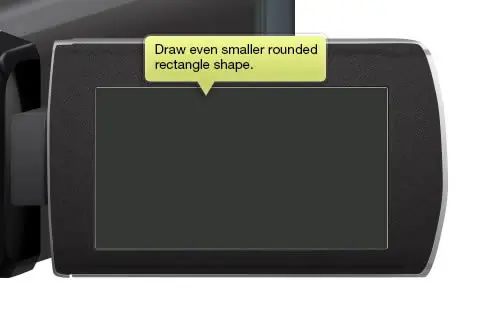
Dibuja un rectángulo más pequeño redondeado. Como es habitual, aplicar superposición de degradado.
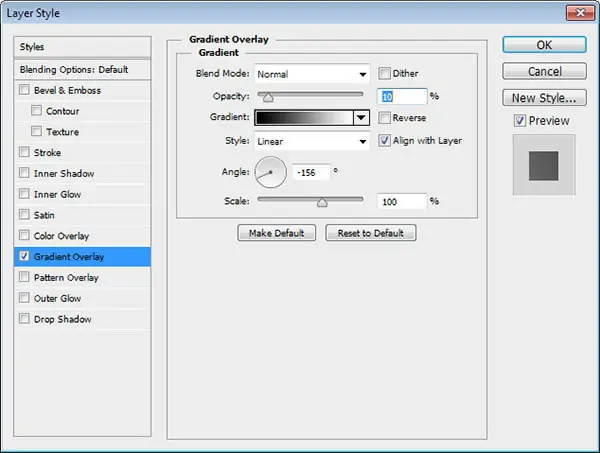
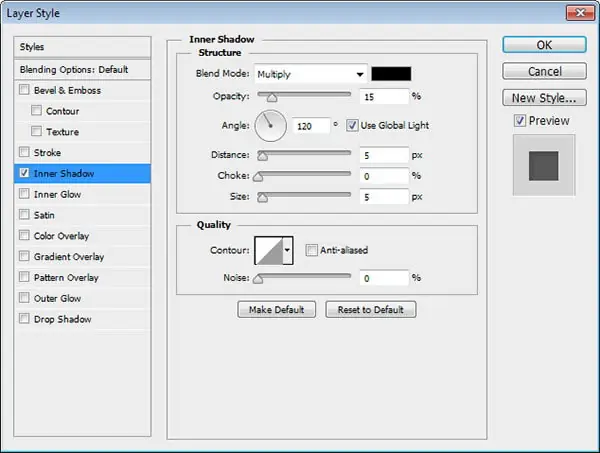
Dibujar rectángulo aún más pequeño redondeado. Añadir Sombra interior.
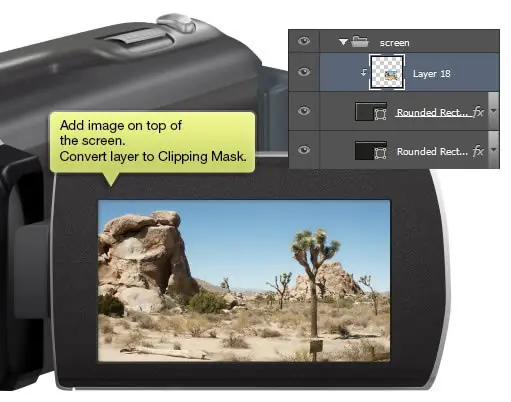
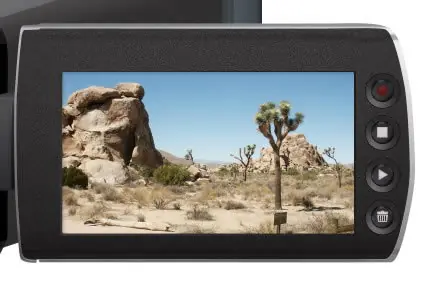
Añadir imagen en la parte superior de la pantalla y después haga clic en Comando / Ctrl + Alt + G para convertirlo en máscara de recorte. La imagen ahora va dentro de la forma.
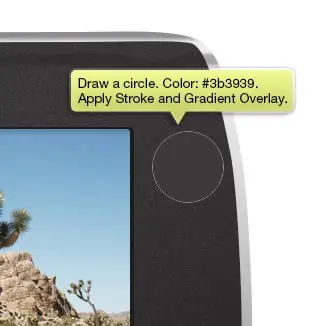
Dibuja un círculo. Aplicar algunos estilos de capa.
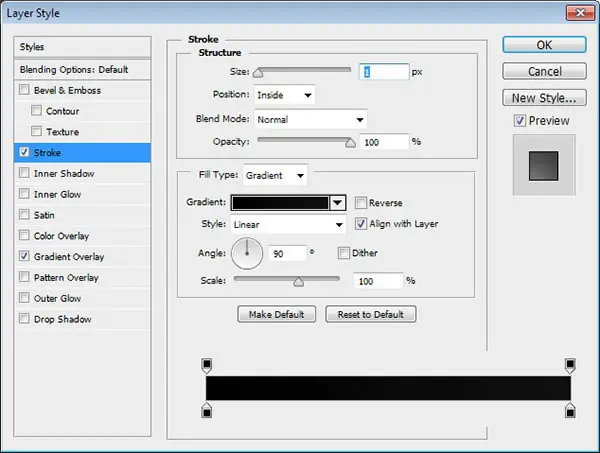
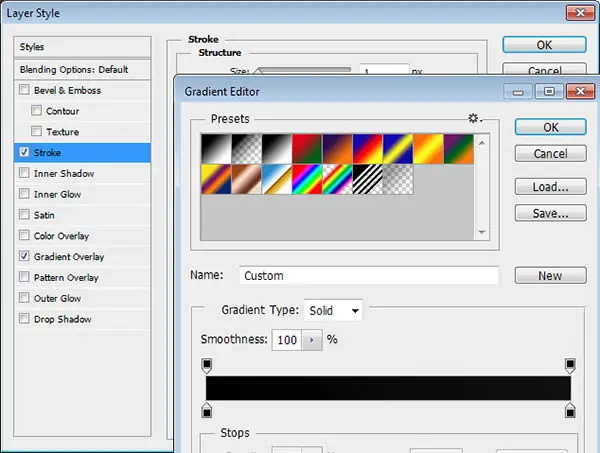
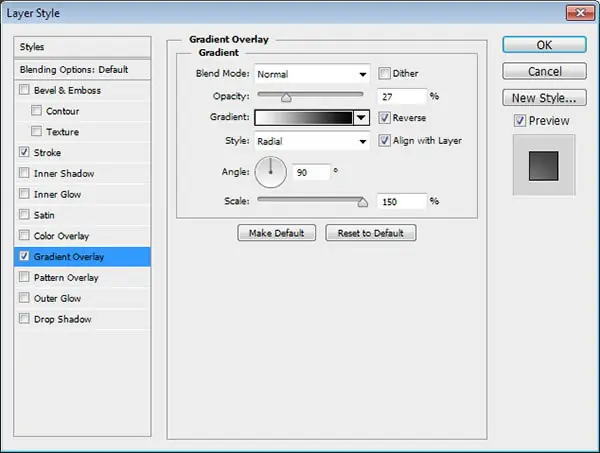
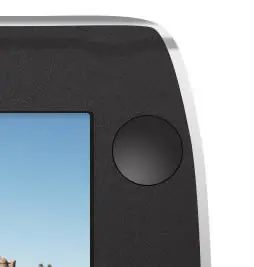
Dibujar círculo más pequeño en el centro de la anterior. Aplicar otros estilos de capa.
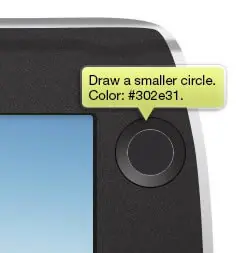
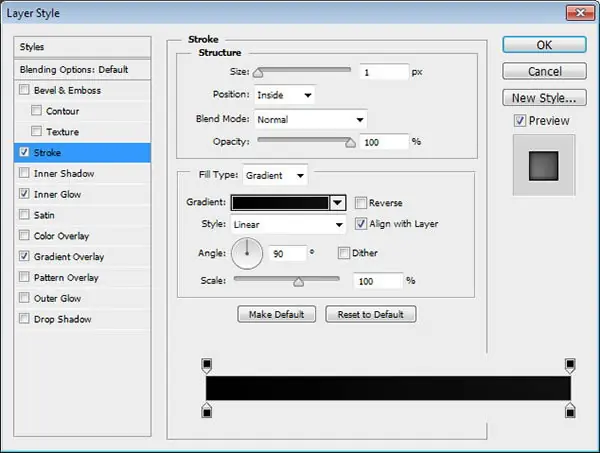
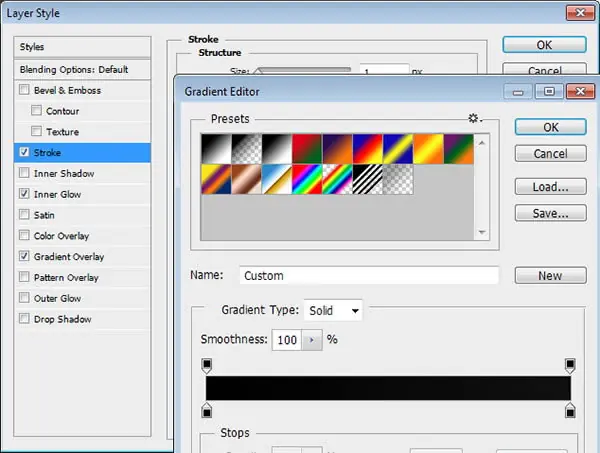
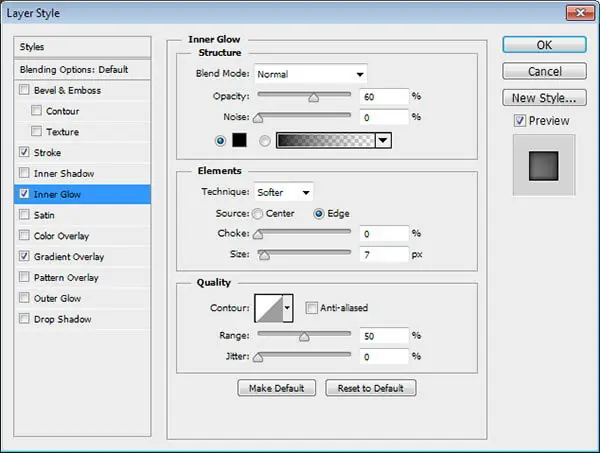
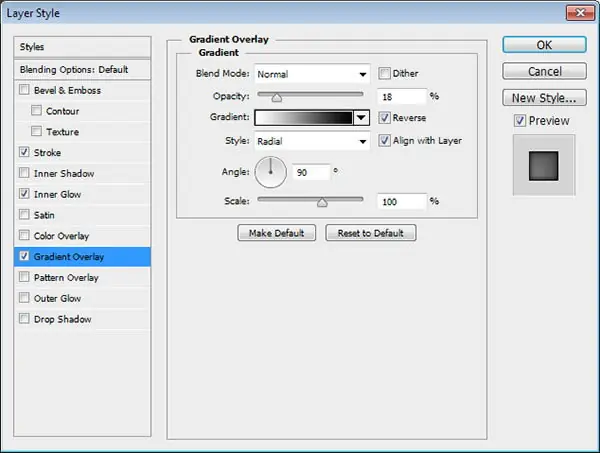
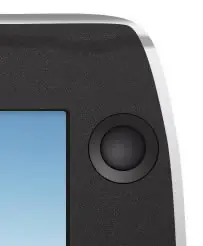
Dibuje pequeño círculo con un color más claro. Reducir su opacidad.
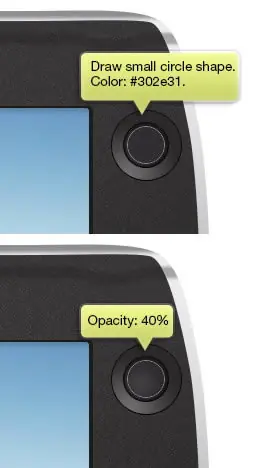
Dibuje la forma del círculo rojo y aplicar estilos de capa siguiente.

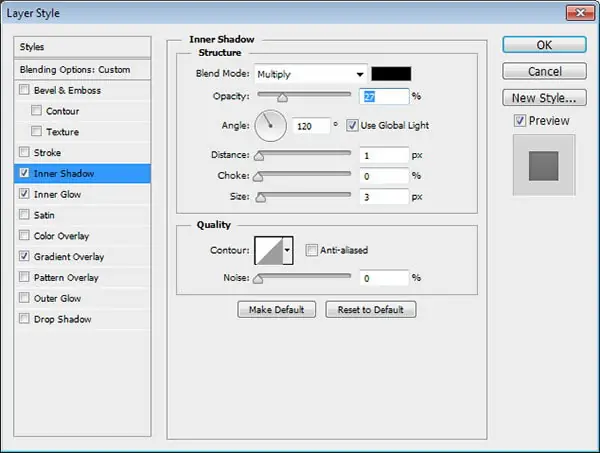
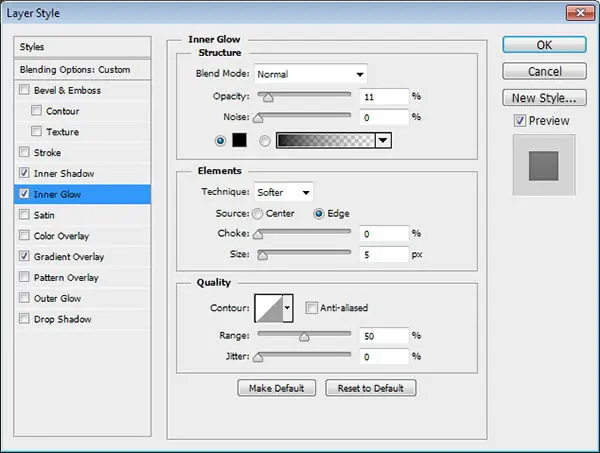
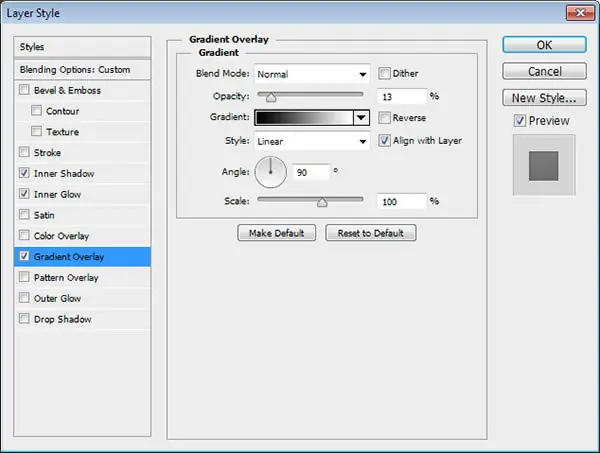
Añadir nueva capa y dibujar manualmente las luces y sombras en el botón.
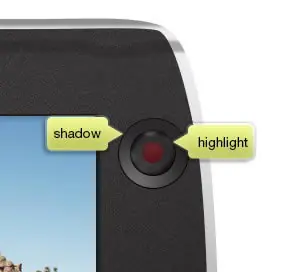
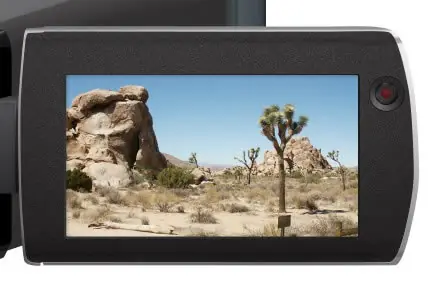
Dibuja más botones en la pantalla LCD.
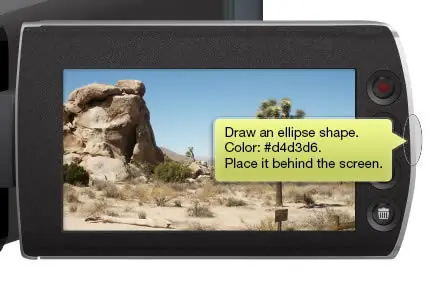
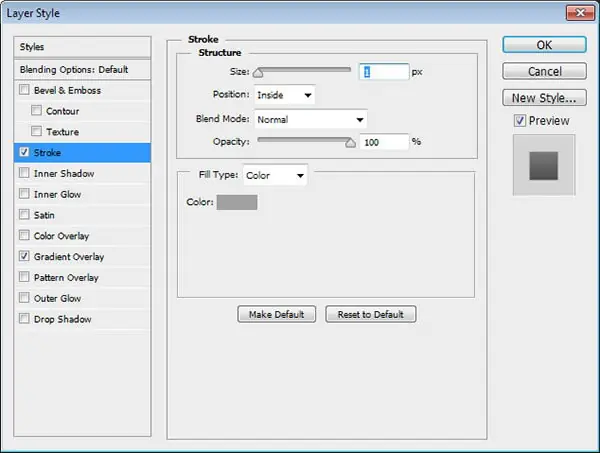
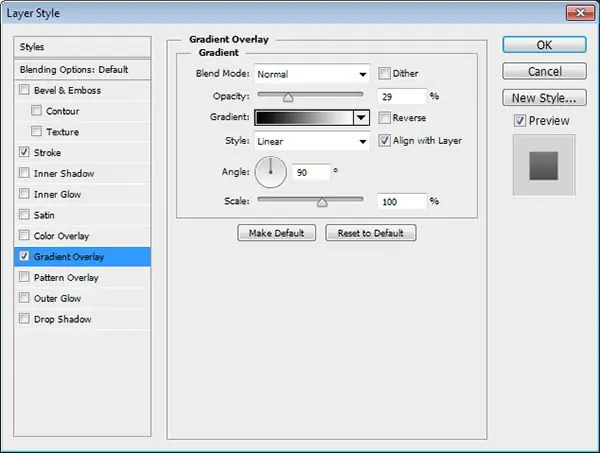
Dibuja una elipse sobre su lado derecho. Añadir trazo y superposición de degradado.
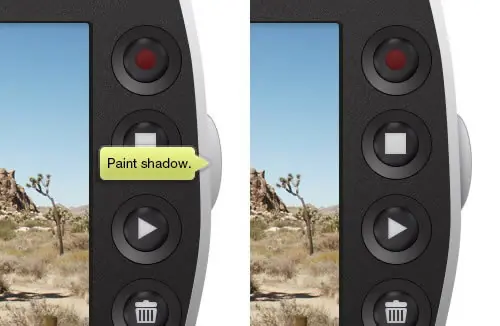
Pinte algunas sombras.
Dibuja una elipse oscura en el cuerpo de la videocámara. Pinte algunas sombras y resaltar el botón. Ver la imagen de abajo como referencia.
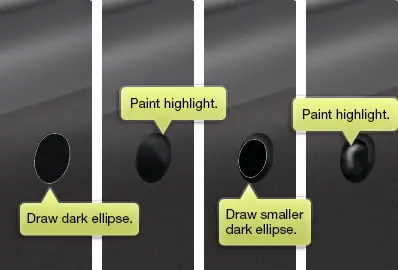
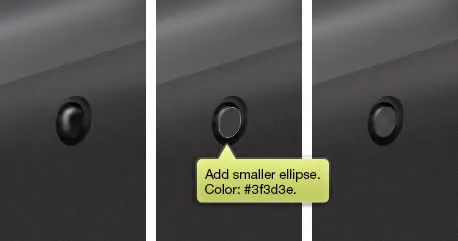
Añadir elipse más pequeña y luego pintar más destacado en la parte superior de la misma con la herramienta Pincel.
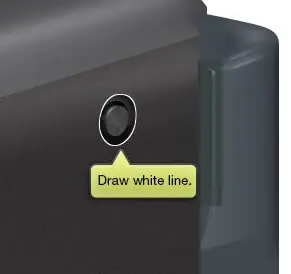
Dibuja una línea blanca fuera del área del botón.
Aplicar Desenfoque gaussiano para ablandarlo.
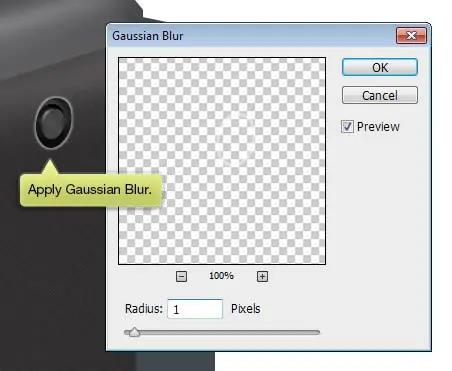
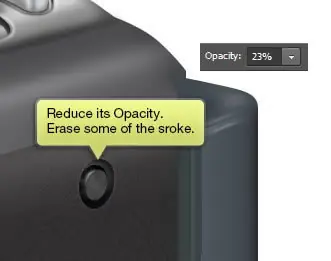
Reducir su opacidad. Borrar parte de la carrera. Asegúrese de utilizar el Eraser opacidad baja.
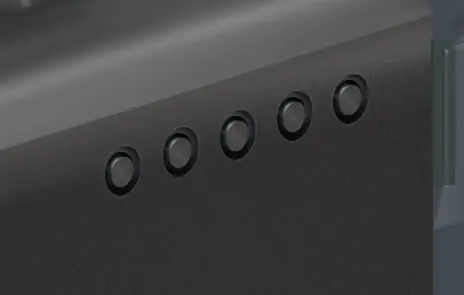
Coloque el botón en una capa de grupo. Alt mientras arrastra para duplicar el botón.
Dibuje un rectángulo negro forma redondeada y sesgar entonces.
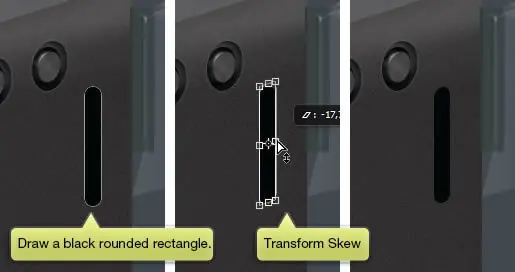
Duplicar la forma. Muévelo 1 px a la derecha. Pintar resalte en la parte superior de la misma. Una vez más, duplicar la forma. Muévete unos pocos píxeles a la derecha y cambie su color a gris más claro.
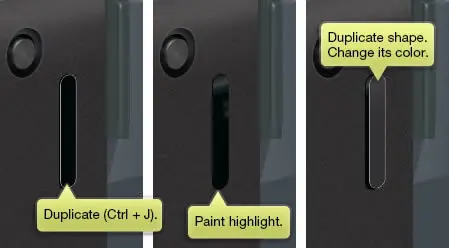
Añadir nueva capa y dibujar las luces y sombras en la superficie botón. No se olvide de pintar la sombra botón en el cuerpo de la videocámara.
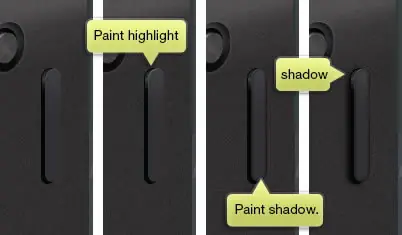
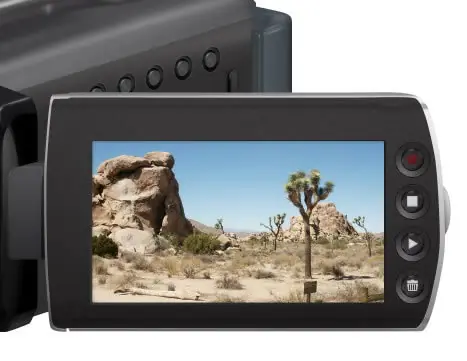
Dibuja un polígono negro y luego aplicar superposición de degradado sutil. Añadir otra rectángulos para su otro lado. Ver la imagen de abajo como referencia.
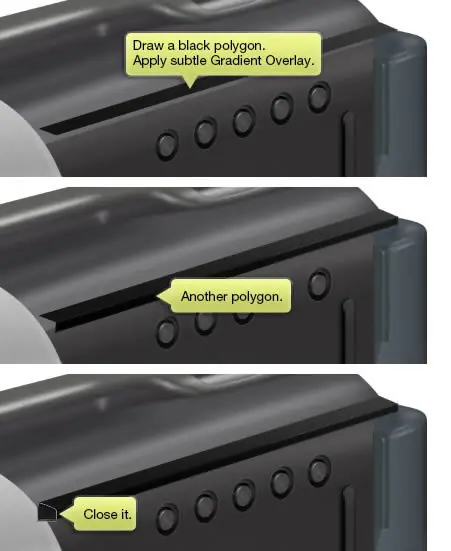
Dibuje la forma siguiente y aplicar superposición de degradado.
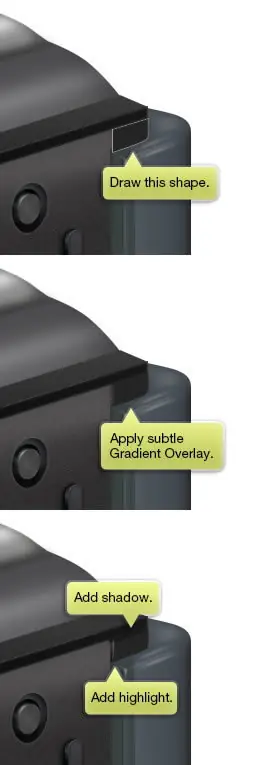
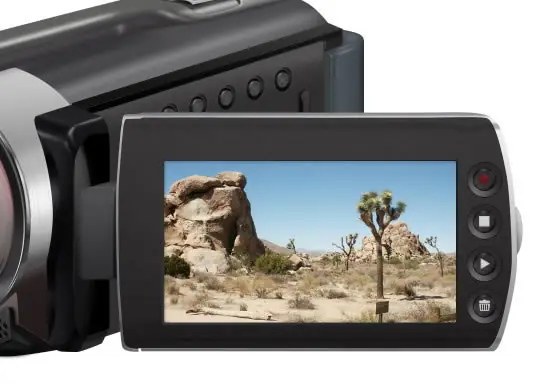
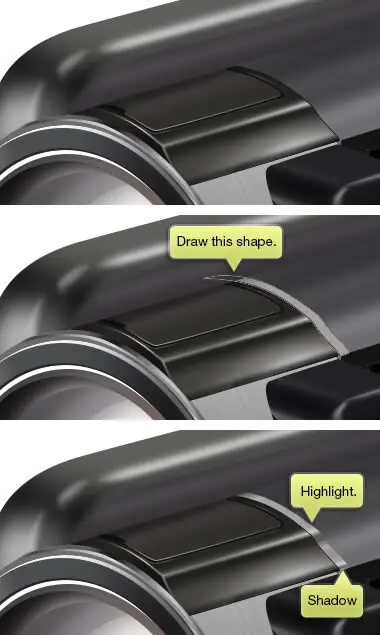
Dibuje la forma siguiente en la parte superior de la cámara de vídeo. Añadir nueva capa, lo convierten en máscara de recorte, y luego pintar algunos puntos destacados.
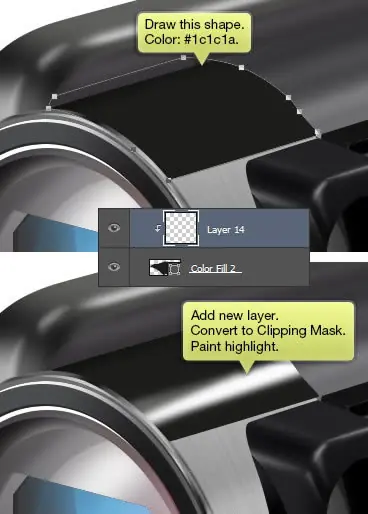
Dibuje la forma siguiente. Al igual que en anteriores pasos, pintar su punto culminante.
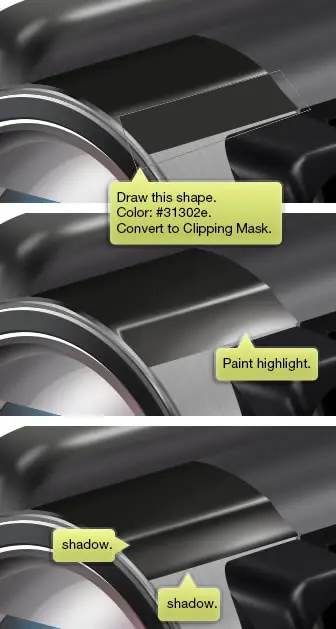
Vamos a la cubierta de la tarjeta de memoria. Comience por dibujar la forma siguiente. Pintar con la herramienta más destacado sutil pequeño cepillo suave.
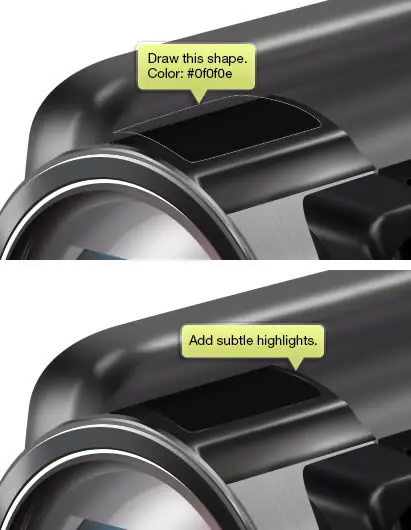
Dibuja menor forma con un color más claro. Pintar resaltar en su superficie.
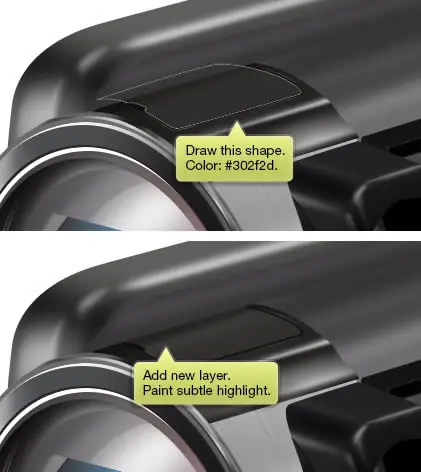
Añadir nueva capa. Comando / Ctrl + clic en la forma. Haga clic en Editar> Trazo con el blanco como su color.
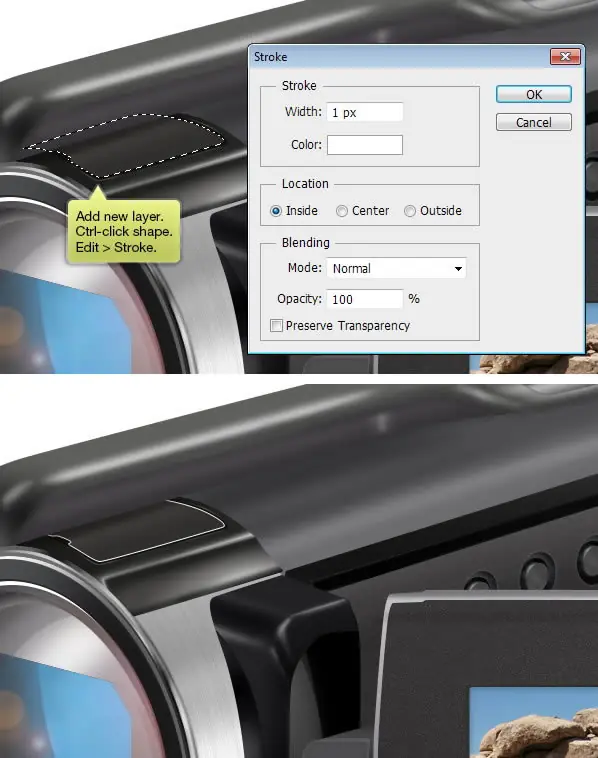
Aplique pequeño desenfoque gaussiano para ablandarlo. Borre algunos de la línea de trazo con la herramienta goma de borrar blanda. Reducir su opacidad.
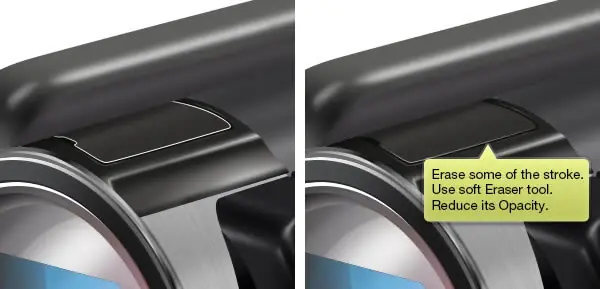
Dibujar lado frontal de la zona. Como de costumbre, pintar su punto culminante.

Dibuje la forma siguiente detrás de la ranura para tarjetas de memoria. Agregue un poco de luces y sombras.
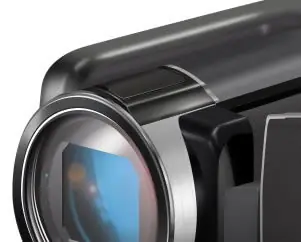
También queremos añadir mango área donde podemos fijar la correa en ella. Comience por dibujar su gancho. Y aplicar superposición de degradado sutil.
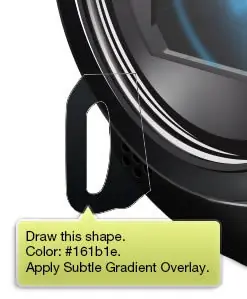

Seleccione su lado exterior. Añadir nueva capa y pintar un color más claro para agregar más destacado.
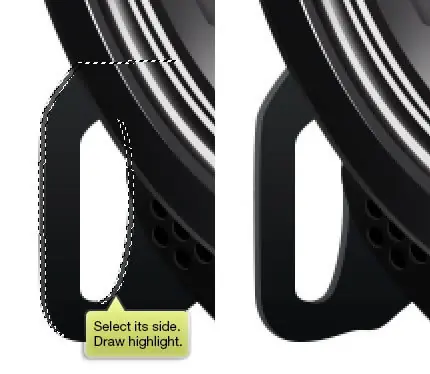
Añadir nueva capa y añadir más fuerte toque de luz. Para ello, utilice un cepillo pequeño.
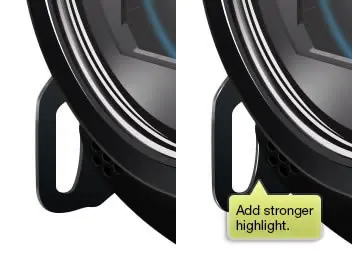
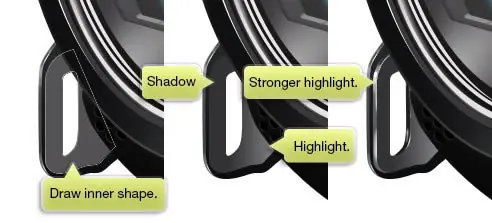
Dibuja su forma interior y pintar sus luces y sombras.
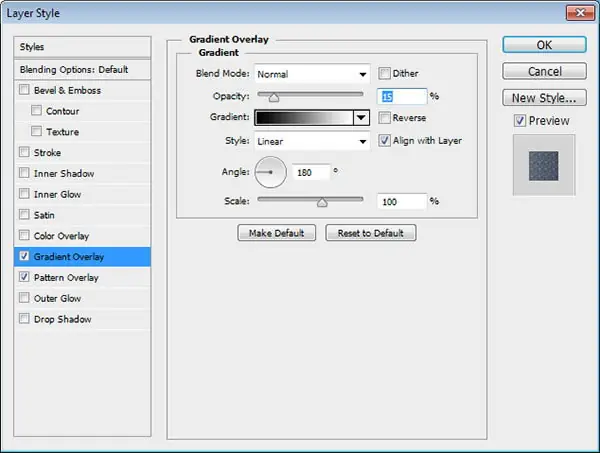
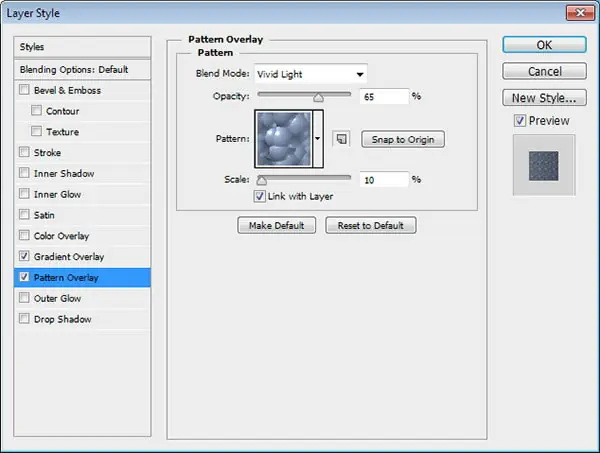
Continúa dibujando una correa colocada sobre ella. Comience por dibujar la forma siguiente. Aplicar después de superposición de patrones. Podemos utilizar el patrón por defecto que está disponible en cada Photoshop. También añadir superposición de degradado para añadir iluminación natural en la forma.
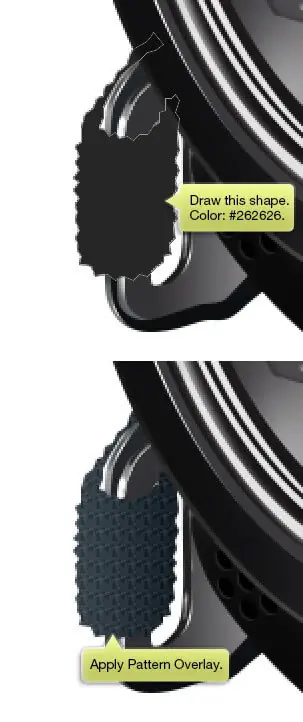
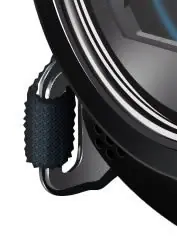
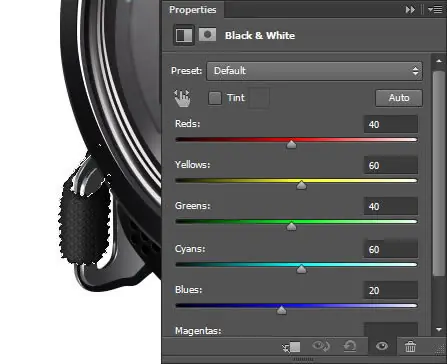
Comando / Ctrl + clic en la correa para seleccionarlo. Añadir capa de ajuste Blanco y Negro. Esto hará que la correa se convierte en blanco y negro.
Vamos a añadir un poco de etiqueta en la superficie de la videocámara. Comience agregando un texto usando la herramienta de tipo estándar. Hit Comando / Ctrl + T y seleccione inclinación.
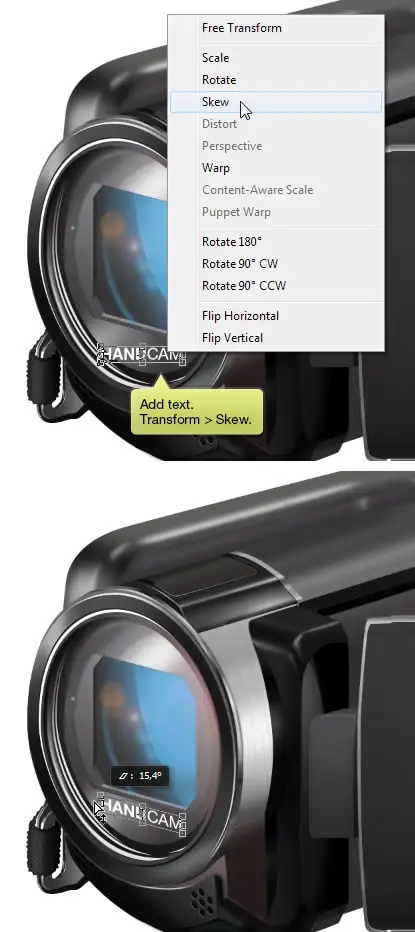
Añadir nuevo texto y aplicar Warp. Usted puede encontrar en su botón en la barra de opciones.
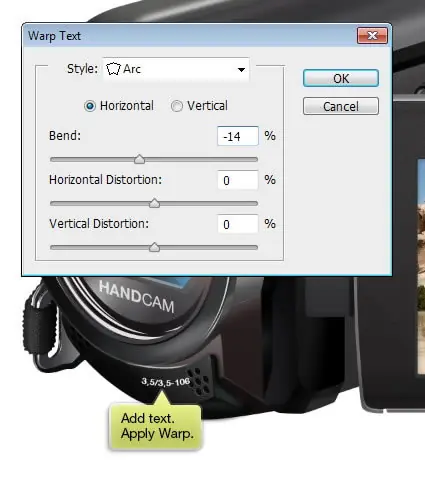
Girar el texto hasta que encaje en la superficie.
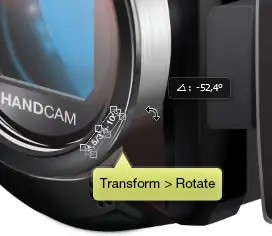
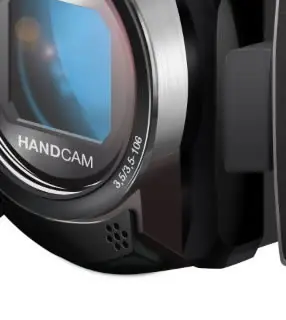
Añadir más texto a la superficie.
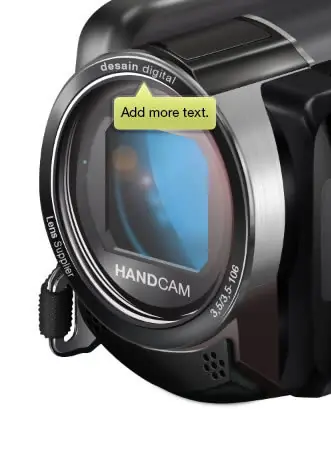
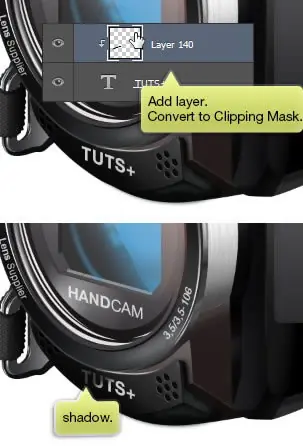
Para hacerlo más realista, vamos a añadir un poco de sombra en el texto. Añadir capa por encima del texto y convertirlo en máscara de recorte. Utilice un cepillo suave para pintar sombra en el texto.