
Aqui les dejo una guia para recuperar una memoria USB que es “Inaccesible” desde windows ya sea por no utilizar la opcion de “Quitar Hardware con Seguridad” o por algun otro motivo.
A mi me paso con mi USB Kingstom de 16 Gb que no pude hacer andar con ninguna técnica de reparación que encontré en internet.

Utilice diversas técnicas como la del Administrador de Discos. Tanto en Windows XP la técnica de la herramienta “HP format tool” pero no funciono porque la unidad estaba bloqueada, Asi que despues de leer un poco desarrolle mi propia guia:
Que necesitas:
MS Windows XP / 7
Descarga HDD Low Level Format Tool ( http://hddguru.com/software/HDD-LLF-Low-Level-Format-Tool/HDDLLF.4.25.exe)
5 minutos
1 USB dañada


Esta maravillosa herramienta aparte de ser gratis hace esto:
This freeware Low Level Format utility will erase, Low-Level Format and re-certify a SATA, IDE or SCSI hard disk drive with any size of up to 281 474 976 710 655 bytes. Will work with USB and FIREWIRE external drive enclosures. Low-level formatting of Flash Cards is supported too. Low Level Format Tool will clear partitions, MBR, and every bit of user data. The data cannot be recovered after using this utility. The program utilizes Ultra-DMA transfers when possible.
Soy muy mala traduciendo

WARNING/PELIGRO/MUERTE: Cuando apliques formateado de bajo nivel con esta herramienta, toda la superficie del drive/memoria serán completamente borrados.
Por lo que recuperar informacion será imposible después de usar este programa. Si quieres intentar recuperar datos hazlo antes de usar este programa.
Nota: Esta guia NO es para recuperar datos borrados de tu memoria USB, sino para que puedas volver a utilizarla cuando en Windows dice que es ilegible y solo te da la opcion de Formatearla y no la puede formatear.
Paso 1.
Descarga e instala “HDD Low Level Format Tool” después arranca el programa.
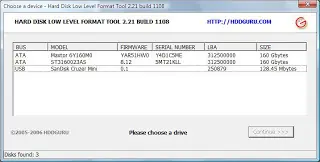
Tendras una pantalla donde te mostrara todos los drives detectados por Windows, que se parecera a esta:
Paso 2.
Selecciona tu memoria USB/flash y dale click a “Continue”
*Asegurate de seleccionar la unidad correcta
Ahora tendras mas opciones en la siguiente ventana con 3 pestañas: Device Details, LOW-Level format and S.M.A.R.T.
Paso 3.
Seleccioná la pestaña “Low Level Format” y dale click a “Format This Device”
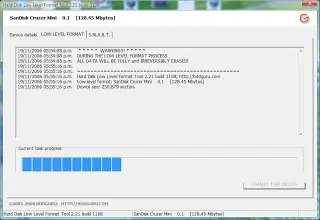
Una vez que termine de formatear, recibiras un mensaje como el siguiente:
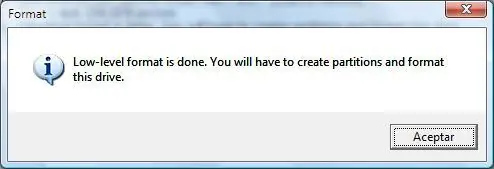
El dispositivo USB ahora podra utilizarse pero deberas formatearlo, tal y como se hacia con cualquier disco
Paso 4.
Instrucciones para darle formato de Alto Nivel :
Abre “Mi Pc”
Dale doble click a la unidad que quieres abrir
Windows te dira que la unidad no tiene formato…
Ya la puedes formatear.
*NO utilizes Formato Rápido (“Quick format”) y asegurate de seleccionar el Sistema de archivos correcto.
Click a Formatear
Si todo sale bien, tu memoria USB volvera a funcionar de nuevo.
Muchas gracias por seguirme, comentarme, ayudarme con puntos o lo que desees !!!