
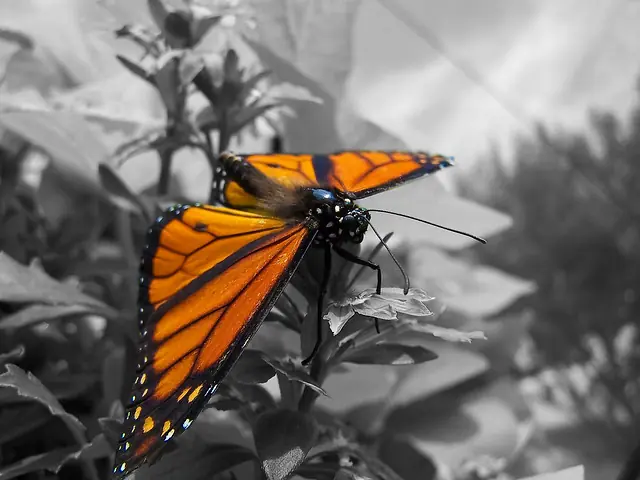
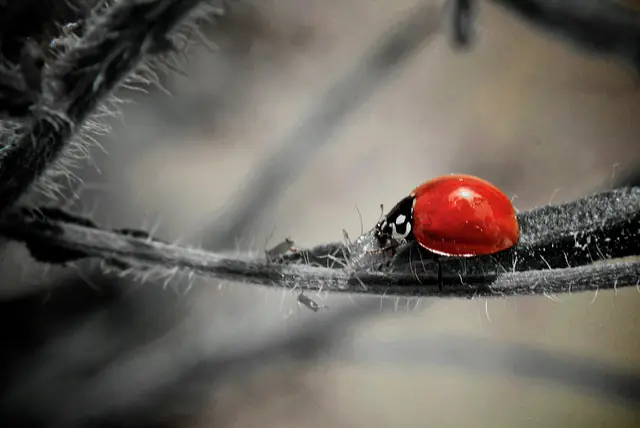
¿TE HAS PREGUNTADO ALGUNA VEZ COMO SE LOGRA ESTE EFECTO?
Quizá se vea un poco complicado de hacer,
pero es más sencillo de lo que parece
pero es más sencillo de lo que parece

Veamos algunos ejemplos:
"Butterfly" por: Autor
"Cutout de Fusca" por: Autor
"Ladybug" Por: Autor
"Cutout de Teju" Por: Autor
Éste efecto es demasiado sencillo de lograr con Photoshop
1. Abrí el programa Photosop, y seleccioná la imagen que quieras retocar.
2. En la barra de arriba, seleccioná Imagen luego Ajustes Y luego presioná Desaturar. O bien podés hacerlo presionando Shift+Ctrl+U, Para que la foto se haga blanca y negra.
3. Ahora en la barra herramientas, buscamos el Pincel de Historia O tan sólo presionando la tecla Y, se activa.
Ahora, esta herramienta lo que hace es que cuando pintes arriba de alguna parte de la imagen, esa parte se vuelve a su estado original original, es decir, que si tenes una foto que tenia un auto verde y desaturas la imagen (la haces blanco y negro) y pintas arriba del auto en blanco y negro se va a pintar de verde porque era su color original. Acordate que le podes aumentar el tamaño al pincel como tambien la opacidad. Eso lo manejas a tu manera. Tambien podes aumentar la foto con la lupa para que puedas trabajar mejor y la foto quede perfecta.
Aquí les dejo un videito que va explicando paso por paso como lograr este efecto.
Ahora van algunas fotos retocadas por mí


Este efecto hace que cualquier foto pueda verse bien, más allá de lo sencilla que sea.
Para finalizar, les dejo ESTE grupo en donde fotógrafos muestran sus fotos utilizando este efecto.
Gracias por pasar, y espero que les haya servido.

