Lo que necesitamos es: tiempo, paciencia y seguir todo al pie de la letra (en todo caso... improvisar).
Paso N° 1:
Instalamos el entorno de escritorio, para ello necesitamos estar conectados a internet... entonces en una terminal tipeamos:
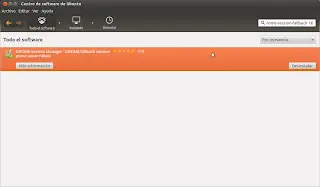
Si quieren hacerlo mas fácil, abran el centro de software e instalan el paquete gnome-session-fallback y esperan a que lo instale.
Luego de que halla descargado los paquetes necesarios y los instale, reiniciamos la PC para proseguir a deshacerse de la interfaz de Ubuntu.
Al iniciar en la pantalla de LOGIN (si tienen inicio automático, cierran sesión) y seleccionamos como desktop a GNOME CLASSIC el cual será nuestro nuevo entorno.
Bien, ya tenemos el entorno nuevo, si no se dan cuenta... tiene un pequeño BUG (o error) con nautilus que puede solucionarse fácilmente, y además no tenemos el cuadro de dialogo cuando sacamos las capturas de pantalla... cosas que se solucionarán fácilmente.
Paso N° 2:
Bien, ahora nos disponemos a borrar Unity, para ello en una terminal tipeamos:
(copiar y pegar para no equivocarse)
Al terminar este paso de eliminar Unity, reiniciamos la PC nuevamente para que se terminen de acomodar las cosas, y empezamos a solucionar los problemas que han surgido.
Paso N° 3:
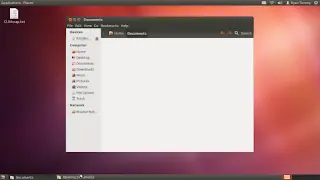
Empezamos con el de natulius... es el error de que cuando uno abre cualquier carpeta, en la barra donde están los botones aparecen 2 botones de nautilus (1 de la propia nautilus que hemos abierto, y otra que dice "abriendo nautilus..." eso es molesto a veces, porque si abrimos y cerramos se nos crean 3 botones. A esto me refiero:
Para solventarlo, en una terminal tipeamos :
Y en el archivo abierto vamos a buscar la siguiente linea:
Le cambiamos el valor TRUE a FALSE quedando del siguiente modo
Guardamos el archivo (Archivo -> Guardar) y listo, procedemos a borrar el baackup generado automáticamente tipeando el la terminal:
Y con esto ya tenemos resuelto el problema de nautilus. Cabe aclarar que este tip es aplicable a cualquier aplicación que genere este comportamiento como GDEBI, Aptana, etc.
Paso N° 4:
Ahora terminamos todo solucionando el tema del dialogo de captura cuando uno aprieta la tecla PRINT para sacar una captura de pantalla, automáticamente se guarda en la carpeta Imágenes pero como volver a tener el dialogo de capturas?, procedemos:
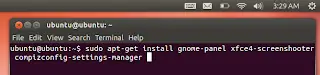
Debemos instalar 2 paquetes, los mismos son: xfce4-screenshooter y compizconfig-settings-manager, para instalarlos... desde una terminal y conectados a Internet tipean este comando:
Les muestro una imagen similar:
Luego des instalamos el paquete gnome-screenshot con el comando:
Una imagen para guiarse:

Bien, ahora abren COMPIZ CONFIG SETTINGS MANAGER desde Aplicaciones -> Herramientas del Sistema -> Preferencias:
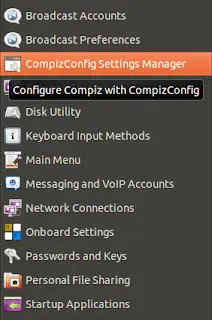
Debemos de asociar la aplicación xfce4-screenshooter con la tecla "Print" (o de captura de pantalla), para ello en el CompizConfig nos vamos a Gnome Compatibility (o Compatibilidad de Gnome) y en la pestaña Commands (o comandos) insertamos el comando:
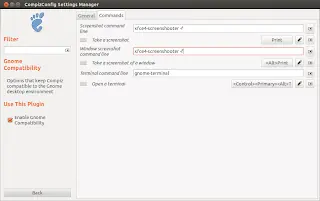
Es importante que lleve al final del comando ese " -f " puesto que es el que hace aparecer la ventana de dialogo, para mas información pueden escribir en una terminal el comando "xfce4-screenshooter --help" para obtener mas ayuda y así personalizar mejor tus necesidades.
Si no funciona, tenemos asociada la tecla PRINT con la configuración del mismo GNOME, para ello nos vamos a Configuraciones del Sistema (donde esta Apariencia, Teclado, Energia, Detalles, etc.) y vamos a Teclado y bajo la pestaña Atajos.
Nos vamos al costado a donde dice "Combinación personalizada" (marcada con rojo en la imagen)
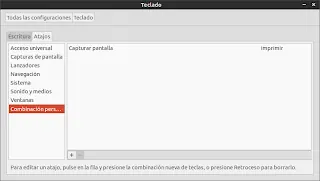
Si observan hay un signo + debajo (damos clic allí) , nos aparecerá un dialogo donde nos pide nombre y orden. Completamos así:
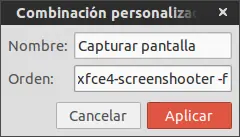
Le damos Aplicar, y finalmente tocamos a donde dice "imprimir" en esa área y nos pedirá la tecla asociada a esa acción.. solamente tocamos la tecla (o combinación) que hace IMPRIMIR PANTALLA generalmente es la tecla Print (o ImpPt o Petsis - en algunos caso es la combinación de la tecla función
Finalmente tendremos algo bien bonito parecido a esto:
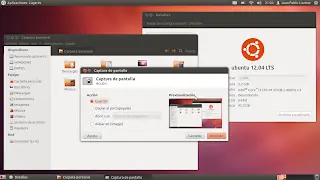
Pueden llegar a personalizarlo muchísimo obtener algo así:
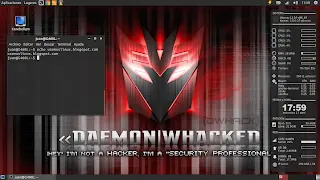
Saludos
Paso N° 1:
Instalamos el entorno de escritorio, para ello necesitamos estar conectados a internet... entonces en una terminal tipeamos:
sudo apt-get install gnome-session-fallback
Si quieren hacerlo mas fácil, abran el centro de software e instalan el paquete gnome-session-fallback y esperan a que lo instale.
Luego de que halla descargado los paquetes necesarios y los instale, reiniciamos la PC para proseguir a deshacerse de la interfaz de Ubuntu.
Al iniciar en la pantalla de LOGIN (si tienen inicio automático, cierran sesión) y seleccionamos como desktop a GNOME CLASSIC el cual será nuestro nuevo entorno.
Bien, ya tenemos el entorno nuevo, si no se dan cuenta... tiene un pequeño BUG (o error) con nautilus que puede solucionarse fácilmente, y además no tenemos el cuadro de dialogo cuando sacamos las capturas de pantalla... cosas que se solucionarán fácilmente.
Paso N° 2:
Bien, ahora nos disponemos a borrar Unity, para ello en una terminal tipeamos:
(copiar y pegar para no equivocarse)
sudo apt-get purge unity unity-lens-* unity-scope-*
sudo apt-get autoremove
sudo apt-get -f install
Al terminar este paso de eliminar Unity, reiniciamos la PC nuevamente para que se terminen de acomodar las cosas, y empezamos a solucionar los problemas que han surgido.
Paso N° 3:
Empezamos con el de natulius... es el error de que cuando uno abre cualquier carpeta, en la barra donde están los botones aparecen 2 botones de nautilus (1 de la propia nautilus que hemos abierto, y otra que dice "abriendo nautilus..." eso es molesto a veces, porque si abrimos y cerramos se nos crean 3 botones. A esto me refiero:


Para solventarlo, en una terminal tipeamos :
sudo gedit /usr/share/applications/nautilus.desktop
Y en el archivo abierto vamos a buscar la siguiente linea:
StartupNotify=true
Le cambiamos el valor TRUE a FALSE quedando del siguiente modo
StartupNotify=false
Guardamos el archivo (Archivo -> Guardar) y listo, procedemos a borrar el baackup generado automáticamente tipeando el la terminal:
sudo gedit /usr/share/applications/nautilus.desktop~
Y con esto ya tenemos resuelto el problema de nautilus. Cabe aclarar que este tip es aplicable a cualquier aplicación que genere este comportamiento como GDEBI, Aptana, etc.
Paso N° 4:
Ahora terminamos todo solucionando el tema del dialogo de captura cuando uno aprieta la tecla PRINT para sacar una captura de pantalla, automáticamente se guarda en la carpeta Imágenes pero como volver a tener el dialogo de capturas?, procedemos:
Debemos instalar 2 paquetes, los mismos son: xfce4-screenshooter y compizconfig-settings-manager, para instalarlos... desde una terminal y conectados a Internet tipean este comando:
sudo apt-get install compizconfig-settings-manager xfce4-screenshooter
Les muestro una imagen similar:
Luego des instalamos el paquete gnome-screenshot con el comando:
sudo apt-get remove gnome-screenshot
Una imagen para guiarse:
Bien, ahora abren COMPIZ CONFIG SETTINGS MANAGER desde Aplicaciones -> Herramientas del Sistema -> Preferencias:
Debemos de asociar la aplicación xfce4-screenshooter con la tecla "Print" (o de captura de pantalla), para ello en el CompizConfig nos vamos a Gnome Compatibility (o Compatibilidad de Gnome) y en la pestaña Commands (o comandos) insertamos el comando:
xfce4-screenshooter -f
Es importante que lleve al final del comando ese " -f " puesto que es el que hace aparecer la ventana de dialogo, para mas información pueden escribir en una terminal el comando "xfce4-screenshooter --help" para obtener mas ayuda y así personalizar mejor tus necesidades.
Si no funciona, tenemos asociada la tecla PRINT con la configuración del mismo GNOME, para ello nos vamos a Configuraciones del Sistema (donde esta Apariencia, Teclado, Energia, Detalles, etc.) y vamos a Teclado y bajo la pestaña Atajos.
Nos vamos al costado a donde dice "Combinación personalizada" (marcada con rojo en la imagen)
Si observan hay un signo + debajo (damos clic allí) , nos aparecerá un dialogo donde nos pide nombre y orden. Completamos así:
Le damos Aplicar, y finalmente tocamos a donde dice "imprimir" en esa área y nos pedirá la tecla asociada a esa acción.. solamente tocamos la tecla (o combinación) que hace IMPRIMIR PANTALLA generalmente es la tecla Print (o ImpPt o Petsis - en algunos caso es la combinación de la tecla función
Finalmente tendremos algo bien bonito parecido a esto:
Pueden llegar a personalizarlo muchísimo obtener algo así:
Saludos