Hola amigos taringueros, en este post sencillo enseñare Como usar el “mouse”, o raton , que es el componente que acompaña el teclado en su computadora
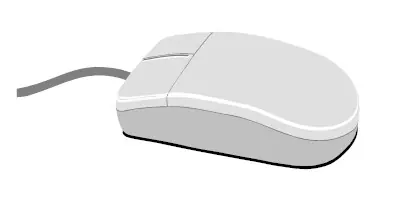
¿Que es un “mouse”?
El “mouse” es un dispositivo que se controla con la mano y que
sirve para señalar, permitiéndonos así activar comandos en la
pantalla de la computadora. Es una conexión entre usted y la
computadora.
Como ubicar la mano correctamente en el “mouse”
El dedo índice tiene que estar ubicado en el botón izquierdo y el dedo del medio tiene que estar puesto en el botón
derecho. El “mouse” tiene que estar en una superficie plana, preferentemente una almohadilla en todo momento.
Como mover el cursor
Hay dos clavijas rotativas adentro del “mouse”. Una permite que se mueva hacia la izquierda y hacia la derecha, y la
otra permite que se mueva para arriba y para abajo. La bola que gira adentro del “mouse” hace que el “mouse” o
cursor que aparece en la pantalla se active y que se mueva en dos direcciones al mismo tiempo.
Cuando usted comienza a mover el “mouse” va a notar que aparece una flecha en la pantalla. A esa flecha se la
denomina cursor. La forma del cursor cambia dependiendo de la acción que se esté ejecutando en el momento, o de
la aplicación que se esté usando. En la clase de hoy, el cursor va a aparecer como una flecha, que les permitirá hacer
clic en los distintos menús y en los botones de la barra de herramientas, y también va a aparecer en forma de I
cuando se vaya a usar para escribir un texto o números.
¿Que es un “mouse”?
El “mouse” es un dispositivo que se controla con la mano y que
sirve para señalar, permitiéndonos así activar comandos en la
pantalla de la computadora. Es una conexión entre usted y la
computadora.
Como ubicar la mano correctamente en el “mouse”
El dedo índice tiene que estar ubicado en el botón izquierdo y el dedo del medio tiene que estar puesto en el botón
derecho. El “mouse” tiene que estar en una superficie plana, preferentemente una almohadilla en todo momento.
Como mover el cursor
Hay dos clavijas rotativas adentro del “mouse”. Una permite que se mueva hacia la izquierda y hacia la derecha, y la
otra permite que se mueva para arriba y para abajo. La bola que gira adentro del “mouse” hace que el “mouse” o
cursor que aparece en la pantalla se active y que se mueva en dos direcciones al mismo tiempo.
Cuando usted comienza a mover el “mouse” va a notar que aparece una flecha en la pantalla. A esa flecha se la
denomina cursor. La forma del cursor cambia dependiendo de la acción que se esté ejecutando en el momento, o de
la aplicación que se esté usando. En la clase de hoy, el cursor va a aparecer como una flecha, que les permitirá hacer
clic en los distintos menús y en los botones de la barra de herramientas, y también va a aparecer en forma de I
cuando se vaya a usar para escribir un texto o números.