

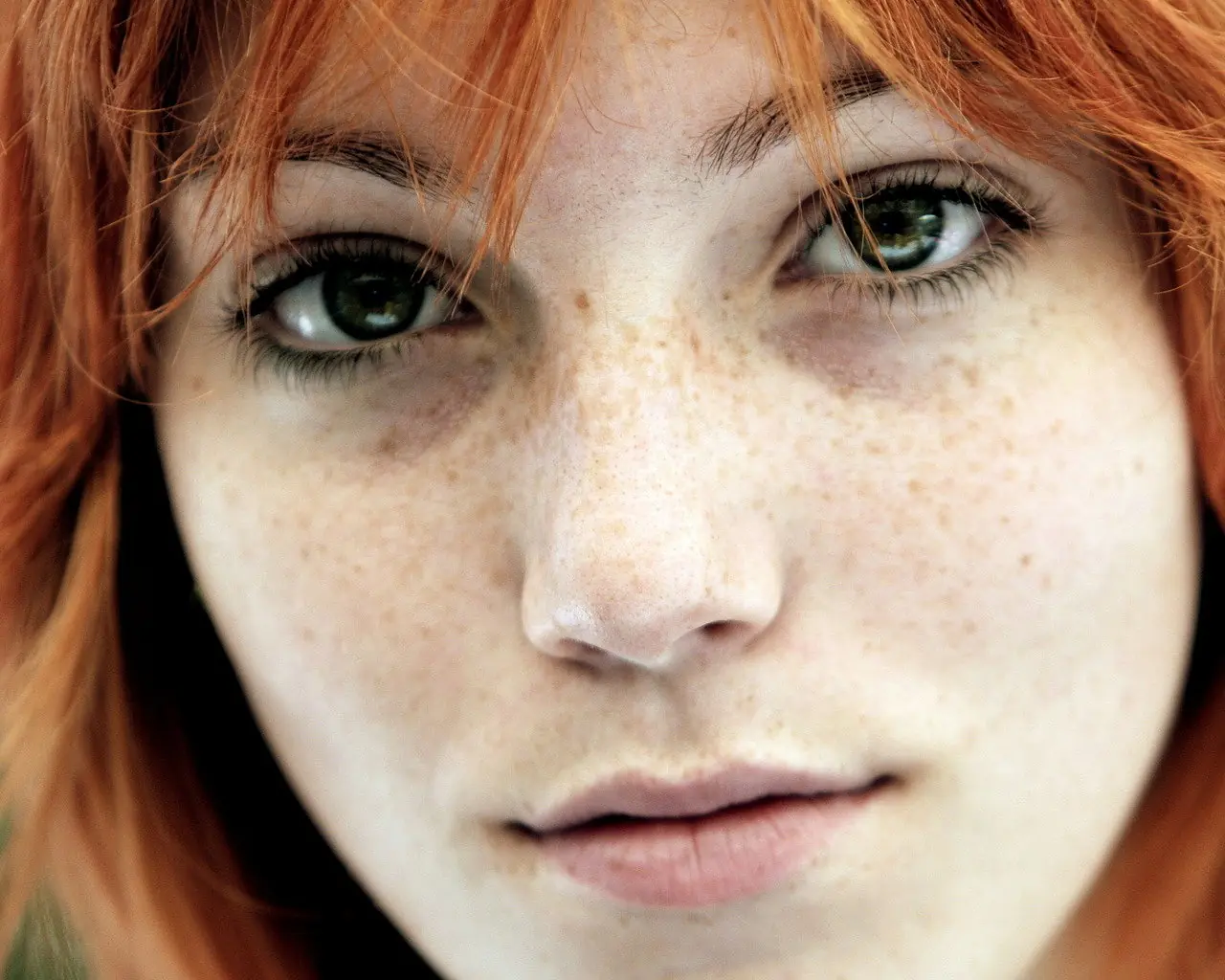
Abrimos la imagen que deseamos editar.
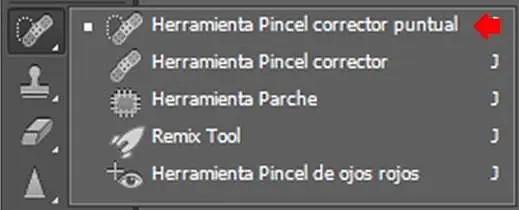
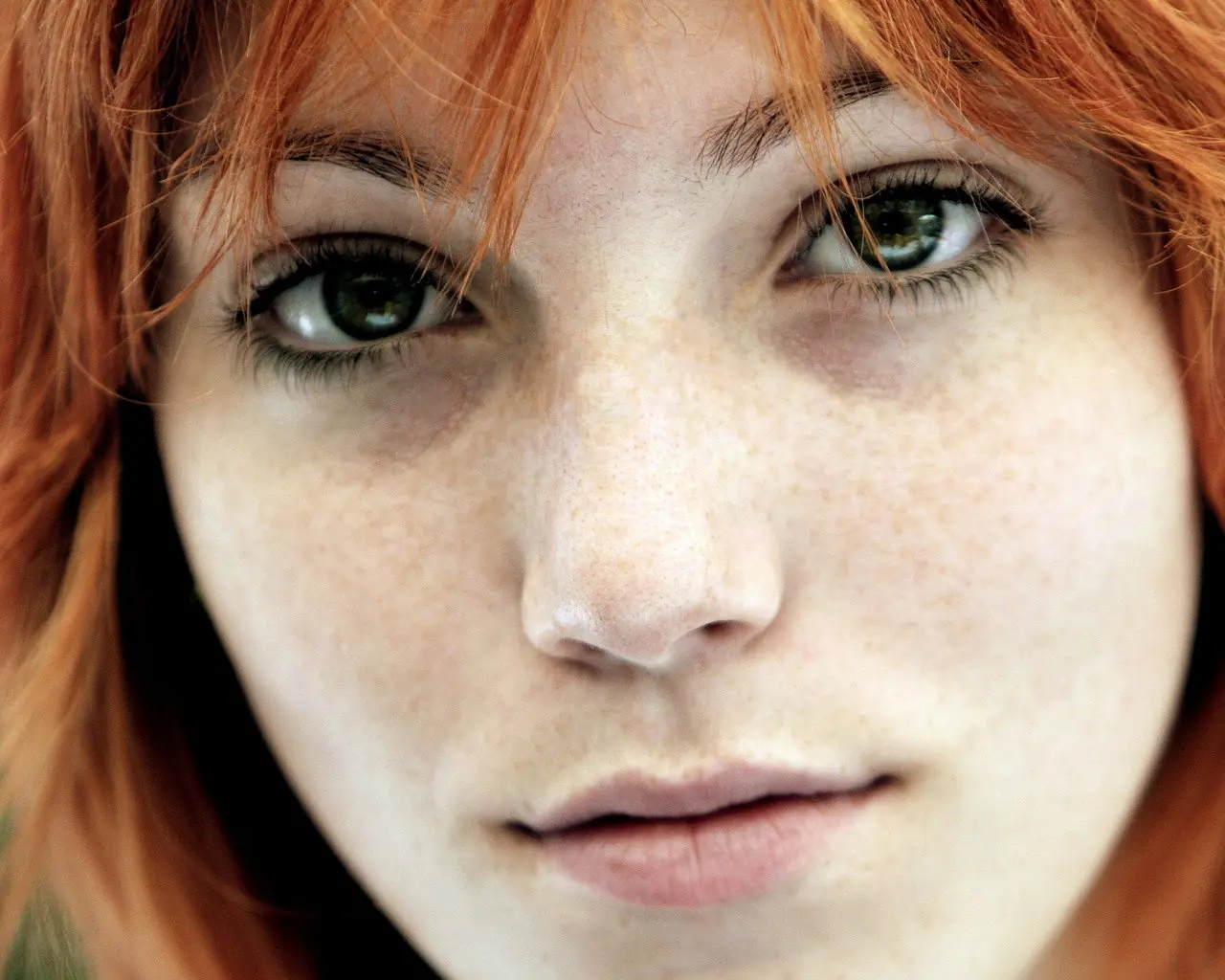
Duplicamos la capa de fondo presionando CTRL+J y elegimos la herramienta de PINCEL CORRECTOR PUNTUAL, y vamos pintamos sobre las imperfecciones que deseen retirar en su fotografía. Una ves hecho esto acoplamos la imagen presionando CTRL + E y nuevamente duplicamos la imagen con CTRL + J.
Invertimos el color de la imagen presionando CTRL + I y cambiamos el modo de fusión a LUZ INTENSA, click derecho en la capa y le damos en CONVERTIR EN OBJETO INTELIGENTE.

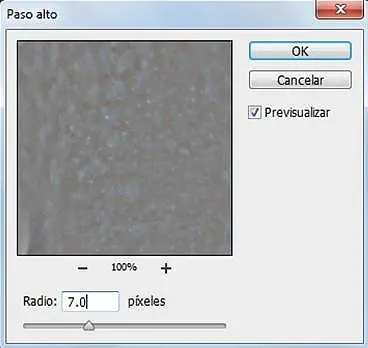
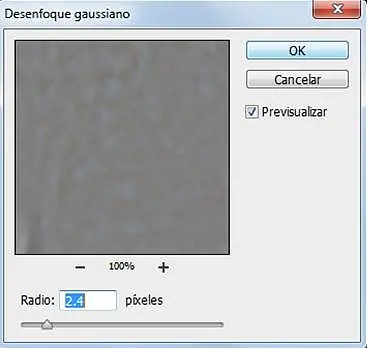
Nos vamos a FILTRO |OTRO| PASO ALTO y le damos un valor de 7.0, después vamos a FILTRO | DESENFOQUE | DESENFOQUE GAUSSIANO y le damos un valor de 2.4
Ahora creamos una máscara de capa para eso presionamos ALT mas el botón que les muestro a continuación, nos posicionamos en la máscara de capa creada elegimos un pincel suave y comenzamos a pasar el pincel sobre el espacio deseado, asegúrense de que el color frontal sea el blanco.
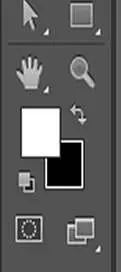

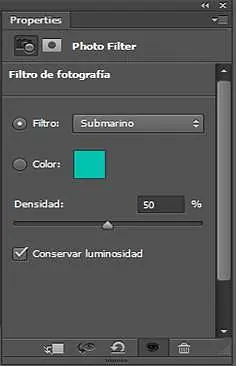
Nos posicionamos en el recuadro de la izquierda en la máscara de capa y presionamos al mismo tiempo CTRL+SHIFT+ALT+E y cambiamos el modo de fusión a LUZ SUAVE, después vamos a CAPA | NUEVA CAPA DE AJUSTE | FILTRO DE FOTOGRAFIA, y cambiamos el filtro a SUBMARINO y damos un valor de densidad de 50 o a su gusto.
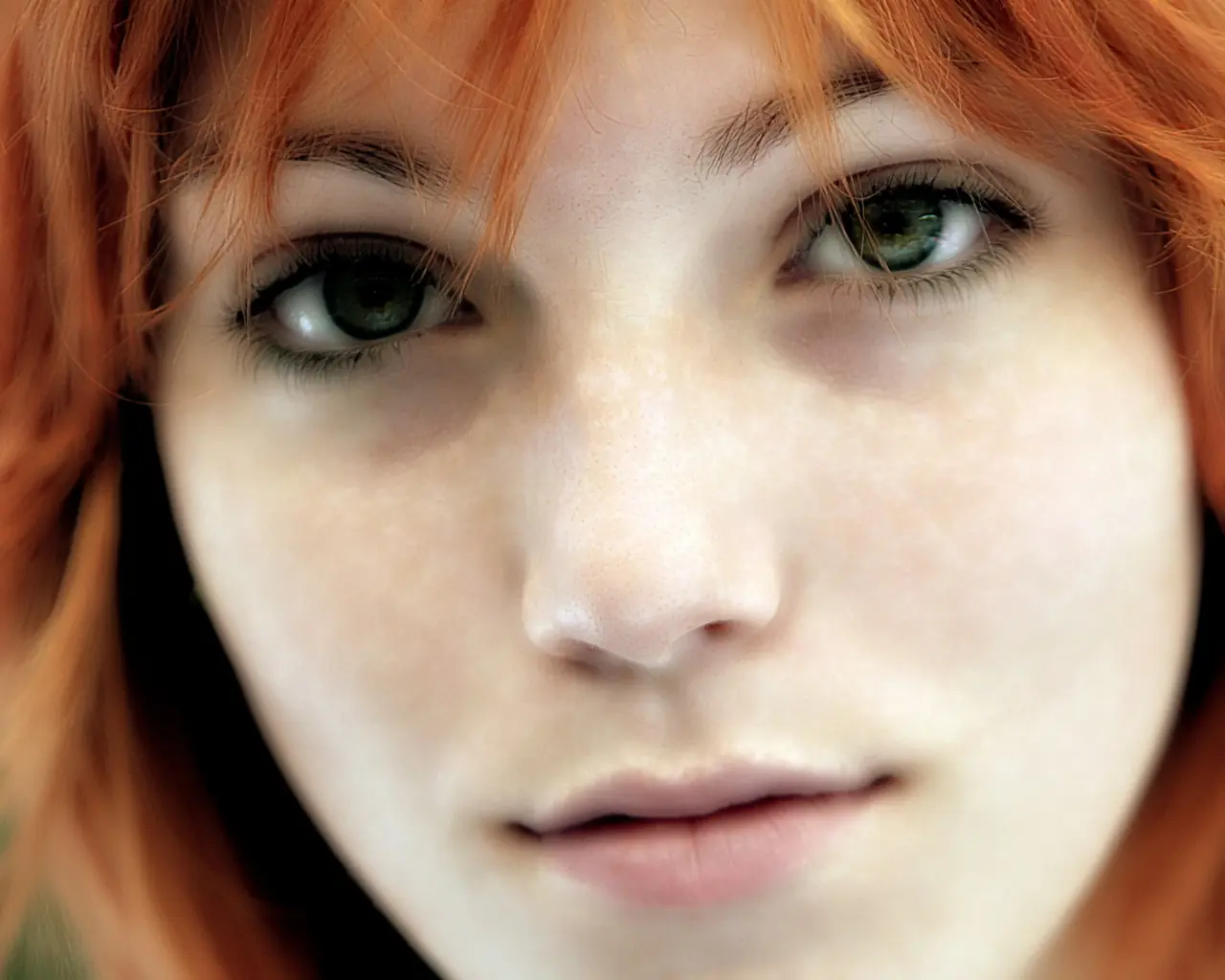
El resultado final es el siguiente: