Les traigo un tuto que me gusto demaciado, quisiera compartirlo, aca esta el final
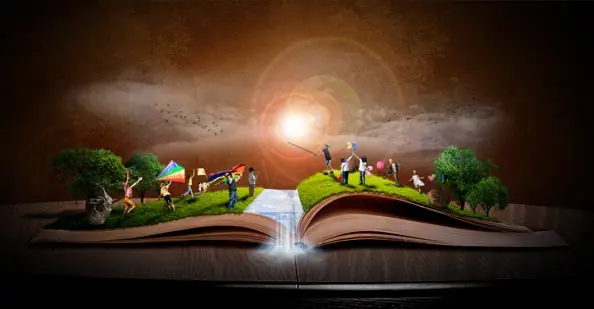
corre un tuto...
Crear un nuevo documento del tamaño de 1200 × 600 píxeles. Descarga "mesa antigua en el interior de edad grunge" de Shutterstock . Cambiar el tamaño de la imagen y la posición de la forma como se muestra a continuación (simplemente descarguen la imagen a continuacion)
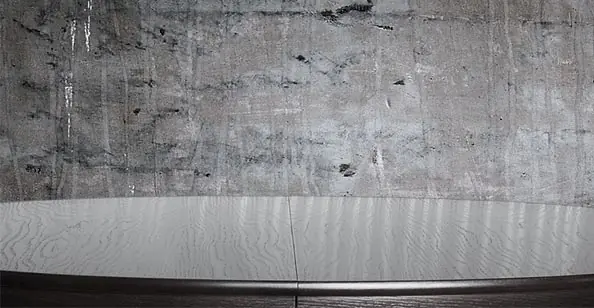
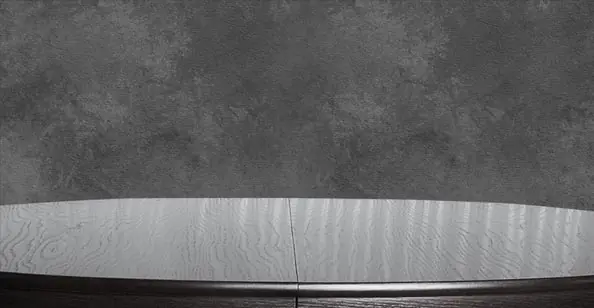
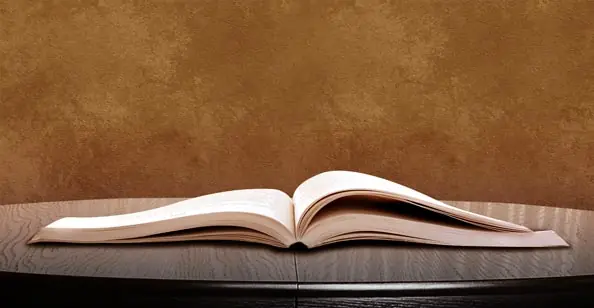
Necesitas una pared lisa, así que hay que descargar esta hermosa textura de la Galería Krakograff . Cambiar el tamaño de la textura y horizontalmente a través de baldosas para cubrir la pared original. Usar la herramienta Borrador para revelar la mesa redonda.
Galeria, descarguen cualkiera.
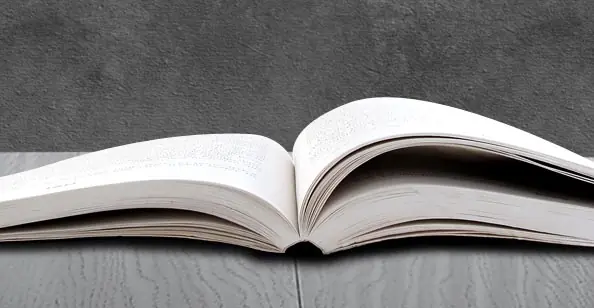
Descargar "libro abierto" de Shutterstock. Cambiar el tamaño del libro y la posición del centro del documento. Extracto del libro de su fondo blanco, utilizando uno de los métodos de extracción
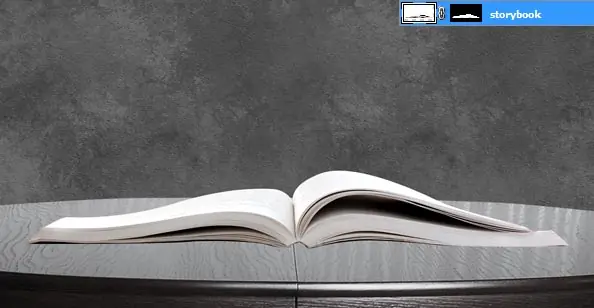
Crear una nueva capa por debajo del libro. Cambiar el nombre de la nueva capa como Libro de Sombra. Con la herramienta pincel con el color negro, tipo suave y redondo y tamaño 35pt, las sombras pintan lo largo del fondo del libro.
Crear una nueva capa por encima del resto. Cambiar el nombre de la nueva capa como Superposición de degradado. Elija la herramienta Degradado para hacer un gradiente vertical de color superior e inferior # f19025 color # 000000.
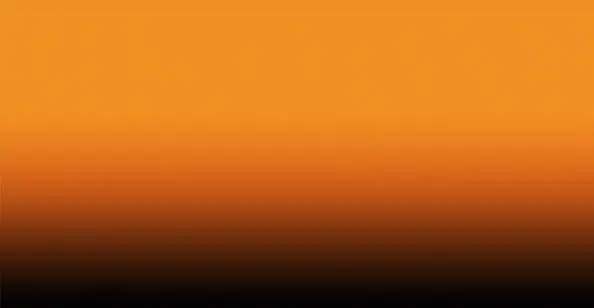
A continuación, pone el Modo de fusión de la capa de superposición de degradado a luz suave. se mirara mas caliente agradable del ambiente creado hasta ahora.
Crear una nueva capa por encima del resto. Cambiar el nombre de la nueva capa como Negro en las fronteras. Llena todo el espacio con el color negro en esta capa.

Elija la herramienta Borrador con el tipo suave y redondo y el tamaño 700pt, has clic en una o dos veces en el centro del documento para que revele el libro de nuevo.

Crear una nueva capa de ajuste de niveles por encima de todas las otras capas. Establezca los valores de las 9, 0.60, 255.

Descargar "campo verde y cielo azul" de Shutterstock . Cambiar el tamaño de la imagen por lo que sólo cubren la parte izquierda del libro. Cambiar el nombre de esta capa como la hierba. Campo verde:
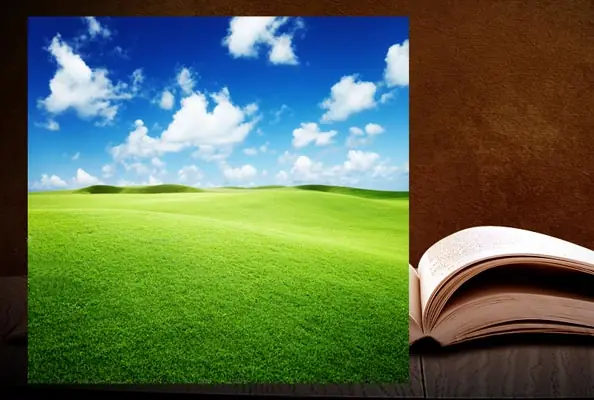
Hacer una máscara de capa sobre la capa de hierba. Utilizando el pincel de negro (para ocultar) y blanco (para mostrar) colores para mostrar sólo las gramíneas. Haga clic en la capa de hierba y elija Opciones de fusión. Seleccione Sombra, establezca su ángulo a 35, distancia a la 3, tamaño a 1 y dejar el resto por defecto.
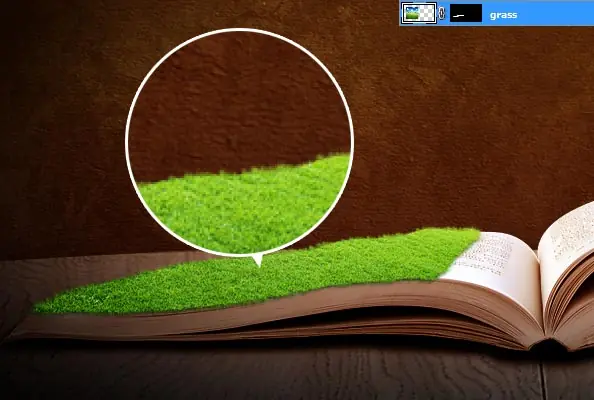
Repite el mismo proceso para el lado derecho del libro, dejando un pequeño hueco en el centro para la construcción de un pequeño río más adelante.
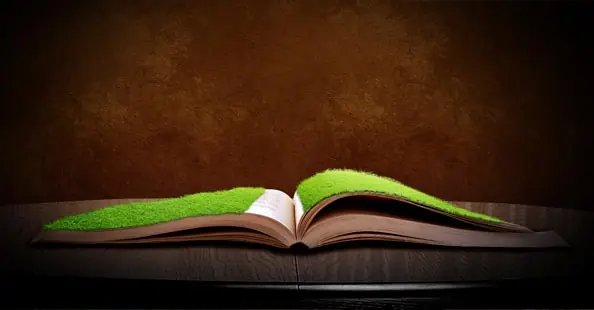
Descargar "" patrón de Shutterstock . Lugar y cambiar el tamaño de la imagen como se muestra a continuación. Ajuste la opacidad de esta capa de Pool a 80%. patrón de Shutterstock :
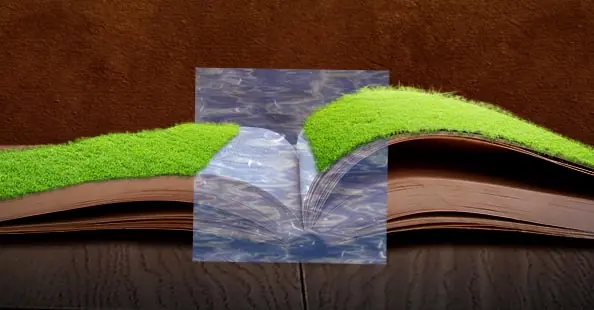
Con la herramienta borrador, eliminar y dejar sólo la parte a cubrir la parte superior de la perspectiva de pequeño río.

Repite el mismo proceso para el punto de vista frente al pequeño río
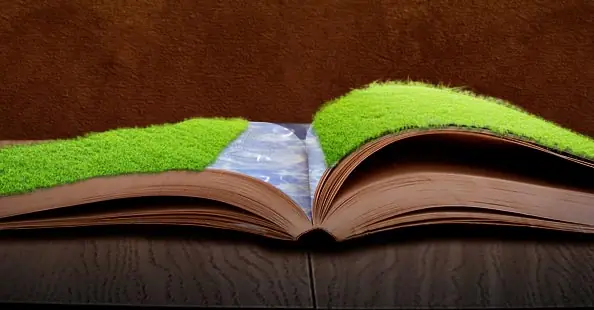
Seleccione la capa en perspectiva superior, vaya a Imagen> Ajuste> Brillo / Contraste. Ajuste el brillo a 40 y Aceptar.
http://10steps.sg/wp-content/uploads/photo82/16.jpg
Reordenar todas las hierbas capas de estar bajo la capa de Negro en las fronteras. Crear una nueva capa y cambiarle el nombre como Glow. Utilizando la herramienta Pincel, color blanco, con recorrido suave y 500pt tamaño, pintar un punto grande en el centro del documento. Establezca el Modo de fusión de esta capa a luz suave resplandor.
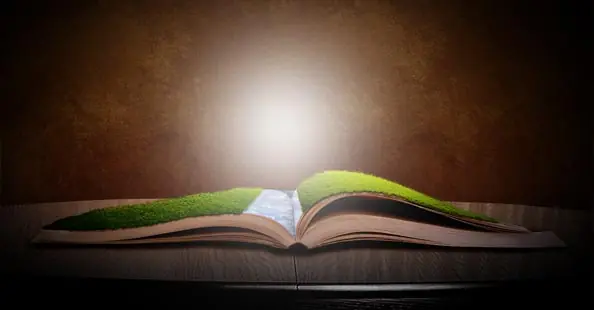
Descargar "cielo azul" de Shutterstock . Posición y tamaño de la imagen en el documento como se muestra a continuación. Establezca el Modo de fusión de la capa del cielo a la pantalla y Opacidad al 80%. Cielo azul:
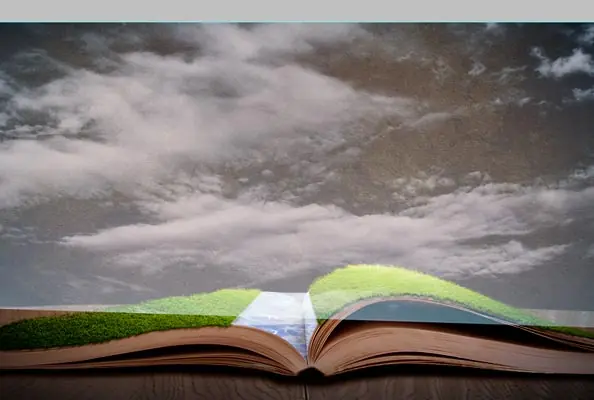
Usando la herramienta de borrador con el tamaño de letra grande, eliminar algunas partes de las nubes.
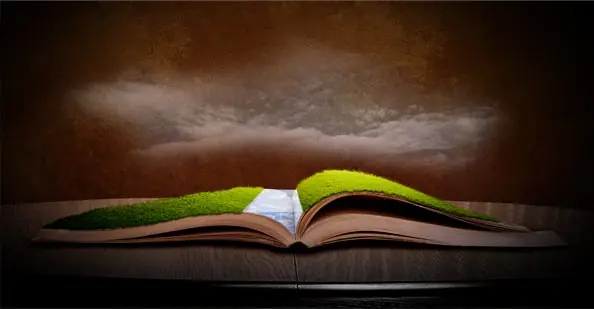
Crear una nueva capa y cambiarle el nombre como Lens Flare. Llenar la capa con color negro. Ir a Filtro> Render> Lens Flare. Seleccione el zoom 50-300mm y ajustar el brillo al 100%.
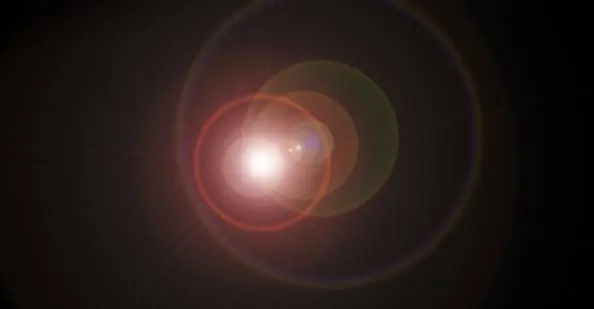
Rotar la capa de Lens Flare ligeramente y colocarlo en el centro del documento.
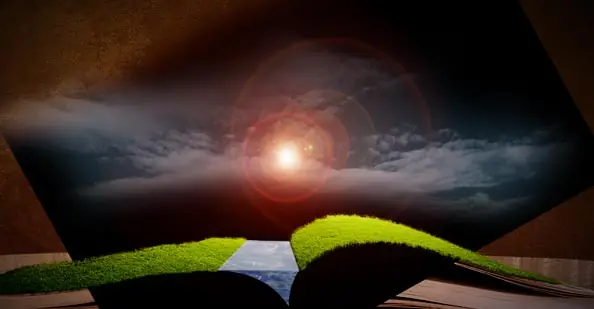
Establezca el Modo de fusión de Lens Flare capa a la pantalla. Duplicar esta capa Lens Flare para hacer el efecto brillante
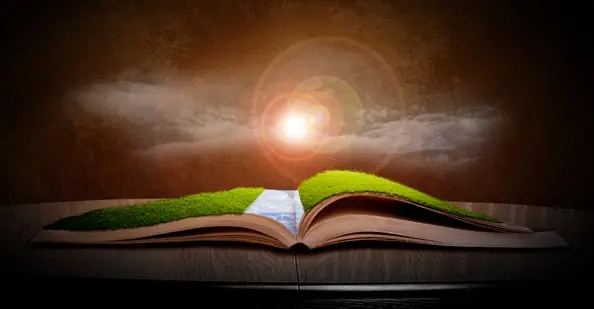
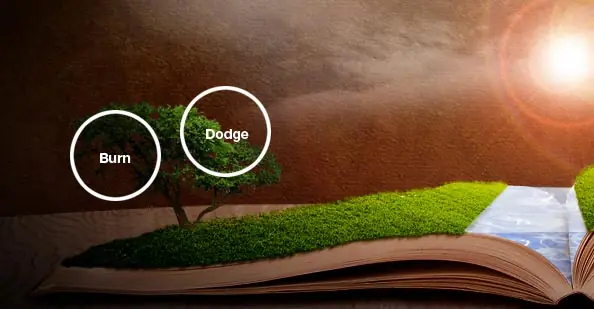
Descargar "colección de verano de árboles aislados" de Shutterstock . Extracto de uno de los árboles del fondo y la posición de extremo izquierdo de las gramíneas. Utilice la herramienta Dodge para alegrar el lado derecho del árbol que se da con la capa Lens Flare y utilización herramienta de burn o obscurecer para oscurecer el lado opuesto. "colección de verano de árboles aislados" de Shutterstock:
Duplicar el árbol e ir a Imagen> Ajuste> Tono / Saturación. Establece la levedad de -100 a hacer el árbol duplicado negro. Vaya a Edición> Transformar> Voltear verticalmente.
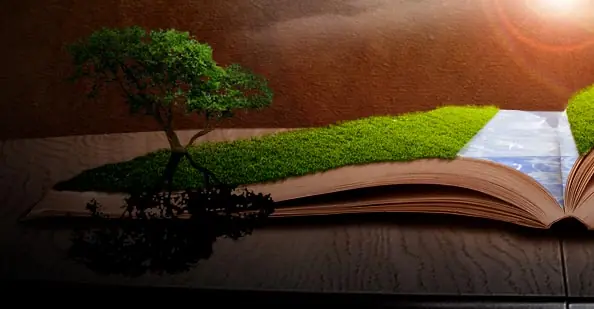
ve a Edición> Transformar> Sesgar y empuja la parte inferior del árbol duplicado a la izquierda. Ir a Filtro> Blur> Gaussian Blur y defina el radio en 2px.
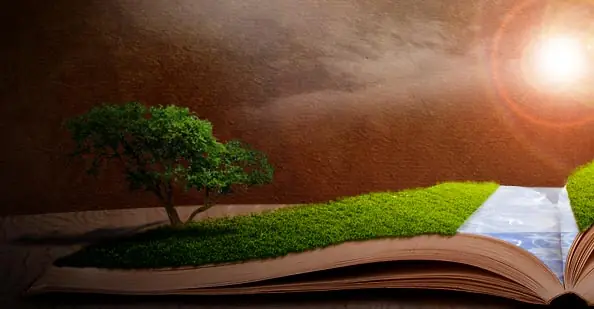
Repite los procesos de algunos árboles y las rocas más. Tome en cuenta que las sombras se enfrenta lejos de la llamarada de la lente centro.
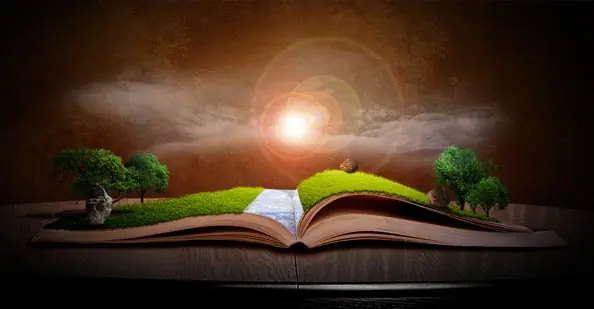
Descargar "ilustración cascada azul" de Shutterstock . Posición y tamaño de la imagen como se muestra en el diagrama. Cambiar el nombre de la capa como cascada. Ir al panel de Canales y presione CTRL + clic izquierdo en el canal azul para cargar selección. Volver a las capas del panel continuación, en Seleccionar> Invertir para invertir la selección. Presiona Eliminar. "ilustración cascada azul" de Shutterstock :
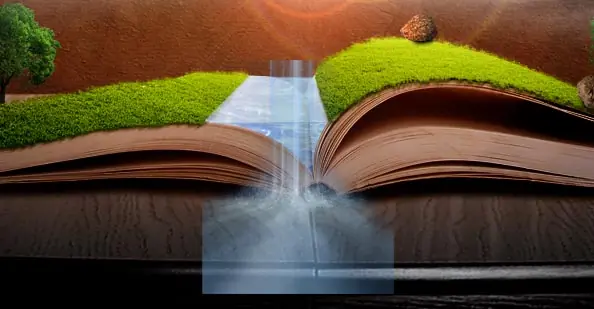
Crear una máscara de capa sobre la capa de cataratas y ocultar algunas partes no deseadas de la cascada.
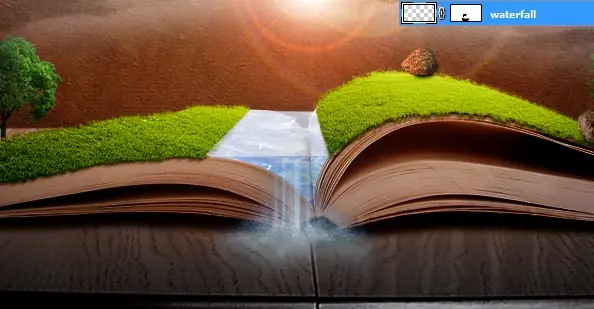
Duplica la capa Cascada y establecer modo de mezcla de los ejemplares duplicados a la pantalla. Ahora tenemos el entorno de base, todos ellos instalados. Añadamos unas materias en el documento!
http://10steps.sg/wp-content/uploads/photo82/28.jpg
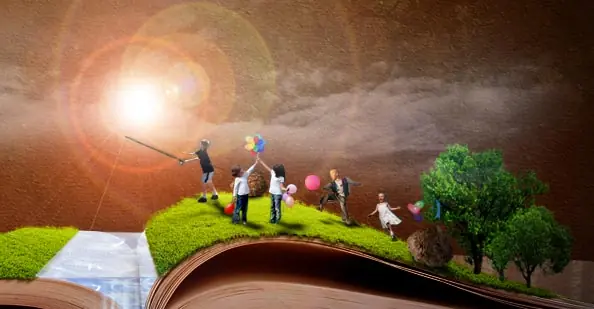
He añadido algunos niños jugando globos y la pesca en el lado derecho.
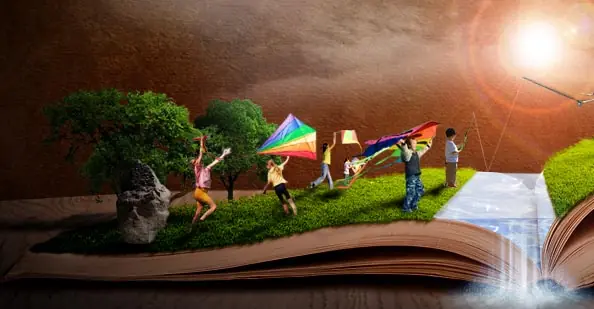
despues algunos cometas más de vuelo en el otro lado.
Por último añadir las siluetas de aves en vuelo para terminar la obra. Espero que hayaS disfrutado de este tutorial.
corre un tuto...
Crear un nuevo documento del tamaño de 1200 × 600 píxeles. Descarga "mesa antigua en el interior de edad grunge" de Shutterstock . Cambiar el tamaño de la imagen y la posición de la forma como se muestra a continuación (simplemente descarguen la imagen a continuacion)
Necesitas una pared lisa, así que hay que descargar esta hermosa textura de la Galería Krakograff . Cambiar el tamaño de la textura y horizontalmente a través de baldosas para cubrir la pared original. Usar la herramienta Borrador para revelar la mesa redonda.
Galeria, descarguen cualkiera.
Descargar "libro abierto" de Shutterstock. Cambiar el tamaño del libro y la posición del centro del documento. Extracto del libro de su fondo blanco, utilizando uno de los métodos de extracción
Crear una nueva capa por debajo del libro. Cambiar el nombre de la nueva capa como Libro de Sombra. Con la herramienta pincel con el color negro, tipo suave y redondo y tamaño 35pt, las sombras pintan lo largo del fondo del libro.
Crear una nueva capa por encima del resto. Cambiar el nombre de la nueva capa como Superposición de degradado. Elija la herramienta Degradado para hacer un gradiente vertical de color superior e inferior # f19025 color # 000000.
A continuación, pone el Modo de fusión de la capa de superposición de degradado a luz suave. se mirara mas caliente agradable del ambiente creado hasta ahora.
Crear una nueva capa por encima del resto. Cambiar el nombre de la nueva capa como Negro en las fronteras. Llena todo el espacio con el color negro en esta capa.
Elija la herramienta Borrador con el tipo suave y redondo y el tamaño 700pt, has clic en una o dos veces en el centro del documento para que revele el libro de nuevo.
Crear una nueva capa de ajuste de niveles por encima de todas las otras capas. Establezca los valores de las 9, 0.60, 255.
Descargar "campo verde y cielo azul" de Shutterstock . Cambiar el tamaño de la imagen por lo que sólo cubren la parte izquierda del libro. Cambiar el nombre de esta capa como la hierba. Campo verde:
Hacer una máscara de capa sobre la capa de hierba. Utilizando el pincel de negro (para ocultar) y blanco (para mostrar) colores para mostrar sólo las gramíneas. Haga clic en la capa de hierba y elija Opciones de fusión. Seleccione Sombra, establezca su ángulo a 35, distancia a la 3, tamaño a 1 y dejar el resto por defecto.
Repite el mismo proceso para el lado derecho del libro, dejando un pequeño hueco en el centro para la construcción de un pequeño río más adelante.
Descargar "" patrón de Shutterstock . Lugar y cambiar el tamaño de la imagen como se muestra a continuación. Ajuste la opacidad de esta capa de Pool a 80%. patrón de Shutterstock :
Con la herramienta borrador, eliminar y dejar sólo la parte a cubrir la parte superior de la perspectiva de pequeño río.
Repite el mismo proceso para el punto de vista frente al pequeño río
Seleccione la capa en perspectiva superior, vaya a Imagen> Ajuste> Brillo / Contraste. Ajuste el brillo a 40 y Aceptar.
http://10steps.sg/wp-content/uploads/photo82/16.jpg
Reordenar todas las hierbas capas de estar bajo la capa de Negro en las fronteras. Crear una nueva capa y cambiarle el nombre como Glow. Utilizando la herramienta Pincel, color blanco, con recorrido suave y 500pt tamaño, pintar un punto grande en el centro del documento. Establezca el Modo de fusión de esta capa a luz suave resplandor.
Descargar "cielo azul" de Shutterstock . Posición y tamaño de la imagen en el documento como se muestra a continuación. Establezca el Modo de fusión de la capa del cielo a la pantalla y Opacidad al 80%. Cielo azul:
Usando la herramienta de borrador con el tamaño de letra grande, eliminar algunas partes de las nubes.
Crear una nueva capa y cambiarle el nombre como Lens Flare. Llenar la capa con color negro. Ir a Filtro> Render> Lens Flare. Seleccione el zoom 50-300mm y ajustar el brillo al 100%.
Rotar la capa de Lens Flare ligeramente y colocarlo en el centro del documento.
Establezca el Modo de fusión de Lens Flare capa a la pantalla. Duplicar esta capa Lens Flare para hacer el efecto brillante
Descargar "colección de verano de árboles aislados" de Shutterstock . Extracto de uno de los árboles del fondo y la posición de extremo izquierdo de las gramíneas. Utilice la herramienta Dodge para alegrar el lado derecho del árbol que se da con la capa Lens Flare y utilización herramienta de burn o obscurecer para oscurecer el lado opuesto. "colección de verano de árboles aislados" de Shutterstock:
Duplicar el árbol e ir a Imagen> Ajuste> Tono / Saturación. Establece la levedad de -100 a hacer el árbol duplicado negro. Vaya a Edición> Transformar> Voltear verticalmente.
ve a Edición> Transformar> Sesgar y empuja la parte inferior del árbol duplicado a la izquierda. Ir a Filtro> Blur> Gaussian Blur y defina el radio en 2px.
Repite los procesos de algunos árboles y las rocas más. Tome en cuenta que las sombras se enfrenta lejos de la llamarada de la lente centro.
Descargar "ilustración cascada azul" de Shutterstock . Posición y tamaño de la imagen como se muestra en el diagrama. Cambiar el nombre de la capa como cascada. Ir al panel de Canales y presione CTRL + clic izquierdo en el canal azul para cargar selección. Volver a las capas del panel continuación, en Seleccionar> Invertir para invertir la selección. Presiona Eliminar. "ilustración cascada azul" de Shutterstock :
Crear una máscara de capa sobre la capa de cataratas y ocultar algunas partes no deseadas de la cascada.
Duplica la capa Cascada y establecer modo de mezcla de los ejemplares duplicados a la pantalla. Ahora tenemos el entorno de base, todos ellos instalados. Añadamos unas materias en el documento!
http://10steps.sg/wp-content/uploads/photo82/28.jpg
He añadido algunos niños jugando globos y la pesca en el lado derecho.
despues algunos cometas más de vuelo en el otro lado.
Por último añadir las siluetas de aves en vuelo para terminar la obra. Espero que hayaS disfrutado de este tutorial.