!Saludos a todos ustedes Taringueros!
!Verse a si!
!Ha verse mejor a si!
¿Como le quito esas Franjas negras al Resident Evil 4?
Hoy vengo a compartirles un simple y quizás ya conocido tutorial sobre como ampliar la resolución o quitar las franjas negras de nuestro Resident Evil 4 para que que se visualice en pantalla completa o Full Screen como quieran llamarle y que pase nuestro juego de:
!Verse a si!
!Ha verse mejor a si!
Así que algunos de ustedes se preguntaran lo siguiente:
¿Por que pasa esto?
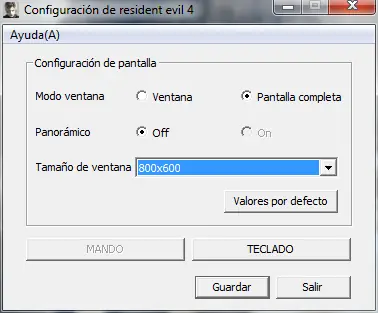
Pues la respuesta ha esa pregunta es bastante simple ya que el juego salio a la venta para pc en el año 2005, fecha en la cual la resolución máxima de los monitores CRT de las computadoras era de 1024 x 768 siendo por esta razón que las unicas resoluciones disponibles en el juego eran únicamente dos la de 800 x 600 y la de 1024 x 768 y si no me creen pueden ver esta imagen de ventana de configuración del RE4
Pero en la actualidad tenemos monitores LCD que superan esa resolución es por esa razón que a las personas con esos monitores LCD el juego se les ve esa franja de color negro que algunos les agrada pero a otros no
¿Por que pasa esto?
Pues la respuesta ha esa pregunta es bastante simple ya que el juego salio a la venta para pc en el año 2005, fecha en la cual la resolución máxima de los monitores CRT de las computadoras era de 1024 x 768 siendo por esta razón que las unicas resoluciones disponibles en el juego eran únicamente dos la de 800 x 600 y la de 1024 x 768 y si no me creen pueden ver esta imagen de ventana de configuración del RE4
Pero en la actualidad tenemos monitores LCD que superan esa resolución es por esa razón que a las personas con esos monitores LCD el juego se les ve esa franja de color negro que algunos les agrada pero a otros no
¿Como le quito esas Franjas negras al Resident Evil 4?
Bueno pues aquí es donde iniciamos el Tutorial
Paso 1: Resolución del Monitor
Lo primero que necesitas saber es cual es la resolución máxima admitida o soportada por tu monitor entonces:
a) nos dirigimos al escritorio de Windows
b) Con el Mouse damos clic derecho sobre el escritorio de Windows
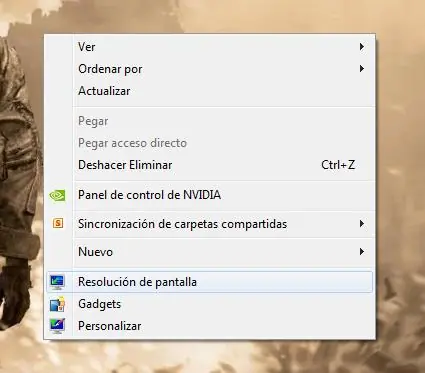
c) Elegimos la opción Resolución de pantalla (para Windows 7) o Propiedades (Para XP o Vista)
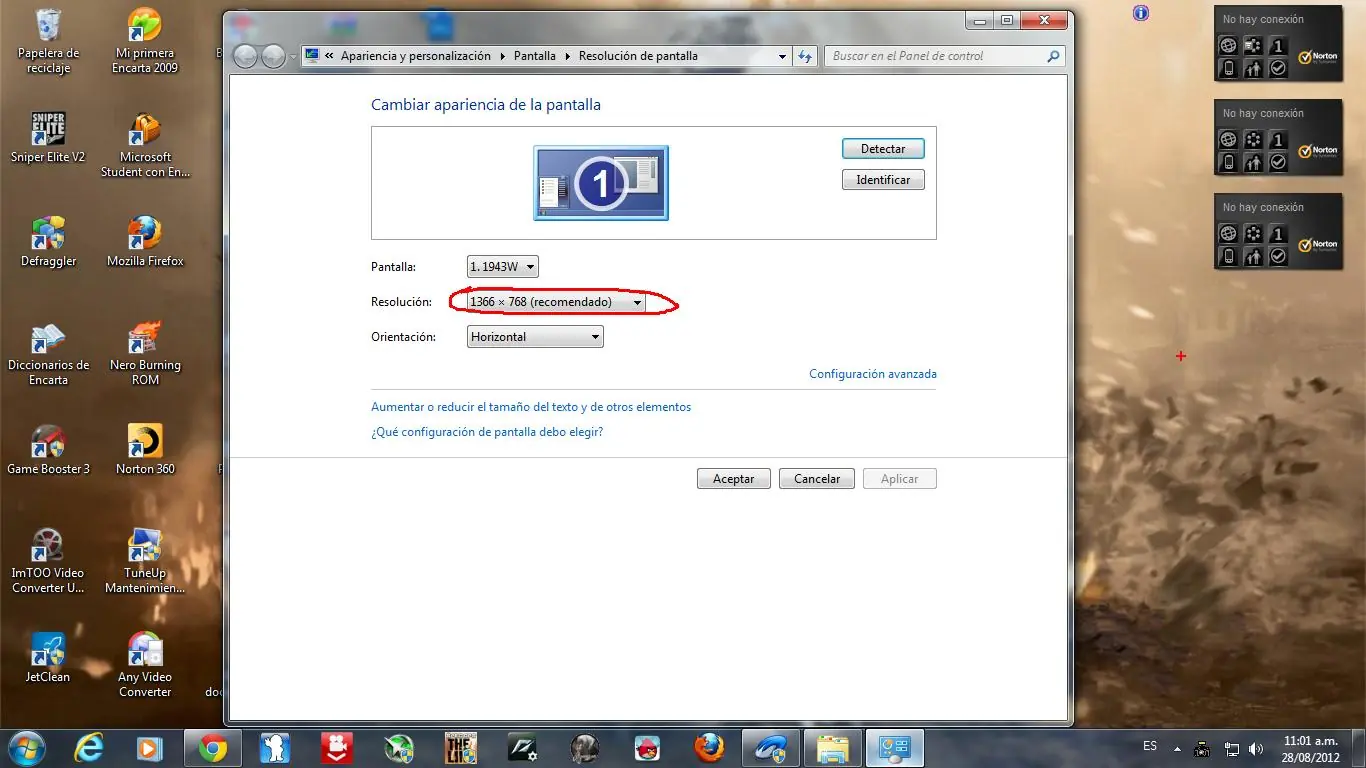
d) Se nos abrirá una ventana como esta (Para Windows 7) Y observan cual es la resolución máxima de su monitor en mi caso su resolución máxima o recomendada es de 1366 x 768
e) Apuntamos los valores que nos aparezcan en un papel o en cualquier otro lugar con tal que no se nos olviden ya que los usaremos mas adelante
Paso 2: Configuración del archivo Setup Tool.ini
Paso 1: Resolución del Monitor
Lo primero que necesitas saber es cual es la resolución máxima admitida o soportada por tu monitor entonces:
a) nos dirigimos al escritorio de Windows
b) Con el Mouse damos clic derecho sobre el escritorio de Windows
c) Elegimos la opción Resolución de pantalla (para Windows 7) o Propiedades (Para XP o Vista)
d) Se nos abrirá una ventana como esta (Para Windows 7) Y observan cual es la resolución máxima de su monitor en mi caso su resolución máxima o recomendada es de 1366 x 768
e) Apuntamos los valores que nos aparezcan en un papel o en cualquier otro lugar con tal que no se nos olviden ya que los usaremos mas adelante
Paso 2: Configuración del archivo Setup Tool.ini
Muy bien ahora que ya sabemos cual es la resolucion de nuestro monitor haremos lo siguiente:
a) Nos dirigimos a la carpeta de instalación del juego es decir esta ubicación por defecto:
C:/Archivos de programas/CAPCOM/Resident Evil 4 y nos entraremos con algo como esto:
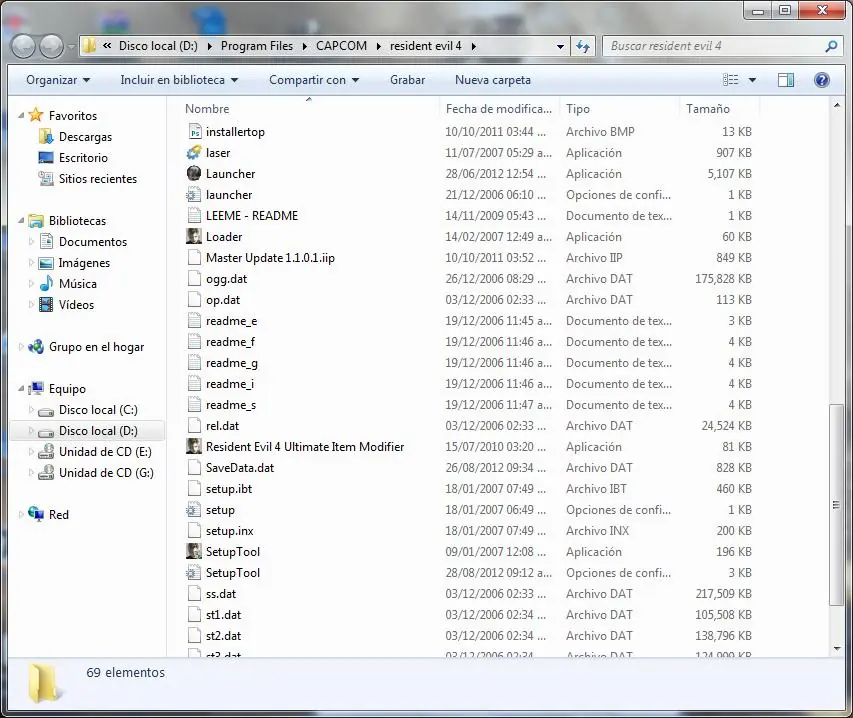
b) Buscamos dentro de esa carpeta buscamos el block de notas llamado SetupTool osea este

c) Damos doble clic sobre ese block de notas y veremos algo como esto:
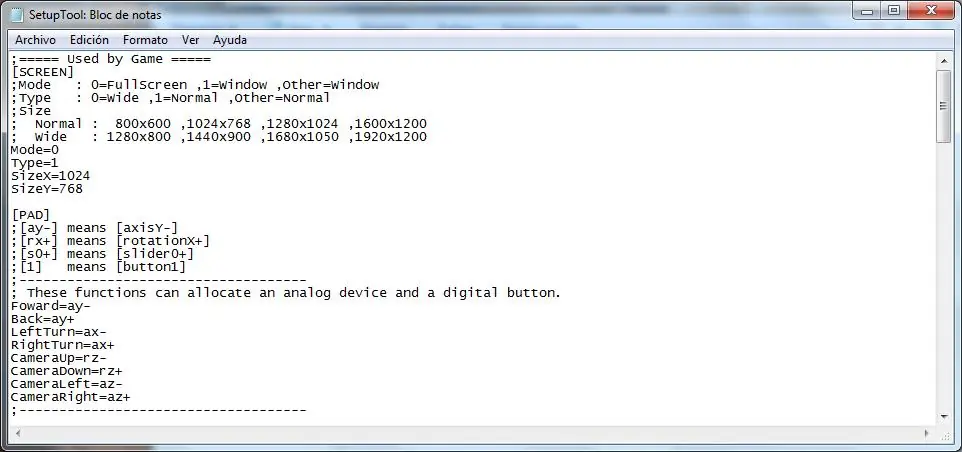
d) Prestamos atención a esta parte del block de notas:
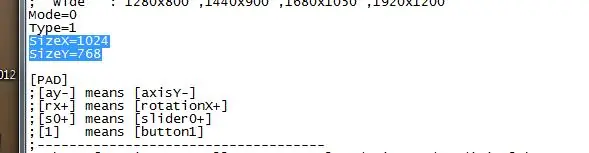
Notaran que esta configuración por defecto esta de esta forma:
SizeX=1024
SizeY=768
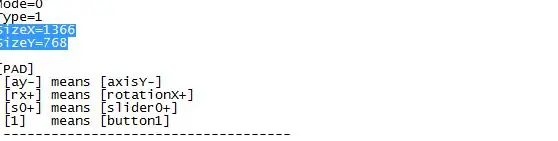
Entonces lo que vamos hacer es cambiar esos valores por los de nuestro monitor recuerden que en mi caso la resolución es de 1366 x 768 por lo que me quedaría así:
SizeX=1366
SizeY=768
Vean la imagen:
e) Guardamos la nueva configuración
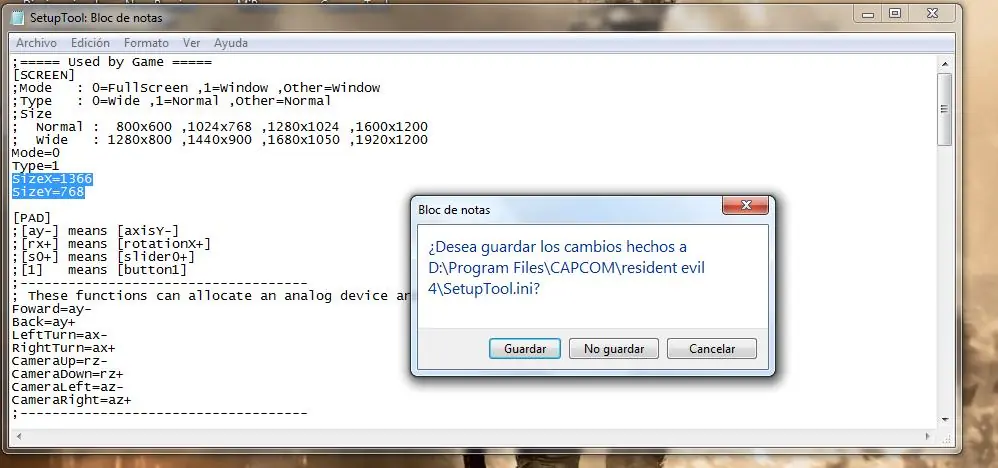
Nota: Luego de guardar la nueva configuración no abras el bloc de notas ya que si lo haces tendras que volver hacer los pasos anteriores
Paso 3: Disfrutar del juego en pantalla completa
a) Nos dirigimos a la carpeta de instalación del juego es decir esta ubicación por defecto:
C:/Archivos de programas/CAPCOM/Resident Evil 4 y nos entraremos con algo como esto:
b) Buscamos dentro de esa carpeta buscamos el block de notas llamado SetupTool osea este
c) Damos doble clic sobre ese block de notas y veremos algo como esto:
d) Prestamos atención a esta parte del block de notas:
Notaran que esta configuración por defecto esta de esta forma:
SizeX=1024
SizeY=768
Entonces lo que vamos hacer es cambiar esos valores por los de nuestro monitor recuerden que en mi caso la resolución es de 1366 x 768 por lo que me quedaría así:
SizeX=1366
SizeY=768
Vean la imagen:
e) Guardamos la nueva configuración
Nota: Luego de guardar la nueva configuración no abras el bloc de notas ya que si lo haces tendras que volver hacer los pasos anteriores
Paso 3: Disfrutar del juego en pantalla completa
!Espero que les halla gustado el tutorial
cualquier consulta no duden en decirme
!Nos vemos!
cualquier consulta no duden en decirme
!Nos vemos!