
Buenos Días!!!, en este post les voy a explicar como hacer el Famoso Gif de "Recomenda este post a tus Seguidores" .
Se los Voy a explicar paso por paso SIN Saltearme nada, con imagenes:
Paso 1
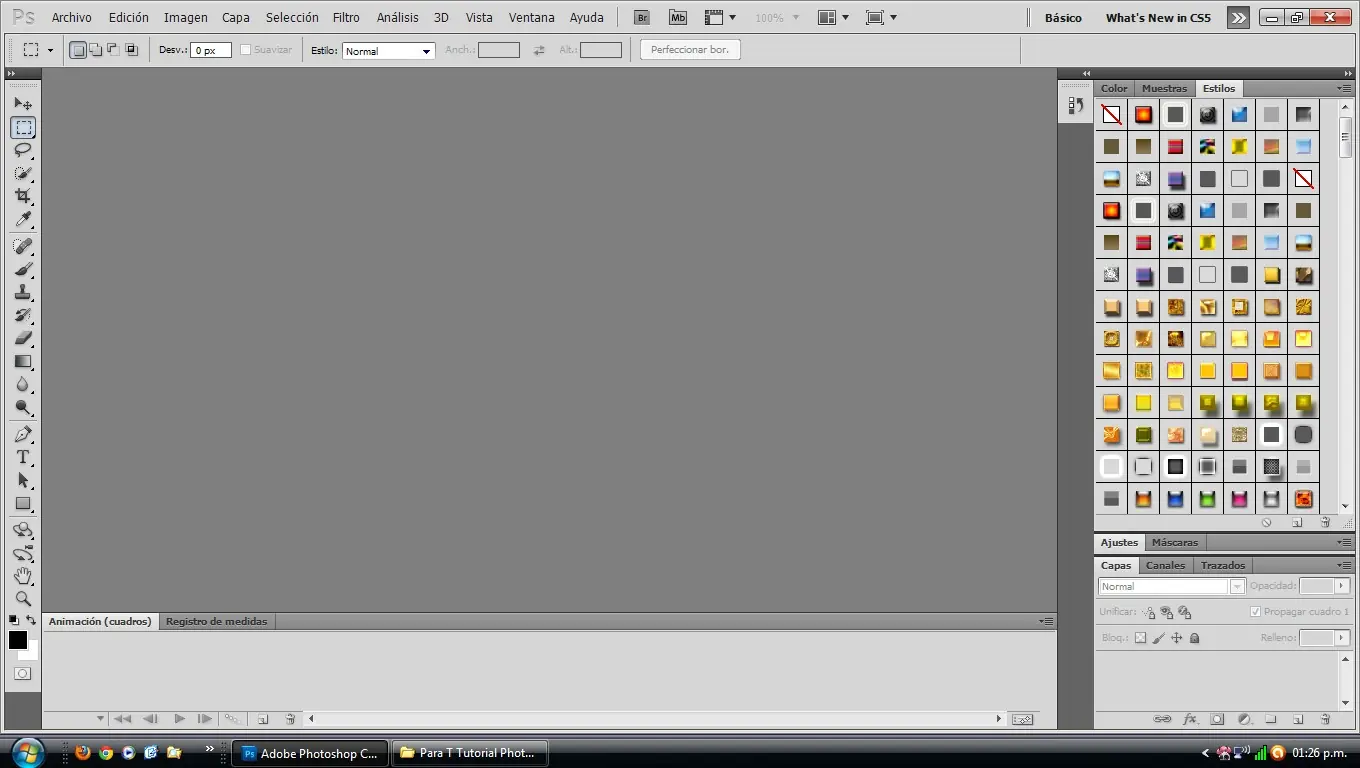
Abrimos Photoshop (En mi caso CS5)
Paso 2
Vamos a Archivo -> Nuevo y Ponemos las siguientes proporciones:

Paso 3
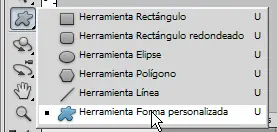
Vamos a la Herramienta "Herramienta Forma Personalizada"
Paso 4
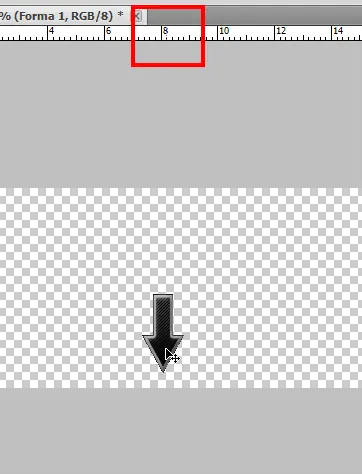
Creamos una Flecha

Paso 5
Apretamos CTRL + T, clickiamos la flecha con el Click derecho -> Rotar 90º AC

Paso 6
Apretamos CTRL + R Para ver la Regla, y Alineamos la Flecha en "8,1, Si tienen la Version 5 de Taringa, la alinean en 10,5"
Paso 7
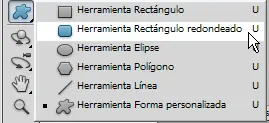
Vamos a la herramienta "Herramienta rectangulo Redondeado"
Paso 8
Hacemos un Rectangulo, y lo Ponemos sobre la Capa

Paso 9
Posicionamos el rectangulo Sobre la flecha, de esta forma
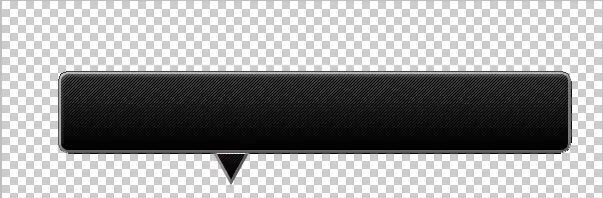
Paso 10
Creamos un Texto
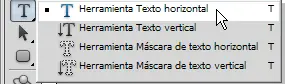
Paso 11
Quedara masomenos Asi

Paso 12
Abrimos la ventana "Animacion"
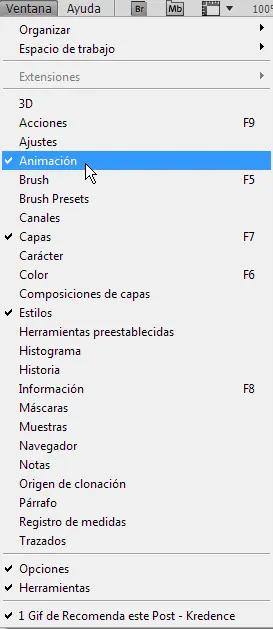
Paso 13
Veran que nos salio una ventanita asi, Abajo

Paso 14
Nos Posicionamos sobre la Forma 1, en las capas

Paso 15
Clickeamos el iconito que esta al lado del tacho

Paso 16
Veran que se hace una nueva capa, posicionados en la Segunda, Apretamos UNA vez la flechita del teclado hacia arriba
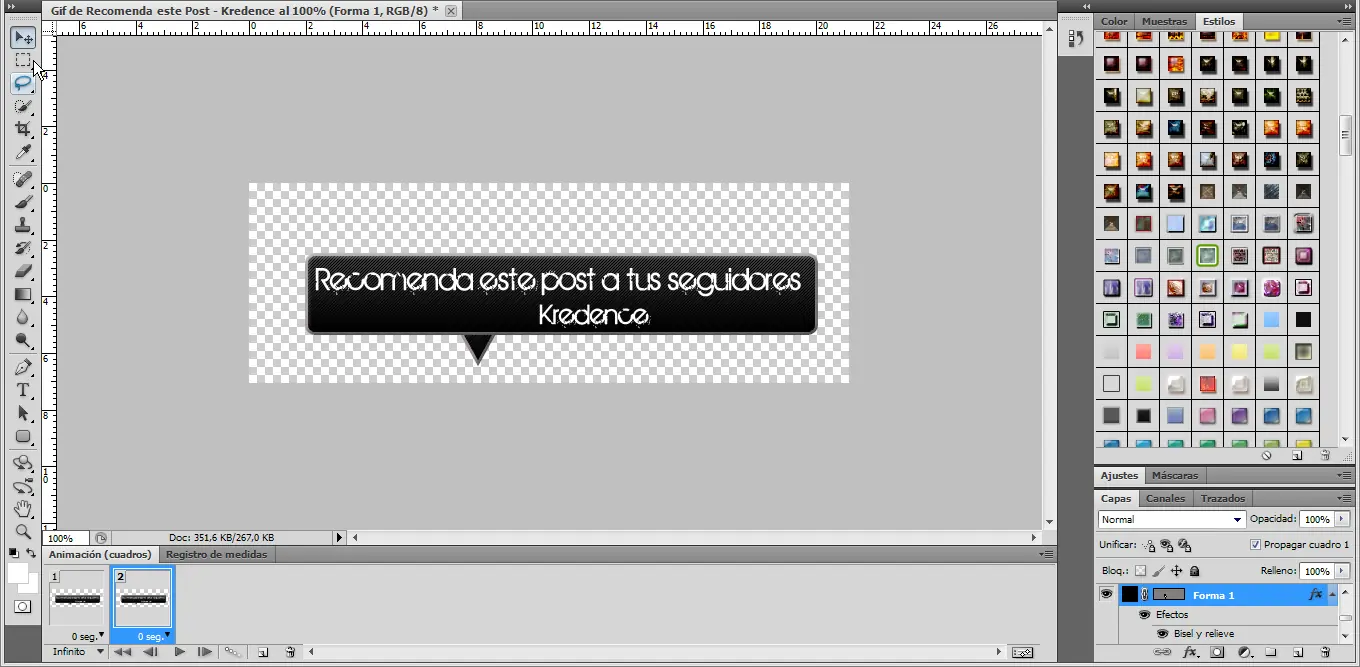
Paso 17
Repetimos el proceso, apretando la flechita para arriba y para ajabo, Explicacion: Hago una capa Apreto la flechito para arriba, y haci unas 4 veces (por ejemplo) luego,las otras 4 apretando la flechita para abajo, para que quede un efecto en que la flecha sube y baja

Paso 18
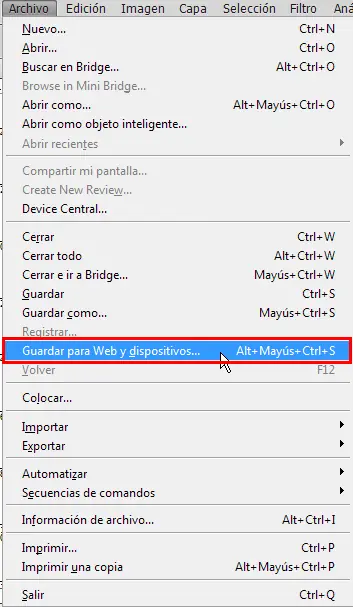
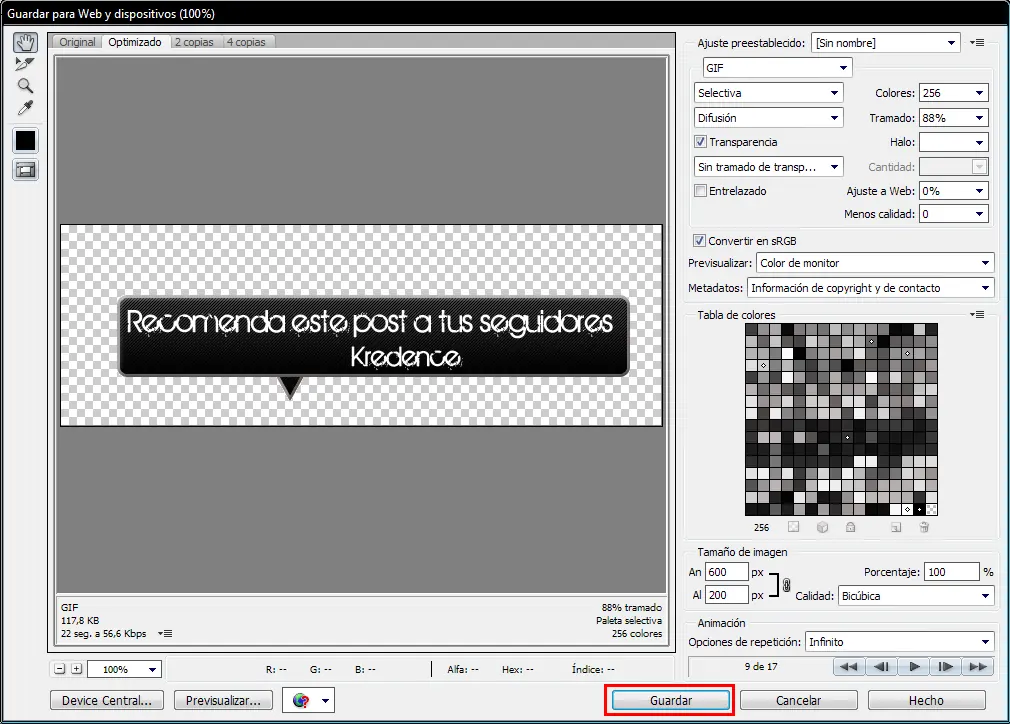
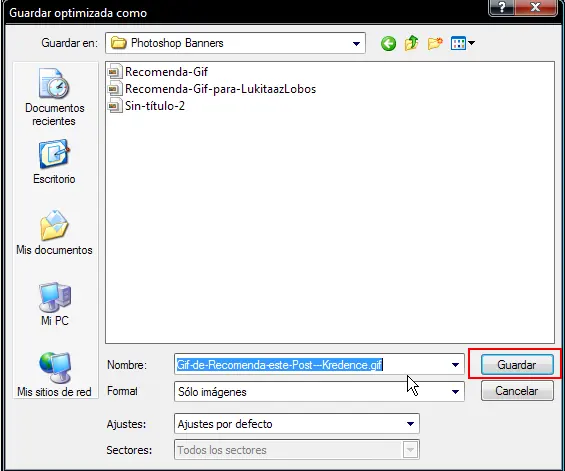
Lo Unico que queda es Guardarlo. Para guardarlo vamos a Archivo -> Guardar para Web y dispositivos.
Ya esta!!! Ya tenemos nuestro Gif hecho por nosotros!!!

- Proyecto Terminado:

Como Ven Queda Justo en el Icono de Taringa!




Rianse un Rato...: